
05/08/2026
La tecla de Windows es, sin duda, una de las más utilizadas en el día a día de cualquier usuario de PC. Es la puerta de entrada al menú de Inicio, a búsquedas rápidas, a innumerables atajos que agilizan nuestro trabajo y nuestras sesiones de juego. Por eso, cuando de repente deja de funcionar, la frustración es inmediata. ¿Te suena familiar? Estás en el lugar correcto. Las razones detrás de este fallo pueden ser variadas, desde una simple configuración de software hasta un problema con los controladores o una función específica de tu teclado. Afortunadamente, la mayoría de las veces, la solución está al alcance de unos pocos clics.
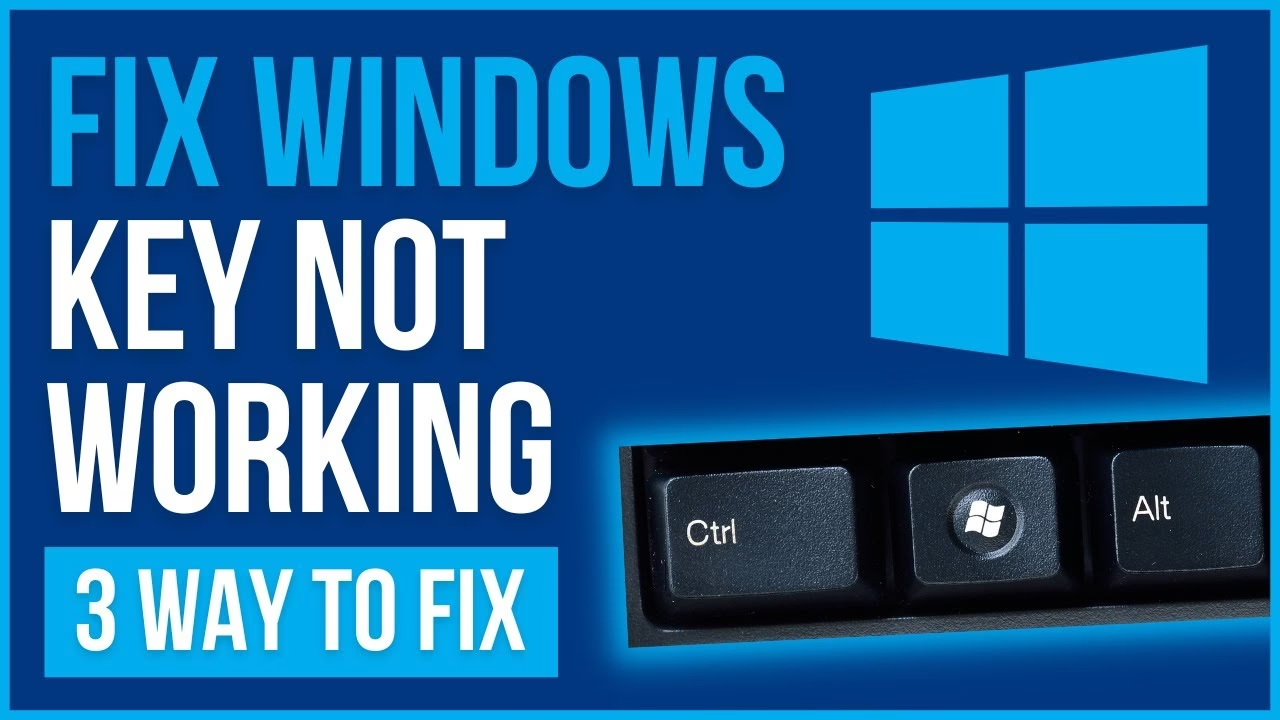
En esta guía completa, te llevaremos paso a paso a través de todos los métodos de solución, desde los más sencillos y rápidos hasta los más técnicos, para que puedas diagnosticar y reparar el problema con tu tecla de Windows en Windows 11. No necesitas ser un experto en informática; solo sigue nuestras instrucciones y pronto volverás a disfrutar de la funcionalidad completa de tu teclado.
Verificaciones Iniciales: Los Primeros Pasos Esenciales
Antes de sumergirnos en configuraciones complejas, empecemos por lo más básico. A menudo, la solución más simple es la correcta. Realiza estas comprobaciones rápidas para descartar problemas evidentes.
1. Inspección Física del Teclado
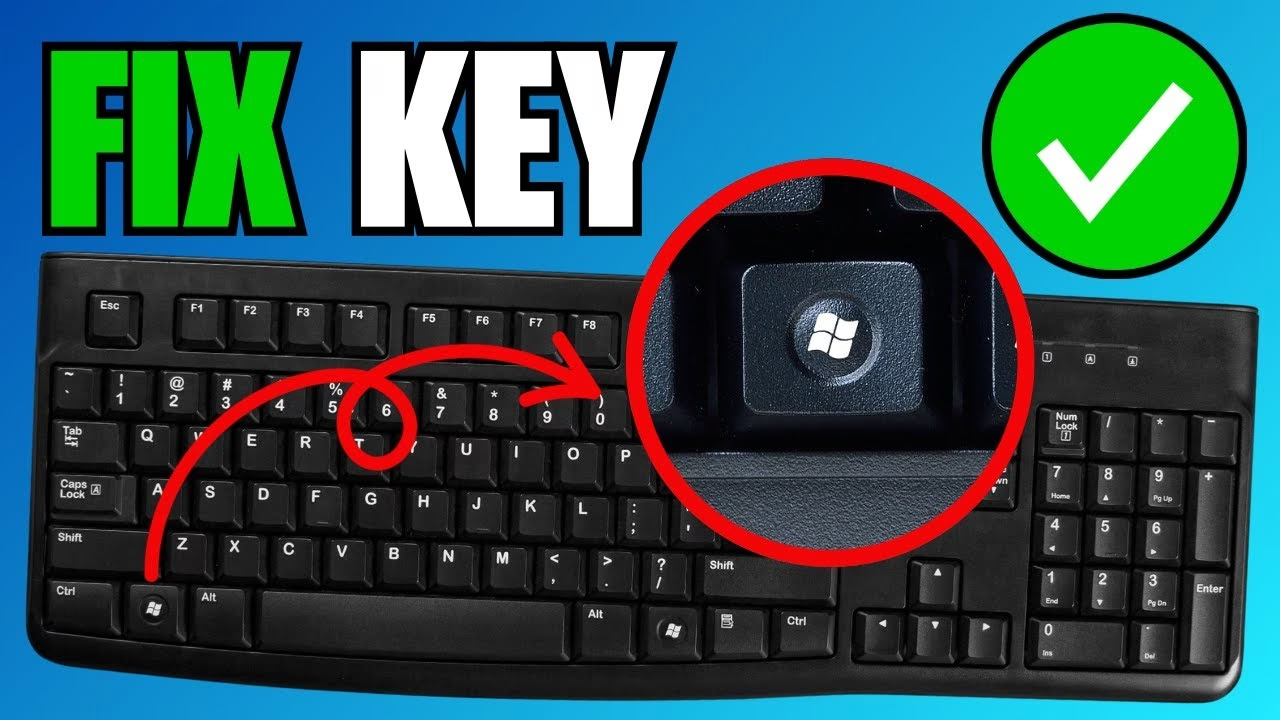
Observa de cerca la tecla de Windows. ¿Parece atascada, hundida o sucia? A veces, la acumulación de polvo, migas u otros residuos puede impedir que la tecla haga contacto correctamente. Intenta limpiarla con aire comprimido o un pequeño cepillo. Si es una tecla física atascada, intenta presionarla varias veces con suavidad para liberarla. Si nada de esto funciona, es un indicio de un posible daño físico.
2. El Clásico Reinicio
Nunca subestimes el poder de un buen reinicio. Pequeños fallos o glitches temporales en el sistema operativo pueden causar todo tipo de comportamientos extraños, incluyendo el mal funcionamiento de algunas teclas. Reiniciar tu PC cierra todos los procesos y los vuelve a cargar desde cero, lo que a menudo resuelve estos problemas menores. Usa el ratón para ir al menú Inicio, haz clic en el icono de encendido y selecciona "Reiniciar".
3. Revisa la Conexión Física
Una conexión defectuosa entre tu teclado y el PC puede ser la culpable. Si usas un teclado con cable USB, desconéctalo, espera unos 30 segundos y vuelve a conectarlo. Prueba a usar un puerto USB diferente en tu ordenador para descartar un puerto dañado. Si usas un teclado inalámbrico, asegúrate de que tenga batería suficiente y que el receptor USB esté bien conectado y sin interferencias.
El Modo Juego: El Principal Sospechoso en Teclados Gaming
Si eres un gamer, es muy probable que la causa de tu problema esté relacionada con el "Modo Juego". Esta función está diseñada para evitar que una pulsación accidental de la tecla de Windows te saque del juego en un momento crucial. Puede activarse tanto a nivel de hardware (en el propio teclado) como de software (en Windows).
Desactivar el Modo Juego en tu Teclado
Muchos teclados para juegos (de marcas como Logitech, Corsair, Razer, etc.) incluyen un interruptor físico o una combinación de teclas para activar/desactivar el Modo de Juego. Busca un botón con un icono de joystick o una tecla "G". En otros casos, puede ser una combinación como `Fn + F6` o `Fn + Tecla de Windows`. Consulta el manual de tu teclado si no estás seguro de cómo desactivarlo. Al apagar este modo, la tecla de Windows debería volver a funcionar inmediatamente.
Desactivar el Modo de Juego en Windows 11
Windows 11 también tiene su propio Modo de Juego que optimiza el rendimiento del sistema para jugar. Aunque su objetivo principal no es desactivar teclas, en ocasiones puede generar conflictos. Desactivarlo es un buen paso para solucionar el problema.
- Haz clic derecho en el botón de Inicio y selecciona "Configuración".
- En el menú de la izquierda, ve a la sección "Juegos".
- Haz clic en "Modo de juego".
- Asegúrate de que el interruptor de "Modo de juego" esté en la posición de "Desactivado".
Soluciones a Nivel de Sistema Operativo y Controladores
Si las soluciones anteriores no funcionaron, es hora de investigar un poco más a fondo en la configuración de Windows y los componentes de software que hacen que tu teclado funcione.
1. Usar el Solucionador de Problemas de Teclado
Windows 11 incluye una serie de herramientas de diagnóstico automáticas que pueden encontrar y solucionar problemas comunes. El solucionador de problemas de teclado es perfecto para este caso.
- Abre "Configuración" (clic derecho en el botón de Inicio).
- Ve a "Sistema" y luego a "Solucionar problemas".
- Selecciona "Otros solucionadores de problemas".
- Busca "Teclado" en la lista y haz clic en el botón "Ejecutar" a su lado.
- El sistema escaneará en busca de problemas y aplicará las correcciones necesarias automáticamente. Sigue las instrucciones que aparezcan en pantalla.
2. Actualizar o Reinstalar los Controladores del Teclado
Los controladores (drivers) son el software que permite que tu teclado se comunique con el sistema operativo. Si estos archivos están corruptos o desactualizados, pueden causar fallos. Afortunadamente, gestionarlos es sencillo.
- Haz clic derecho en el botón de Inicio y selecciona "Administrador de dispositivos".
- Expande la categoría "Teclados".
- Haz clic derecho sobre tu teclado en la lista y selecciona "Actualizar controlador".
- Elige la opción "Buscar controladores automáticamente". Windows buscará e instalará la mejor versión disponible.
- Si la actualización no funciona, puedes intentar reinstalarlo. Para ello, haz clic derecho de nuevo sobre tu teclado y selecciona "Desinstalar dispositivo". Confirma la desinstalación y luego reinicia tu PC. Al volver a arrancar, Windows detectará el teclado y reinstalará los controladores automáticamente.
3. Desactivar las "Filter Keys" (Teclas de Filtro)
Las "Filter Keys" son una función de accesibilidad diseñada para ignorar pulsaciones breves o repetidas. A veces, esta función puede interferir con el funcionamiento normal de ciertas teclas, incluida la tecla de Windows.
- Abre "Configuración".
- Ve a "Accesibilidad" en el menú de la izquierda.
- Selecciona "Teclado" en la sección de "Interacción".
- Busca la opción "Teclas de filtro" y asegúrate de que el interruptor esté desactivado.
Métodos Avanzados: Para los Más Atrevidos
Si has llegado hasta aquí y el problema persiste, podemos intentar un par de soluciones más técnicas. Procede con cuidado, especialmente con la edición del registro.
Modificar el Registro de Windows
El Registro de Windows es una base de datos donde se almacena la configuración del sistema. Un valor incorrecto aquí podría estar desactivando tu tecla. Advertencia: Realiza una copia de seguridad del registro antes de hacer cambios, ya que una modificación incorrecta puede causar problemas graves en el sistema.
- Presiona `Ctrl + Shift + Esc` para abrir el Administrador de Tareas. Ve a "Archivo" > "Ejecutar nueva tarea", escribe `regedit` y marca la casilla para crearlo con privilegios de administrador.
- En el Editor del Registro, navega hasta la siguiente ruta (puedes copiar y pegarla en la barra de direcciones):
HKEY_LOCAL_MACHINE\SYSTEM\CurrentControlSet\Control\Keyboard Layout - En el panel derecho, busca una entrada llamada "Scancode Map". Si la encuentras, haz clic derecho sobre ella y selecciona "Eliminar". Confirma la acción.
- Si no ves esta entrada, no te preocupes, simplemente significa que esta no es la causa de tu problema.
- Cierra el Editor del Registro y reinicia tu ordenador. Al reiniciar, Windows reconstruirá el mapa de teclas por defecto.
Realizar un Arranque Limpio para Detectar Conflictos
A veces, una aplicación de terceros que se ejecuta en segundo plano puede interferir con las funciones del sistema. Un Arranque Limpio inicia Windows solo con los servicios y programas esenciales de Microsoft, lo que te permite determinar si una aplicación externa es la culpable.
- Abre la herramienta "Ejecutar" (puedes buscarla en el menú Inicio). Escribe `msconfig` y presiona Enter.
- En la pestaña "Servicios", marca la casilla "Ocultar todos los servicios de Microsoft".
- Haz clic en "Deshabilitar todos".
- Ve a la pestaña "Inicio de Windows" y haz clic en "Abrir el Administrador de tareas".
- Deshabilita todas las aplicaciones de inicio una por una.
- Reinicia tu PC.
Si la tecla de Windows funciona después del arranque limpio, significa que uno de los programas o servicios que deshabilitaste era el causante. Deberás volver a habilitarlos uno por uno (y reiniciar cada vez) para identificar al culpable y desinstalarlo.
Tabla Comparativa de Soluciones
| Solución | Dificultad | Tiempo Estimado | Cuándo Usarla |
|---|---|---|---|
| Reiniciar el PC | Muy Fácil | 2 minutos | Como primer paso ante cualquier problema. |
| Desactivar Modo Juego | Fácil | 1-5 minutos | Especialmente si tienes un teclado gaming. |
| Actualizar Controladores | Fácil | 5-10 minutos | Cuando sospechas de un problema de software o tras una actualización de Windows. |
| Editar el Registro | Avanzado | 5 minutos | Como una de las últimas opciones de software, si otros métodos fallan. |
Preguntas Frecuentes (FAQ)
¿Por qué los teclados para gamers desactivan la tecla de Windows?
Lo hacen para mejorar la experiencia de juego. Presionar accidentalmente la tecla de Windows en medio de una partida competitiva puede minimizar el juego y llevarte al escritorio, lo cual puede ser catastrófico. La función de bloqueo de la tecla de Windows evita que esto ocurra.
Mi tecla de Windows solo funciona a veces. ¿Qué puede ser?
Un funcionamiento intermitente suele apuntar a un problema de hardware. Puede ser una conexión física defectuosa (prueba con otro puerto USB) o un desgaste en el interruptor mecánico de la propia tecla. La limpieza puede ayudar, pero si persiste, podría ser un fallo físico.
He probado todo y sigue sin funcionar. ¿Qué hago ahora?
Si has seguido todos los pasos de esta guía y la tecla de Windows sigue sin responder, la causa más probable es un fallo de hardware. El último paso de diagnóstico es probar tu teclado en otro ordenador. Si la tecla tampoco funciona allí, has confirmado que el problema está en el teclado y no en tu PC. En este caso, la única solución es reparar o, más comúnmente, reemplazar el teclado.
Si quieres conocer otros artículos parecidos a Soluciona la tecla de Windows que no funciona puedes visitar la categoría Juegos.