
19/02/2010
En la era del streaming y las plataformas musicales gigantes, hay un nombre que resuena con nostalgia y un poder inesperado: Winamp. Este icónico reproductor de medios, que definió la experiencia musical digital para toda una generación a finales de los 90 y principios de los 2000, no es solo una pieza de museo. Lejos de estar obsoleto, Winamp sigue siendo una herramienta sorprendentemente robusta y versátil, especialmente para los amantes de la radio por internet. Ya sea que quieras descubrir miles de emisoras de todo el mundo o dar el salto y crear la tuya propia, este legendario software tiene todo lo que necesitas. Acompáñanos en este viaje para redescubrir por qué Winamp, el que "realmente azota el lomo de la llama", sigue siendo el rey indiscutible para muchos.
¿Por Qué Winamp Sigue Siendo un Gigante?
Lanzado por primera vez en 1997, Winamp ha sobrevivido a más de dos décadas de cambios tecnológicos turbulentos. Su longevidad no es casualidad. Mientras otros reproductores se volvían más pesados y complejos, Winamp mantuvo su filosofía central: ser ligero, rápido y extremadamente personalizable. Su bajo consumo de recursos lo hace ideal para funcionar en segundo plano sin ralentizar tu sistema, una cualidad invaluable durante largas sesiones de escucha o transmisión. A través de sus famosos skins y plugins, los usuarios pueden transformar su apariencia y funcionalidad hasta el infinito. Pero su verdadera arma secreta en el mundo moderno es su perfecta integración con la tecnología de radio por internet, específicamente con SHOUTcast.
Escuchando el Mundo: Sintoniza Miles de Radios Online
Una de las funciones más potentes y a menudo subestimadas de Winamp es su capacidad para actuar como un portal a un universo de radios online. Gracias a su integración nativa con el directorio de SHOUTcast, tienes acceso instantáneo a miles de estaciones de radio por internet de todos los géneros y países imaginables, completamente gratis.
¿Quieres empezar a explorar? El proceso es increíblemente sencillo. Sigue estos pasos:
- Abre Winamp: Inicia el programa en tu ordenador.
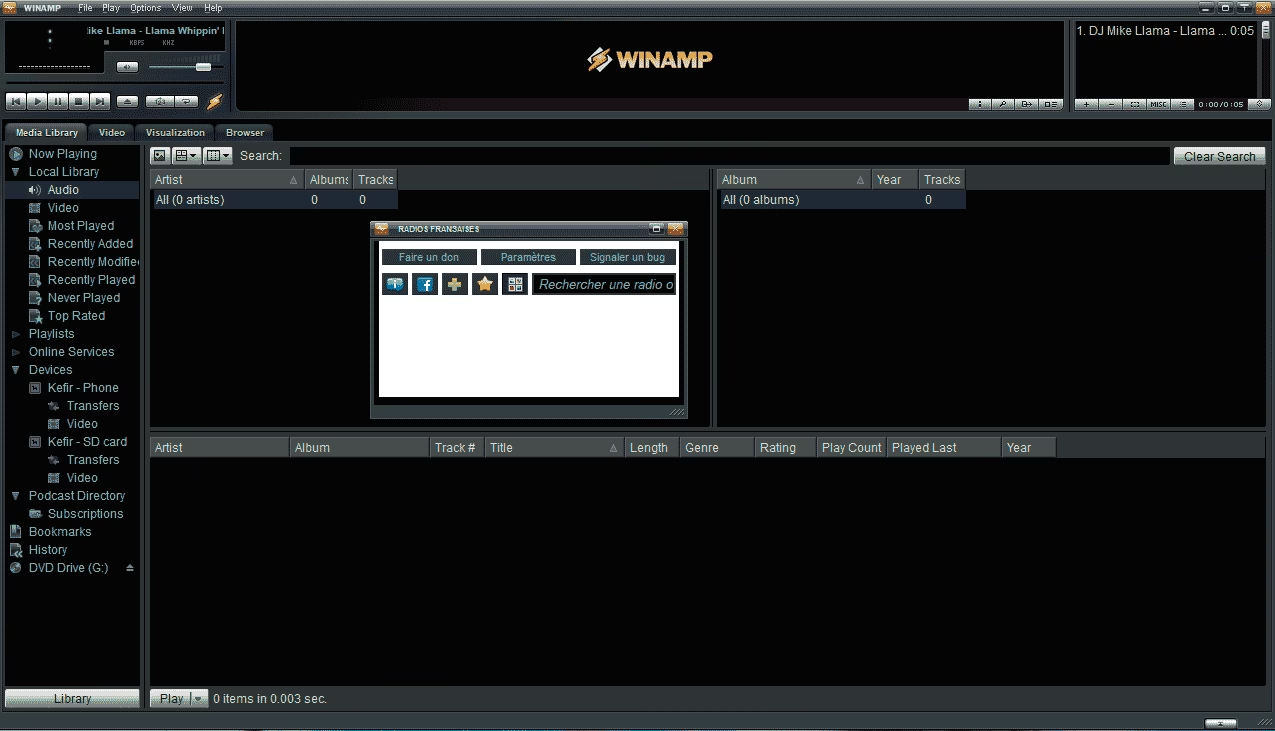
- Ve a la Librería Multimedia: Haz clic en la pestaña "Media Library". Si no la ves, puedes activarla desde el menú principal.
- Encuentra los Servicios Online: Dentro de la librería, busca en el panel izquierdo la opción "Online Services".
- Selecciona SHOUTcast Radio: Al hacer clic en "Online Services", se desplegará un submenú. Elige "SHOUTcast Radio".
¡Y listo! Ante ti aparecerá un directorio masivo de estaciones que puedes buscar por género, nombre o popularidad. Simplemente haz doble clic en la que te interese y Winamp comenzará a reproducirla al instante. Es una forma fantástica de descubrir nueva música y conectar con culturas de todo el mundo sin salir de tu escritorio.
Conviértete en DJ: Transmitiendo tu Propia Radio con Winamp
Aquí es donde Winamp realmente brilla y se diferencia de la mayoría de los reproductores modernos. Con la ayuda de un pequeño pero poderoso plugin, puedes transformar tu Winamp en una completa estación de transmisión, lista para emitir tu propia programación al mundo.
¿Qué Necesitas para Empezar?
Antes de ponerte los auriculares de DJ, asegúrate de tener los dos componentes esenciales. La buena noticia es que ambos son gratuitos.
- Winamp: El reproductor de medios en sí. Es un programa exclusivo para Windows, compatible con la mayoría de las versiones modernas del sistema operativo.
- Plugin SHOUTcast Source DSP: Este es el codificador. Es un plugin que se instala sobre Winamp y se encarga de tomar el audio que estás reproduciendo (o capturando desde un micrófono), comprimirlo al formato y bitrate adecuados, y enviarlo a tu servidor de radio por internet.
Además de este software, necesitarás contratar un servicio de servidor de radio online (un proveedor de streaming). Este servidor es el que recibe tu señal y la distribuye a tus oyentes en todo el mundo.
Guía de Configuración Paso a Paso
Una vez que hayas instalado tanto Winamp como el plugin SHOUTcast DSP y tengas los datos de conexión de tu proveedor de streaming, es hora de configurar. No te asustes, el proceso es bastante lógico.
Paso 1: Abre la Ventana del Plugin DSP
En Winamp, ve a `Opciones > Preferencias` (o presiona `Ctrl+P`). En la ventana de preferencias, busca en el menú de la izquierda la sección `Plug-ins` y haz clic en `DSP/Effect`. En la lista de la derecha, selecciona `Nullsoft SHOUTcast Source DSP v2.x.x` y se abrirá la ventana de configuración del plugin.
Paso 2: Configura la Conexión de Salida (Output)
Esta es la parte más importante. En la ventana del SHOUTcast DSP, selecciona la pestaña `Output`. Aquí configurarás la conexión con tu servidor.
- Pestaña 'Login': Aquí introduces los datos de tu servidor.
- Address: La dirección de tu servidor (ej: `blue.radio.co` o una IP).
- Port: El puerto de conexión que te proporcionó tu proveedor (ej: `1234`).
- Password: La contraseña de transmisión, también proporcionada por tu proveedor.
- UserID: Generalmente se deja en blanco.
- Pestaña 'Directory': Aquí defines la información pública de tu estación. Esto es lo que verán los oyentes en sus reproductores.
- Name: El nombre de tu emisora de radio (ej: `Radio Clásicos del Rock`).
- URL: La dirección de tu página web.
- Genre: El género principal de tu estación (ej: `Rock, Pop, Indie`).
Paso 3: Configura el Codificador (Encoder)
En la misma pestaña `Output`, ve a la subpestaña `Encoder`. Aquí decides la calidad de tu audio. La elección más común y compatible es el `MP3 Encoder`.
- Encoder Type: Selecciona `MP3 Encoder`.
- Encoder Settings: Elige el bitrate. `128kbps, 44100Hz, Stereo` es un estándar de oro para la radio por internet, ya que ofrece un excelente equilibrio entre calidad de sonido y consumo de ancho de banda. Si tu radio es principalmente de voz (talk radio), podrías usar 64kbps en mono para ahorrar ancho de banda.
Paso 4: Selecciona la Fuente de Audio (Input)
Ve a la pestaña `Input`. Aquí decides qué va a transmitir Winamp.
- Input Device: Por defecto, está en `Winamp (Recommended)`. Esto significa que todo lo que suene en tu lista de reproducción de Winamp será lo que se transmita. ¡Perfecto para automatizar música!
- Entrada de Micrófono: Si quieres hablar en vivo, puedes seleccionar `Soundcard Input`. Esto te permitirá elegir tu micrófono como fuente. Puedes usar el botón `Push to Talk` para hablar sobre la música o el botón `Lock` para mantener el micrófono abierto.
¡Al Aire! Tu Primera Transmisión
Con todo configurado, vuelve a la pestaña `Output`. Asegúrate de tener música sonando en tu lista de reproducción de Winamp y haz clic en el botón `Connect`. El contador de tiempo comenzará a correr, indicando que estás transmitiendo en vivo al servidor. ¡Felicidades, acabas de lanzar tu propia estación de radio por internet!
Tabla Comparativa de Calidad de Audio (Bitrate)
Elegir el bitrate correcto es crucial para el éxito de tu radio. Aquí tienes una guía rápida para ayudarte a decidir.
| Bitrate (MP3) | Calidad | Uso Ideal |
|---|---|---|
| 64 kbps (Mono) | Aceptable | Radio hablada, podcasts, donde la claridad de la voz es más importante que la fidelidad musical. Bajo consumo de datos. |
| 128 kbps (Stereo) | Estándar de Radio | El equilibrio perfecto. Excelente calidad para la mayoría de la música, compatible con casi todos los dispositivos y conexiones. |
| 192 kbps (Stereo) | Alta Calidad | Para audiófilos y estaciones que priorizan la máxima fidelidad musical. Requiere más ancho de banda para el oyente. |
| 320 kbps (Stereo) | Calidad de CD | Calidad de audio casi sin pérdidas. Generalmente excesivo para el streaming de radio, ya que consume muchos datos y pocos oyentes notarán la diferencia. |
Preguntas Frecuentes (FAQ)
¿Winamp funciona en Mac o Linux?
Nativamente, Winamp es un programa exclusivo para Windows. Sin embargo, los usuarios de Linux a menudo pueden ejecutarlo con éxito utilizando una capa de compatibilidad como Wine. Para los usuarios de Mac, la mejor opción es buscar software de transmisión alternativo como Audio Hijack o BUTT ("Broadcast Using This Tool").
¿Es gratis usar Winamp para transmitir?
Sí y no. El software Winamp y el plugin SHOUTcast DSP son completamente gratuitos. Sin embargo, para que tu radio esté disponible en internet, necesitas un servidor de streaming, que es un servicio por el que generalmente se paga una cuota mensual a un proveedor especializado.
¿Qué es exactamente SHOUTcast?
SHOUTcast es una tecnología de software para el streaming de audio a través de internet. Creada por Nullsoft, los mismos desarrolladores originales de Winamp, se convirtió en el estándar de facto para la radio por internet. El plugin DSP se comunica con un servidor SHOUTcast para distribuir tu audio.
¿Puedo usar mi micrófono para hablar en vivo entre canciones?
¡Absolutamente! Como se mencionó anteriormente, la pestaña `Input` del plugin SHOUTcast DSP te permite cambiar la fuente de audio de la lista de reproducción de Winamp a la entrada de tu tarjeta de sonido (donde está conectado tu micrófono). Esto te permite mezclar música pregrabada con intervenciones en directo, tal como lo haría un DJ profesional.
Conclusión: Un Clásico que se Reinventa
Winamp es mucho más que un simple reproductor de MP3 del pasado. Es un testimonio de cómo un software bien diseñado, ligero y extensible puede seguir siendo increíblemente útil y relevante décadas después de su creación. Su poder como cliente de radio y, sobre todo, como herramienta de transmisión, lo mantiene como una opción favorita para aficionados y profesionales de la radio online. Ofrece un nivel de control y personalización que muchas soluciones modernas basadas en la nube simplemente no pueden igualar. Si alguna vez soñaste con tener tu propia voz en las ondas de radio digitales, no busques más: desempolva el viejo clásico, descarga el plugin DSP y prepárate para azotar el lomo de la llama una vez más.
Si quieres conocer otros artículos parecidos a Winamp: Tu Guía para Escuchar y Transmitir Radio puedes visitar la categoría Guías.