
30/06/2023
¿Alguna vez has descargado con emoción un programa o un juego que esperabas con ansias, has hecho doble clic en el archivo .exe para instalarlo y te has topado con un muro de frustración en forma de mensaje de error? Si la frase "No es una aplicación Win32 válida" te resulta familiar, no estás solo. Este es uno de los errores más comunes y desconcertantes de Windows, capaz de detener en seco nuestros planes de instalación. Afortunadamente, aunque el mensaje suene técnico y alarmante, sus soluciones suelen ser bastante directas. En este artículo, desglosaremos por qué ocurre este problema y te guiaremos paso a paso a través de las soluciones más efectivas, tanto para versiones clásicas de Windows como para el moderno Windows 11.
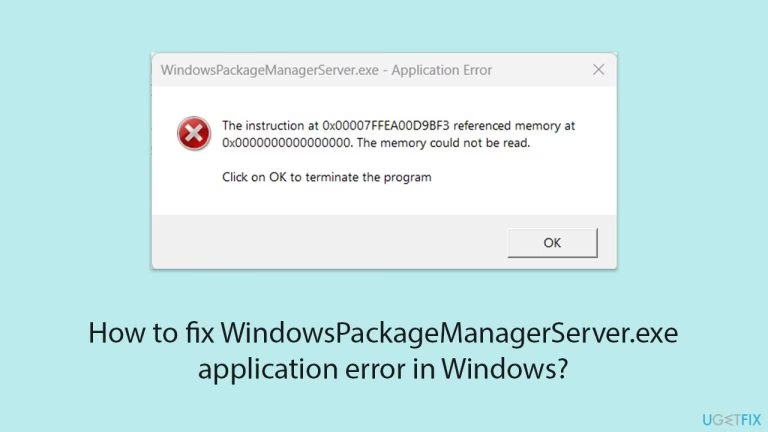
¿Qué significa realmente el error "Aplicación Win32 no válida"?
Antes de sumergirnos en las soluciones, es útil entender qué nos está diciendo nuestro ordenador. El término "Win32" se refiere a la interfaz de programación de aplicaciones (API) original de 32 bits para Windows. En esencia, este error es la forma que tiene el sistema operativo de decir: "No entiendo este archivo, no puedo ejecutarlo o algo está fundamentalmente mal con él". Las causas pueden ser variadas, pero generalmente se reducen a unas pocas culpables comunes:
- Descarga incompleta o corrupta: Es la causa más frecuente. Una microinterrupción en tu conexión a internet o un problema en el servidor de descarga puede hacer que el archivo .exe no se baje completo. Aunque parezca que el archivo está ahí, le faltan piezas clave para funcionar.
- Incompatibilidad de arquitectura: Vivimos en un mundo donde coexisten sistemas de 32 y 64 bits. Intentar ejecutar una aplicación diseñada exclusivamente para un sistema de 64 bits en un ordenador con Windows de 32 bits provocará este error de inmediato.
- Archivos de sistema dañados: El propio Windows depende de una miríada de archivos para funcionar. Si alguno de los archivos responsables de ejecutar programas se corrompe, puede ser incapaz de abrir ejecutables válidos.
- Infección por virus o malware: El malware puede dañar archivos ejecutables existentes o disfrazarse de ellos. Al intentar abrir un archivo infectado, Windows puede detectar que no es una aplicación legítima y bloquearlo.
- Medios de instalación defectuosos: Si intentas instalar desde un CD, DVD o una unidad USB, el problema podría estar en el medio físico. Rayones, polvo o fallos en la unidad pueden impedir una lectura correcta.
Soluciones paso a paso para el error "Win32 no válida"
Ahora que conocemos a los sospechosos, vamos a aplicar los remedios. Te recomendamos seguir estos pasos en orden, desde el más simple hasta el más complejo.
1. La solución universal: Vuelve a descargar el archivo
Parece obvio, pero es sorprendente la cantidad de veces que soluciona el problema. Antes de intentar cualquier otra cosa, elimina el archivo .exe que te está dando el error y descárgalo de nuevo, preferiblemente desde la fuente oficial. Si es posible, utiliza un gestor de descargas que pueda verificar la integridad del archivo una vez completado.
2. Verifica la compatibilidad: ¿32 bits o 64 bits?
Este es un punto crucial. Necesitas saber qué versión de Windows tienes para descargar el software correcto. Para comprobarlo:
- Pulsa las teclas
Windows + Ipara abrir la Configuración. - Ve a "Sistema" y luego a "Acerca de".
- Busca la sección "Especificaciones del dispositivo". En "Tipo de sistema", verás si tienes un "sistema operativo de 64 bits, procesador x64" o uno de 32 bits.
Con esta información, asegúrate de que estás descargando la versión del programa que corresponde a tu sistema. La mayoría de los sitios web de software ofrecen ambas versiones.
Tabla Comparativa: 32 bits vs. 64 bits
| Característica | Sistema de 32 bits (x86) | Sistema de 64 bits (x64) |
|---|---|---|
| Límite de RAM | Puede direccionar un máximo de 4 GB de RAM. | Puede direccionar teóricamente hasta 16 exabytes, en la práctica mucho más que cualquier PC actual. |
| Compatibilidad de Software | Solo puede ejecutar aplicaciones de 32 bits. | Puede ejecutar aplicaciones de 64 bits y de 32 bits (gracias a la capa de compatibilidad WOW64). |
| Rendimiento | Adecuado para tareas básicas y hardware antiguo. | Superior para multitarea, juegos y aplicaciones exigentes que usan más de 4 GB de RAM. |
3. Repara tu sistema: El Comprobador de Archivos de Sistema (SFC)
Si sospechas que el problema reside en Windows, puedes usar una herramienta integrada para buscar y reparar archivos corruptos.
- Abre el menú Inicio y escribe "cmd" o "Símbolo del sistema".
- Haz clic derecho sobre él y selecciona "Ejecutar como administrador".
- En la ventana negra que aparece, escribe el siguiente comando y pulsa Enter:
sfc /scannow - El proceso tardará un tiempo en completarse. Windows escaneará sus archivos protegidos y reemplazará cualquier versión corrupta que encuentre. Una vez terminado, reinicia tu PC e intenta ejecutar el archivo de nuevo.
4. Limpieza profunda: Análisis de Virus y Malware
Un virus, como el conocido Bagle, puede ser el causante. Realiza un análisis completo del sistema con tu antivirus principal (Windows Defender es bastante robusto). Para una segunda opinión, considera usar herramientas antimalware de confianza como Malwarebytes Free. Estas herramientas pueden detectar y eliminar amenazas que tu antivirus habitual podría pasar por alto.
5. Problemas con medios físicos o carpetas
Si el error proviene de un CD/DVD/USB, intenta lo siguiente:
- Limpia suavemente el disco con un paño suave.
- Prueba a usar un puerto USB diferente o un lector de DVD distinto.
- Utiliza un software de recuperación de datos como WinISO para intentar extraer el contenido del disco dañado.
Si el problema ocurre al intentar abrir una carpeta específica, puedes intentar volver a registrar una librería clave de Windows. Pulsa Windows + R, escribe regsvr32 /i SHELL32.DLL y pulsa Aceptar.
Adaptándonos a Windows 11: El error "No se puede ejecutar esta aplicación"
En Windows 11, el mensaje de error puede presentarse de forma ligeramente diferente, pero las causas subyacentes son a menudo las mismas. Aquí tienes algunas soluciones específicas para el sistema operativo más reciente de Microsoft.
Usa el Solucionador de Problemas de Compatibilidad
Windows tiene una herramienta fantástica para forzar a las aplicaciones más antiguas a funcionar en versiones más nuevas.
- Haz clic derecho en el archivo .exe problemático y selecciona "Propiedades".
- Ve a la pestaña "Compatibilidad".
- Haz clic en "Ejecutar el solucionador de problemas de compatibilidad". Sigue los pasos que te indique el asistente, que intentará aplicar automáticamente la configuración recomendada.
- Si eso no funciona, puedes marcar manualmente la casilla "Ejecutar este programa en modo de compatibilidad para:" y seleccionar una versión anterior de Windows (como Windows 8 o 7).
Activa el Modo Desarrollador
A veces, Windows 11 es demasiado estricto con las aplicaciones que no provienen de su tienda oficial. Activar el modo desarrollador puede relajar estas restricciones.
- Abre Configuración (
Windows + I). - Ve a "Privacidad y seguridad" y luego a "Para programadores".
- Activa el interruptor de "Modo de desarrollador" y acepta el aviso de seguridad.
Revisa las Aplicaciones de Inicio
Un programa que se ejecuta en segundo plano al iniciar el PC podría estar causando un conflicto. Es hora de hacer limpieza.
- Pulsa
Ctrl + Shift + Escpara abrir el Administrador de Tareas. - Ve a la pestaña "Aplicaciones de arranque".
- Revisa la lista. Si ves alguna aplicación que no necesitas que se inicie con Windows, haz clic derecho sobre ella y selecciona "Deshabilitar". Esto no desinstala la aplicación, solo evita que se inicie automáticamente.
Preguntas Frecuentes (FAQ)
¿Este error significa que mi PC tiene un virus?
No necesariamente. Como hemos visto, la causa más común es una descarga corrupta o un problema de compatibilidad. Sin embargo, un virus es una posibilidad, por lo que realizar un análisis de seguridad siempre es una buena práctica de diagnóstico.
¿Puedo ejecutar una aplicación de 64 bits en un Windows de 32 bits?
No, es técnicamente imposible. Un sistema de 32 bits no puede procesar las instrucciones de un programa de 64 bits. Esta es una de las causas más seguras del error "aplicación no válida".
¿Y al revés? ¿Una app de 32 bits en un Windows de 64 bits?
Sí, en la mayoría de los casos. Windows de 64 bits incluye una capa de compatibilidad llamada "Windows on Windows 64-bit" (WOW64) que permite que la mayoría de las aplicaciones de 32 bits se ejecuten sin problemas.
He probado todo y sigue sin funcionar, ¿qué hago?
Si has vuelto a descargar el archivo de una fuente oficial, has verificado la compatibilidad y tu sistema está limpio y reparado, es posible que el problema esté en el propio archivo de instalación proporcionado por el desarrollador. En este caso, lo mejor es visitar el sitio web del software y contactar con su equipo de soporte técnico.
Enfrentarse al error "No es una aplicación Win32 válida" puede ser desalentador, pero con un enfoque metódico, casi siempre se puede encontrar una solución. Empieza por lo más sencillo y ve avanzando por los pasos. Con un poco de paciencia, estarás instalando ese programa o juego en muy poco tiempo.
Si quieres conocer otros artículos parecidos a Error Win32: Soluciones para Windows 10 y 11 puedes visitar la categoría Guías.