
12/10/2021
En el vertiginoso mundo digital de hoy, donde la multitarea es la norma y las pantallas se llenan de ventanas en un abrir y cerrar de ojos, la eficiencia lo es todo. ¿Alguna vez te has encontrado con una docena de aplicaciones abiertas, luchando por encontrar ese archivo crucial que guardaste en el escritorio? Existe un héroe silencioso en tu teclado, una combinación de teclas tan simple como poderosa, diseñada para rescatarte de ese caos: Win + D. Este no es solo un atajo; es tu botón de acceso instantáneo a la base de operaciones de tu ordenador, el escritorio. En este artículo, desglosaremos todo lo que necesitas saber sobre esta herramienta indispensable, desde su funcionamiento básico hasta cómo solucionar los problemas más comunes cuando se niega a obedecer.

¿Qué es Exactamente el Atajo Win + D?
El atajo Win + D es una combinación de teclas nativa del sistema operativo Windows. Su función principal es simple y directa: mostrar el escritorio. Al presionar simultáneamente la tecla de Windows (la que tiene el logo ⊞) y la tecla 'D', todas las ventanas activas en tu pantalla se minimizarán al instante, revelando tu fondo de pantalla, tus iconos y tus accesos directos.
Pero aquí viene la magia que muchos desconocen: Win + D funciona como un toggle o interruptor. Si vuelves a presionar la misma combinación de teclas, todas las ventanas que acababas de minimizar volverán a su posición y tamaño originales, como si nada hubiera pasado. Esto lo convierte en la herramienta perfecta para echar un vistazo rápido al escritorio sin perder el hilo de lo que estabas haciendo.
Es importante tener en cuenta una condición fundamental para su funcionamiento: debe haber al menos una ventana abierta. Si ya te encuentras en el escritorio sin ninguna aplicación visible, presionar Win + D no tendrá ningún efecto. Su propósito es, precisamente, despejar el desorden para llegar a él.
Win + D vs. Win + M: La Batalla de los Atajos
A menudo, los usuarios confunden Win + D con otro atajo similar: Win + M. Aunque ambos sirven para minimizar ventanas, su comportamiento y propósito son sutilmente diferentes. Entender esta diferencia puede ayudarte a elegir el más adecuado para cada situación y mejorar aún más tu productividad.
Veamos una tabla comparativa para aclarar las cosas:
| Característica | Win + D (Mostrar Escritorio) | Win + M (Minimizar Todo) |
|---|---|---|
| Función Principal | Muestra el escritorio ocultando temporalmente las ventanas. | Minimiza todas las ventanas que lo soporten. |
| Comportamiento | Actúa como un interruptor (toggle). Vuelve a presionar para restaurar. | Es una acción de un solo sentido. |
| Cómo Restaurar | Presiona Win + D de nuevo. | Debes usar un atajo diferente: Win + Shift + M. |
| Caso de Uso Ideal | Para un acceso rápido y temporal al escritorio (ej. arrastrar un archivo). | Cuando quieres minimizar todo para empezar una nueva tarea desde cero. |
En resumen, si solo quieres consultar algo en el escritorio y volver inmediatamente a tu trabajo, Win + D es tu mejor aliado. Si tu intención es limpiar la pantalla de forma más permanente, Win + M es la opción.
Casos de Uso Prácticos: Potenciando tu Flujo de Trabajo
Saber qué hace un atajo es una cosa, pero integrarlo en tu día a día es lo que realmente marca la diferencia. Aquí tienes algunos escenarios donde Win + D brilla con luz propia:
- Arrastrar y Soltar como un Profesional: Imagina que estás redactando un correo o chateando por WhatsApp Web y necesitas adjuntar un archivo que está en una carpeta del escritorio. En lugar de minimizar manualmente cada ventana, simplemente presiona Win + D, localiza tu archivo, arrástralo hasta el icono de la aplicación en la barra de tareas, espera a que la ventana se restaure y suéltalo. ¡Es un movimiento fluido y rápido!
- Acceso a Información Rápida: Muchos usuarios utilizan widgets o notas rápidas en su escritorio para tener información a la vista. Con Win + D, puedes consultarlos en un segundo y volver a tu tarea principal sin interrupciones.
- Lanzamiento de Aplicaciones: ¿Tienes un acceso directo a tu programa o juego favorito en el escritorio? Win + D te permite llegar a él y hacer doble clic sin necesidad de navegar por el menú de inicio o cerrar lo que tienes abierto.
- Privacidad Instantánea: Si alguien se acerca inesperadamente a tu pantalla y no quieres que vea en lo que estás trabajando, un rápido Win + D es la forma más discreta de ocultar todas tus ventanas y mostrar un inofensivo escritorio.
¡Socorro! Mi Atajo Win + D No Funciona: Guía de Soluciones
Es increíblemente frustrante cuando un atajo en el que confías deja de funcionar. Si te encuentras en la situación de que Win + D no responde, no te desesperes. Aquí tienes una guía paso a paso para solucionar el problema, desde lo más simple a lo más complejo.
Paso 1: Verificaciones Fundamentales
Antes de entrar en pánico, asegúrate de lo básico:
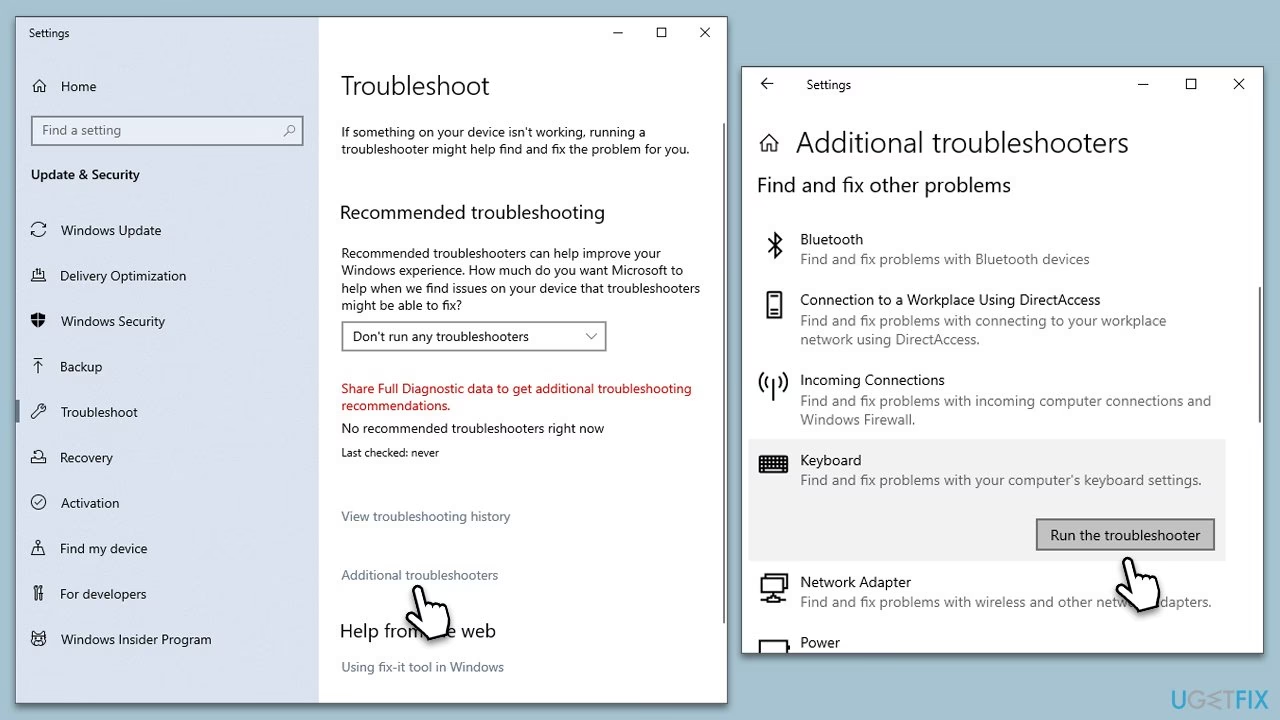
- ¿Funciona la tecla Windows? Presiónala sola. ¿Se abre el menú de Inicio? Si no es así, el problema podría ser la tecla en sí.
- ¿Funciona la tecla 'D'? Abre un bloc de notas e intenta escribir la letra 'd'.
- ¿Hay ventanas abiertas? Recuerda, el atajo no hace nada si ya estás en el escritorio. Abre un par de ventanas y vuelve a intentarlo.
Paso 2: Conflictos de Software y Teclado
A veces, el problema no es el hardware, sino un software o una configuración que interfiere.
- Modo Juego: Algunos teclados, especialmente los de gaming, tienen una función (a menudo activada con `Fn + Tecla Win`) que desactiva la tecla de Windows para evitar salir accidentalmente de un juego. Comprueba si has activado este modo por error.
- Software en Segundo Plano: Alguna aplicación que hayas instalado recientemente podría estar utilizando la misma combinación de teclas, "secuestrando" el atajo. Intenta cerrar programas que se ejecutan en segundo plano, uno por uno, para ver si alguno es el culpable. Un reinicio completo del sistema también puede solucionar conflictos temporales.
Paso 3: Diagnóstico de Hardware
Si sospechas que el problema es físico, es hora de investigar el teclado.
- Prueba con otro teclado: La forma más sencilla de descartar un fallo de hardware es conectar un teclado USB externo. Si Win + D funciona con el teclado nuevo, es muy probable que tu teclado principal tenga un problema.
- Limpieza Profunda: El polvo y la suciedad pueden causar estragos. Utiliza una lata de aire comprimido para soplar entre las teclas y desalojar cualquier partícula que pueda estar obstruyendo el contacto.
- Reinicio de Energía (para portátiles): Un truco clásico. Apaga completamente el portátil, desconecta el cable de alimentación y retira la batería (si es extraíble). Mantén presionado el botón de encendido durante unos 60 segundos para drenar cualquier energía residual. Vuelve a colocar la batería, enchúfalo y enciéndelo. Este proceso puede resolver fallos de hardware inexplicables.
Paso 4: Soluciones a Nivel de Sistema Operativo
Si todo lo anterior falla, el problema puede estar en la configuración de Windows.
- Cambia la Distribución del Teclado: Ve a la configuración de "Hora e idioma" -> "Idioma y región" y asegúrate de que la distribución del teclado correcta está seleccionada. A veces, cambiar a otra distribución y luego volver a la tuya puede restablecer la configuración.
- Crea un Nuevo Perfil de Usuario: En ocasiones, un perfil de usuario puede corromperse. Crea una nueva cuenta de usuario en Windows y comprueba si el atajo funciona allí. Si es así, el problema reside en tu perfil principal.
Preguntas Frecuentes (FAQ)
¿Win + D funciona en todas las versiones de Windows?
Sí, este es uno de los atajos más veteranos y fiables. Funciona a la perfección desde versiones antiguas como Windows 7 y XP hasta las más recientes como Windows 10 y Windows 11.
¿Existe alguna alternativa a Win + D si mi teclado no funciona?
¡Sí! En la esquina inferior derecha de la barra de tareas, justo al final, hay una pequeña franja casi invisible. Hacer clic en esa área tiene exactamente el mismo efecto que presionar Win + D. Al pasar el ratón por encima (sin hacer clic), puedes obtener una vista previa del escritorio (función "Aero Peek" en algunas versiones).
Presioné Win + D, hice otra cosa y ahora no puedo restaurar las ventanas. ¿Por qué?
El comportamiento de "interruptor" de Win + D funciona mejor cuando no realizas acciones intermedias. Si después de minimizar todo abres una nueva ventana o haces clic en un icono, el sistema puede "perder" el estado anterior de las ventanas, y al presionar Win + D de nuevo, no sucederá nada. En ese caso, tendrás que restaurar tus ventanas manualmente desde la barra de tareas.
En conclusión, el atajo Win + D es mucho más que una simple combinación de teclas; es una declaración de intenciones, una forma de decirle a tu sistema operativo quién está al mando. Integrarlo en tu repertorio digital no solo te ahorrará unos valiosos segundos cada día, sino que también te proporcionará una sensación de control y fluidez que transformará tu manera de interactuar con tu ordenador. ¡Pruébalo y haz del caos de ventanas una cosa del pasado!
Si quieres conocer otros artículos parecidos a Win + D: El Atajo Maestro para tu Escritorio puedes visitar la categoría Juegos.