
29/01/2008
Muchos jugadores de PC sienten un cariño especial por los mandos de Nintendo. Ya sea por la ergonomía del Wii U Pro Controller o la versatilidad de los Joy-Cons, la idea de poder utilizarlos para disfrutar de nuestra biblioteca de Steam o cualquier otro lanzador es un sueño para muchos. Afortunadamente, ese sueño es una realidad gracias a herramientas desarrolladas por la comunidad. Una de las más destacadas y potentes es WiinUPro, un software diseñado para servir de puente entre tus mandos favoritos de Nintendo y tu ordenador con Windows. En este artículo exhaustivo, desglosaremos todo lo que necesitas saber: qué es, cómo funciona y, lo más importante, cómo configurar tus mandos para que funcionen a la perfección.
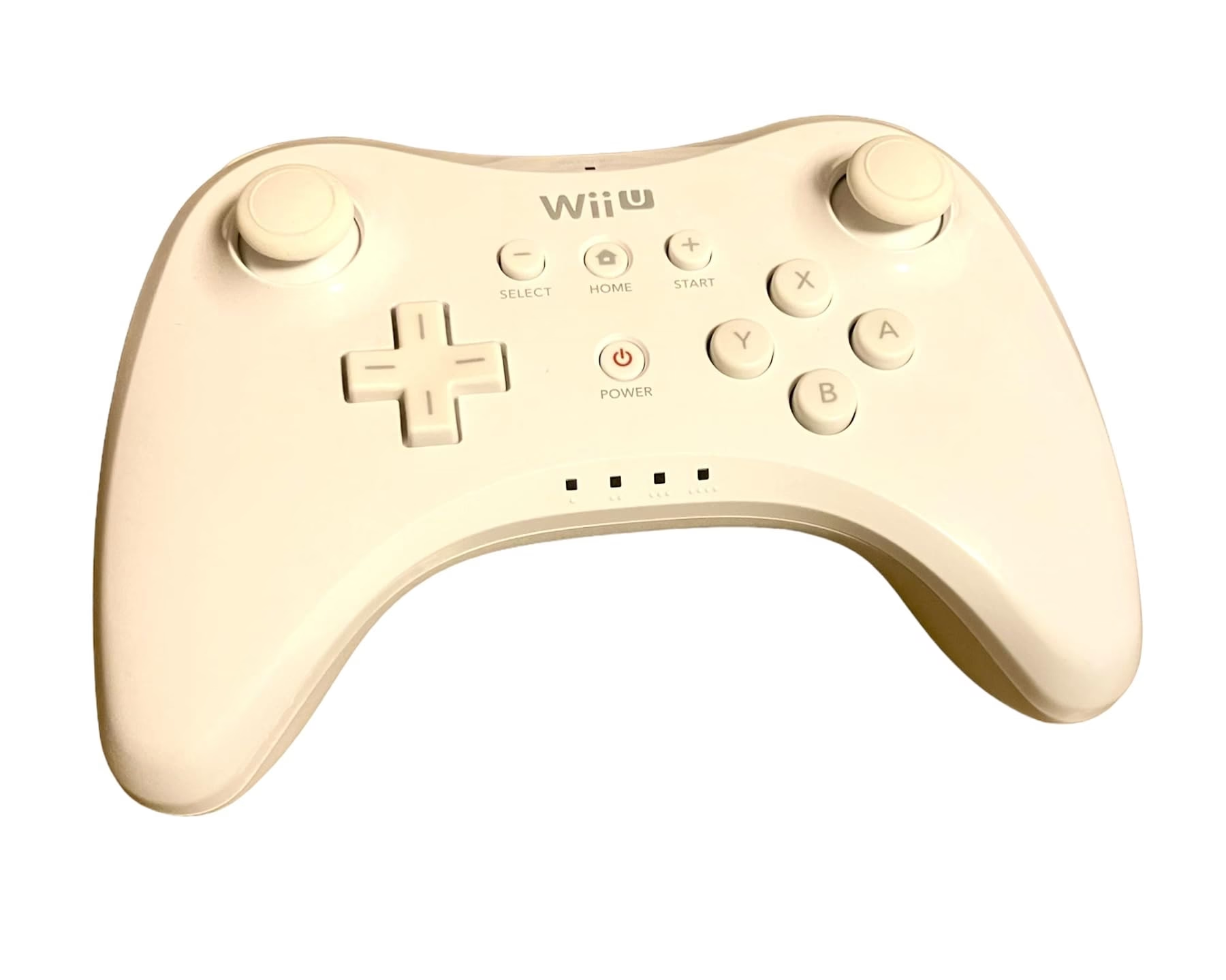
¿Qué es Exactamente WiinUPro?
WiinUPro es un programa gratuito para Windows que permite que el sistema operativo reconozca y utilice dispositivos de Nintendo que se conectan vía Bluetooth. Aunque su nombre sugiere una exclusividad con el Wii U Pro Controller, su compatibilidad es mucho más amplia, incluyendo:
- Wii U Pro Controller
- Wiimotes (con extensiones como el Nunchuk y el Classic Controller)
- Nintendo Switch Joy-Cons (tanto individualmente como en pareja)
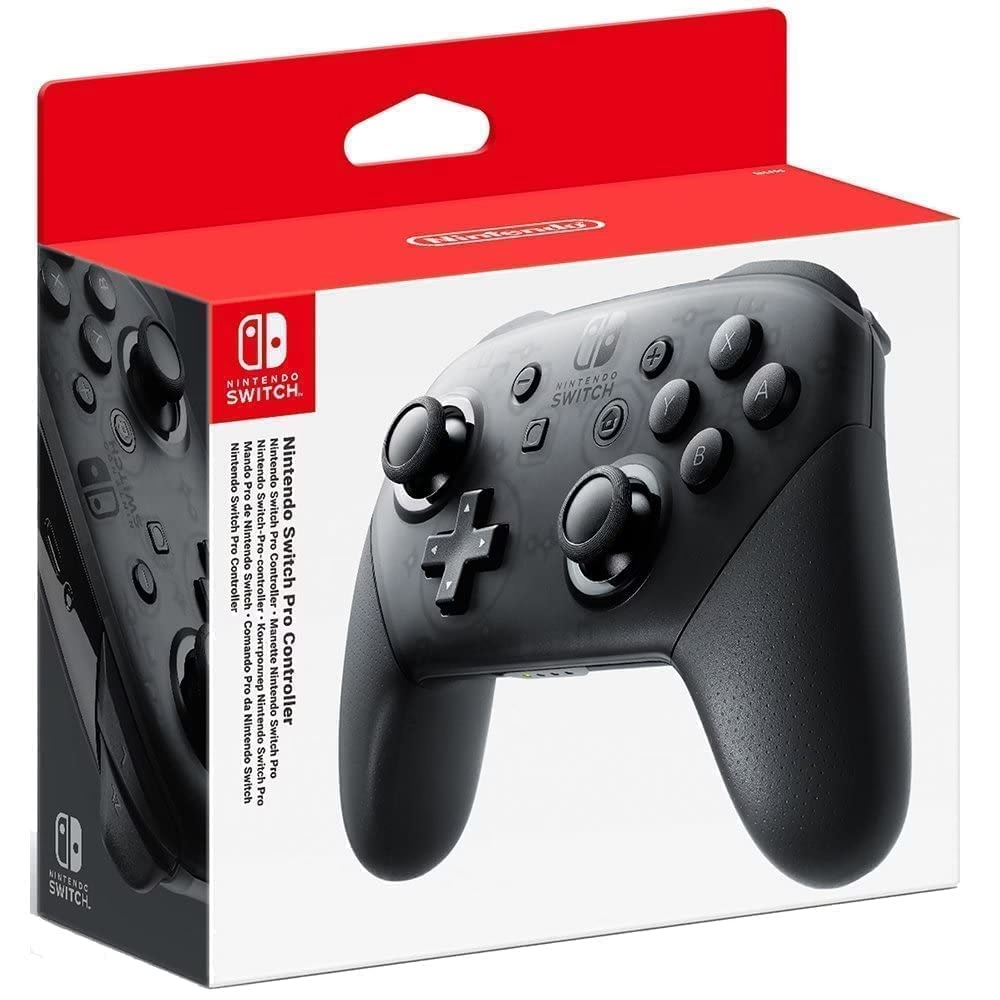
- Nintendo Switch Pro Controller
El objetivo original del proyecto era solucionar una de las grandes falencias al conectar de forma nativa el Wii U Pro Controller a un PC: los joysticks analógicos no funcionaban correctamente. WiinUPro no solo resolvió este problema, sino que expandió sus funcionalidades para ofrecer una personalización completa, permitiendo que estos mandos se comporten como un controlador estándar de Xbox 360 (a través de la emulación XInput), que es el estándar de facto para la mayoría de los juegos de PC modernos.
Guía Detallada: Conectando tu Mando Paso a Paso
El proceso puede parecer intimidante al principio, especialmente si te encuentras con problemas de conexión. Sin embargo, si sigues estos pasos cuidadosamente, tendrás tu mando funcionando en poco tiempo. Nos centraremos en el Wii U Pro Controller, ya que suele ser el que presenta más dudas, pero el proceso es muy similar para los mandos de Switch.
Paso 1: Requisitos Previos
Antes de empezar, asegúrate de tener todo lo necesario:
- Tu mando de Nintendo: Wii U Pro Controller, Joy-Cons o Switch Pro Controller, con la batería cargada.
- Un PC con Windows: Preferiblemente Windows 10 o superior.
- Un adaptador Bluetooth: Si tu PC no tiene Bluetooth integrado, necesitarás un dongle USB. Se recomienda un adaptador compatible con la especificación 4.0 o superior para una mejor estabilidad.
- El software WiinUPro: Puedes descargarlo desde su sitio oficial o repositorios de confianza.
Paso 2: Sincronización del Mando con Windows
Este es el paso crucial donde muchos usuarios fallan. El objetivo es que Windows reconozca el mando como un dispositivo Bluetooth genérico. No esperes que funcione en juegos todavía, solo que aparezca en tu lista de dispositivos.
- Abre la configuración de Windows y ve a la sección "Dispositivos" y luego a "Bluetooth y otros dispositivos".
- Asegúrate de que el Bluetooth de tu PC esté activado.
- Haz clic en "Agregar Bluetooth u otro dispositivo" y selecciona "Bluetooth" en la ventana que aparece.
- Ahora, toma tu Wii U Pro Controller. ¡Este es el truco! No presiones los botones frontales. En su lugar, presiona y mantén presionado el pequeño botón rojo de sincronización (SYNC) que se encuentra en la parte trasera del mando. Las luces LED azules en la parte inferior comenzarán a parpadear secuencialmente.
- Mientras las luces parpadean, tu PC debería detectar un dispositivo llamado "Nintendo RVL-CNT-01" o, más comúnmente, "Pro Controller". Haz clic en él para emparejarlo.
- Windows podría pedir un código PIN. Si lo hace, normalmente no necesitas introducir nada, simplemente haz clic en "Conectar" o "Aceptar". Si eso falla, intenta con "0000".
- Una vez conectado, las luces del mando dejarán de parpadear. ¡Felicidades! Tu mando ya está emparejado con Windows.
Paso 3: Configuración dentro de WiinUPro
Ahora que el mando está conectado al sistema, es hora de que WiinUPro haga su magia para traducirlo a un formato que los juegos entiendan.
- Ejecuta WiinUPro. Es posible que necesites ejecutarlo como administrador.
- En la interfaz principal, haz clic en el botón "Add Controller".
- El programa debería detectar automáticamente el mando que has sincronizado. Selecciónalo en la lista. Te pedirá que elijas el tipo de mando que es (Wii U Pro Controller, Joy-Con, etc.). Elige la opción correcta.
- Una vez añadido, verás tu mando en la lista principal. Ahora necesitas asignarlo a una salida virtual. Haz clic derecho sobre tu mando en la lista y selecciona "Assign to..." -> "Assign to 1". Esto lo asignará al primer mando virtual de XInput.
- ¡Ya casi está! Ahora puedes hacer clic en el botón "Map Buttons" para personalizar la asignación de cada botón si lo deseas, o simplemente usar la configuración por defecto, que suele ser bastante intuitiva.
- Asegúrate de que el perfil esté activo. Deberías ver que la entrada del mando en la lista de WiinUPro tiene una marca de verificación verde.
¡Listo! Abre cualquier juego de PC compatible con mandos y debería detectar tu control de Nintendo como si fuera un mando de Xbox. Puedes minimizar WiinUPro y se quedará funcionando en segundo plano.
Solución a Problemas Comunes
¿El mando parpadea y se apaga? ¿Windows no lo detecta? Aquí te dejamos las soluciones a los problemas más frecuentes.
- Mi mando parpadea durante 30 segundos y luego se apaga: Este es el problema más común. Ocurre porque no estás usando el modo de sincronización correcto. Recuerda presionar el pequeño botón rojo SYNC en la parte trasera del mando, no los botones de la cara. El mando debe estar en modo de emparejamiento activo (luces parpadeando) cuando buscas dispositivos en Windows.
- Windows no encuentra el mando en absoluto: Esto suele ser un problema con el adaptador Bluetooth o sus drivers. Intenta actualizar los controladores de Bluetooth de tu PC desde el administrador de dispositivos. En casos extremos, algunos adaptadores Bluetooth integrados en portátiles no son totalmente compatibles, y usar un dongle USB Bluetooth 4.0 externo suele solucionar el problema.
- El mando se conecta a Windows, pero WiinUPro no lo detecta: Asegúrate de haber instalado todas las dependencias que WiinUPro podría requerir (como los redistribuibles de Visual C++). Prueba a ejecutar WiinUPro con privilegios de administrador (clic derecho -> Ejecutar como administrador).
- El mando funciona en WiinUPro, pero no en mi juego: Verifica que has asignado correctamente el mando a una salida XInput (Assign to 1). Algunos juegos son muy particulares y requieren que el mando esté conectado y configurado *antes* de iniciar el juego.
WiinUPro vs. Otras Alternativas
Aunque WiinUPro es fantástico, no es la única opción. Aquí tienes una tabla comparativa para que veas dónde se posiciona.
| Característica | WiinUPro | Steam Input | BetterJoyForCemu |
|---|---|---|---|
| Compatibilidad de Mandos | Wii U Pro, Wiimotes, Joy-Cons, Switch Pro | Soporte nativo para Switch Pro. Joy-Cons con funcionalidad limitada. Sin soporte para Wii U Pro. | Enfocado en Joy-Cons y Switch Pro Controller, con excelente soporte para giroscopio. |
| Uso Fuera de Steam | Excelente. Funciona con cualquier juego o emulador que soporte XInput. | Limitado. Principalmente diseñado para juegos de Steam, aunque se puede configurar para juegos externos. | Excelente. Al igual que WiinUPro, emula un mando XInput para todo el sistema. |
| Facilidad de Uso | Curva de aprendizaje media. La interfaz puede ser un poco tosca. | Muy fácil si el mando es compatible y se usa dentro de Steam. | Relativamente sencillo, interfaz más moderna que WiinUPro. |
| Soporte de Giroscopio | Limitado o inexistente. No es su punto fuerte. | Buen soporte para el giroscopio del Switch Pro Controller. | Su principal ventaja. Soporte perfecto de giroscopio, ideal para emuladores como Cemu o Yuzu. |
Preguntas Frecuentes (FAQ)
¿WiinUPro es un software seguro?
Sí, WiinUPro es un proyecto de código abierto desarrollado por la comunidad. Siempre y cuando lo descargues de fuentes fiables como su página oficial de GitHub, es completamente seguro de usar.
¿Necesito tener mi consola Nintendo cerca para que funcione?
No. El mando se conecta directamente a tu PC vía Bluetooth. La consola no interviene en absoluto en este proceso.
¿Puedo usar varios mandos a la vez?
Sí, WiinUPro soporta la conexión de múltiples mandos simultáneamente. Simplemente repite el proceso de añadir y asignar cada mando a una ranura diferente (Assign to 1, Assign to 2, etc.).
¿El rumble (vibración) funciona?
La funcionalidad de vibración puede ser inconsistente. Depende del mando y de la versión del software, pero en general, es posible configurarla, aunque puede requerir ajustes adicionales.
En resumen, WiinUPro es una herramienta increíblemente poderosa que abre un mundo de posibilidades para los jugadores de PC que prefieren la sensación de los mandos de Nintendo. Aunque la configuración inicial puede tener sus pequeños obstáculos, la recompensa de jugar a tus títulos favoritos con un control tan cómodo y familiar bien vale el esfuerzo. ¡Es hora de desempolvar ese viejo Wii U Pro Controller y darle una nueva vida en tu PC!
Si quieres conocer otros artículos parecidos a WiinUPro: Guía Definitiva para Mandos Nintendo en PC puedes visitar la categoría Juegos.