
16/06/2022
Nada es más frustrante que estar en medio de una partida intensa, a punto de lograr la victoria, y que de repente la pantalla se congele. O peor aún, que tu ordenador se reinicie sin previo aviso. Los cuelgues y bloqueos aleatorios son uno de los problemas más temidos por cualquier usuario, ya que sus causas pueden ser muy variadas y, a menudo, difíciles de diagnosticar. Sin embargo, no hay que entrar en pánico. Con un enfoque metódico y paciencia, es posible identificar el origen del problema y devolverle la estabilidad a tu sistema. En esta guía completa, te llevaremos paso a paso a través de las causas más comunes de los cuelgues del PC y te daremos las herramientas para solucionarlos.
Primeros Pasos: ¿Por Dónde Empezar?
Cuando un PC empieza a fallar, la primera tentación es pensar en problemas de software complejos o virus. Sin embargo, a menudo la solución es mucho más simple y se encuentra en el hardware más básico. Antes de sumergirte en configuraciones avanzadas, es crucial revisar los cimientos de tu sistema.
Verifica la Fuente de Alimentación
Un componente frecuentemente ignorado pero vital es la fuente de alimentación (PSU). Una PSU defectuosa o insuficiente puede causar reinicios esporádicos y bloqueos que parecen no tener explicación. Los síntomas incluyen apagones súbitos, especialmente cuando el PC está bajo carga (por ejemplo, al jugar o renderizar video). La mayoría de la gente solo comprueba que el cable de alimentación esté bien conectado, pero el problema puede estar en la propia fuente. La prueba más fiable es conectar el ordenador a una toma de corriente diferente y, si es posible, probar con otra fuente de alimentación que sepas que funciona correctamente. Si con la nueva fuente el problema desaparece, has encontrado al culpable.
Toma Nota de los Mensajes de Error
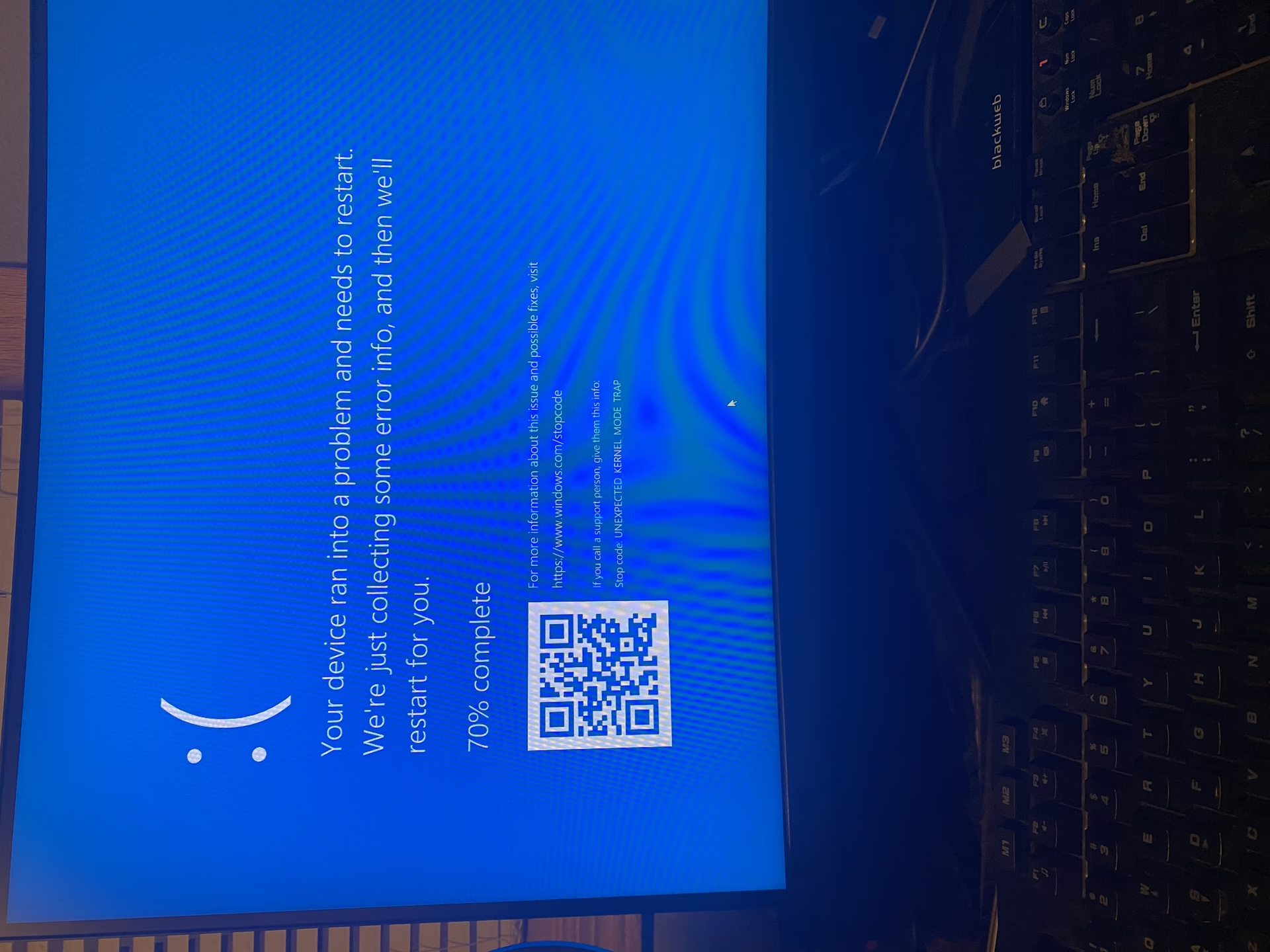
Si tu ordenador sufre un pantallazo azul (BSOD o Blue Screen of Death), no lo ignores. Aunque parezca un galimatías técnico, ese mensaje de error es la pista más valiosa que tienes. Anota el código de error que aparece (por ejemplo, "IRQL_NOT_LESS_OR_EQUAL" o un código como "0x000000F4"). Una simple búsqueda en internet con ese código te puede orientar directamente hacia la causa del problema, que a menudo está relacionada con un driver específico o un componente de hardware.
El Enemigo Invisible: Malware y Archivos Corruptos
Una vez descartados los problemas eléctricos más obvios, el siguiente paso es asegurarse de que tu sistema operativo no esté comprometido. El malware y los archivos corruptos del sistema son causas muy comunes de inestabilidad.
Realiza un Análisis Profundo en Busca de Virus
El malware puede consumir recursos del sistema en segundo plano, interferir con procesos críticos y causar todo tipo de comportamientos erráticos, incluyendo cuelgues. No te conformes con un análisis rápido. Es fundamental realizar un escaneo completo del sistema.
- Escribe "Seguridad de Windows" en la barra de búsqueda y abre la aplicación.
- Ve a la sección "Protección antivirus y contra amenazas".
- Haz clic en "Opciones de examen".
- Selecciona "Examen completo" y luego pulsa "Examinar ahora".
Este proceso puede tardar bastante tiempo, pero es esencial para descartar infecciones. Para una mayor seguridad, considera usar software de seguridad profesional, que a menudo tiene capacidades de detección más avanzadas.
Diagnóstico de Componentes Clave: RAM y Almacenamiento
Si tu PC está limpio de virus y la fuente de alimentación parece estar bien, es hora de mirar dos de los componentes más propensos a fallar con el tiempo: la memoria RAM y el disco duro o SSD.
Comprueba la Salud de tu Memoria RAM
La memoria RAM es la memoria a corto plazo de tu ordenador. Si uno de los módulos está defectuoso, puede corromper los datos que se están procesando, lo que lleva a bloqueos aleatorios, pantallazos azules y errores inexplicables en las aplicaciones. Afortunadamente, Windows incluye una herramienta para diagnosticarla.
- Presiona las teclas `Windows + R` para abrir el cuadro de diálogo "Ejecutar".
- Escribe `mdsched.exe` y presiona Enter.
- Se abrirá la herramienta de Diagnóstico de Memoria de Windows. Elige la opción "Reiniciar ahora y comprobar si existen problemas".
Tu ordenador se reiniciará y comenzará una prueba exhaustiva de la memoria. Si al finalizar el proceso se detectan errores, es muy probable que necesites reemplazar el módulo de RAM defectuoso.
Verifica el Estado de tu Disco Duro o SSD
Un disco de almacenamiento que está fallando también puede provocar cuelgues, especialmente cuando el sistema operativo intenta leer o escribir datos en un sector dañado. Los síntomas típicos incluyen una lentitud extrema al abrir archivos o programas, o que el sistema se congele completamente al intentar acceder a ciertas carpetas. Puedes usar herramientas integradas en Windows para una comprobación básica, aunque software de terceros como CrystalDiskInfo puede darte una visión más detallada del estado de salud de tu unidad (SMART).
Drivers y Sobrecalentamiento: Los Culpables Habituales
En el mundo del gaming, dos de las causas más frecuentes de problemas son los controladores de la tarjeta gráfica y el exceso de temperatura.
Mantén tus Drivers Actualizados
Los drivers son el software que permite que tu sistema operativo se comunique con el hardware. Un driver obsoleto, corrupto o mal instalado puede causar inestabilidad, especialmente el de la tarjeta gráfica, que está bajo constante presión durante las sesiones de juego.
- Haz clic derecho en el botón de Inicio y selecciona "Administrador de dispositivos".
- Despliega la categoría "Adaptadores de pantalla".
- Haz clic derecho sobre tu tarjeta gráfica y selecciona "Actualizar controlador".
- Elige "Buscar controladores automáticamente".
Aunque este método funciona, la mejor práctica es ir directamente a la página web del fabricante de tu tarjeta gráfica (NVIDIA, AMD o Intel) y descargar la última versión del controlador desde allí. Esto asegura que tienes la versión más optimizada y libre de errores.
Controla el Sobrecalentamiento
El sobrecalentamiento es el archienemigo del rendimiento y la estabilidad. Cuando componentes como la CPU o la GPU alcanzan temperaturas demasiado altas, reducen su rendimiento para protegerse (thermal throttling) y, en casos extremos, pueden provocar un apagado de emergencia para evitar daños permanentes. Las causas más comunes son la acumulación de polvo en los ventiladores y disipadores, una mala ventilación de la caja o una pasta térmica vieja y seca. Utiliza software como HWMonitor o MSI Afterburner para vigilar las temperaturas mientras juegas. Si ves que superan los 85-90°C de forma sostenida, es hora de una limpieza a fondo.
Tabla Resumen de Diagnóstico Rápido
Para ayudarte a identificar rápidamente el posible problema, aquí tienes una tabla comparativa:
| Causa Común | Síntoma Típico | Solución Rápida |
|---|---|---|
| Sobrecalentamiento | El PC se apaga bajo carga intensa (jugando) o se vuelve muy lento. | Limpiar ventiladores y disipadores, mejorar flujo de aire. |
| Fallo de RAM | Pantallazos azules (BSOD) aleatorios y frecuentes. | Ejecutar Diagnóstico de Memoria de Windows (`mdsched.exe`). |
| Fuente de Alimentación | Reinicios súbitos sin previo aviso, sin pantallazo azul. | Probar con otra fuente de alimentación. |
| Drivers Gráficos | Cuelgues específicos en juegos o aplicaciones 3D. | Actualizar drivers desde la web del fabricante. |
| Malware | Lentitud general, pop-ups, cuelgues extraños. | Escaneo completo con un buen antivirus. |
Preguntas Frecuentes (FAQ)
¿Por qué mi PC se congela pero no parece sobrecalentarse?
Si las temperaturas son normales, las causas más probables son problemas de software, como conflictos entre programas o drivers defectuosos. También podría ser un indicio de un fallo en la memoria RAM o en la unidad de almacenamiento, que no necesariamente generan calor extra.
Mi PC es nuevo y ya se cuelga, ¿es normal?
No, no es normal. Un PC nuevo debería ser completamente estable. Si experimentas cuelgues, podría deberse a un componente defectuoso de fábrica, a una incompatibilidad de drivers con el hardware instalado o a un problema con la preinstalación del sistema operativo. En este caso, lo más recomendable es hacer uso de la garantía inmediatamente.
Mi PC se reinicia solo y vuelve a encender, ¿qué puede ser?
Este es un síntoma clásico de un problema con la fuente de alimentación, que no puede suministrar energía estable bajo carga. También puede ser una medida de protección por sobrecalentamiento de la CPU o un error crítico del sistema (BSOD) que está configurado para reiniciarse automáticamente.
¿Cómo puedo usar el Monitor de Confiabilidad para diagnosticar problemas?
El Monitor de Confiabilidad es una herramienta fantástica y poco conocida de Windows. Para abrirlo, escribe "ver historial de confiabilidad" en la barra de búsqueda. Te mostrará una línea de tiempo con todos los eventos críticos del sistema, fallos de aplicaciones y actualizaciones. Si ves un círculo rojo con una "X", representa un fallo grave. Al hacer clic en él, podrás ver detalles sobre qué aplicación o proceso falló, lo que te dará una pista excelente sobre dónde empezar a investigar.
Si quieres conocer otros artículos parecidos a ¿Tu PC se bloquea? Guía para solucionar cuelgues puedes visitar la categoría Guías.