
03/08/2009
La sensación es inconfundible y profundamente frustrante: has invertido una suma considerable en un PC de gama alta, con componentes de última generación, esperando una experiencia de juego fluida y espectacular. Sin embargo, al lanzar ese título tan esperado, te encuentras con tirones, una jugabilidad entrecortada y, en definitiva, bajos FPS (Frames Per Second o Fotogramas Por Segundo). ¿Cómo es posible que una máquina tan potente ofrezca un rendimiento decepcionante? La respuesta es más compleja de lo que parece y rara vez se debe a un único factor. No te preocupes, no has malgastado tu dinero. En la mayoría de los casos, el problema tiene solución.
Este artículo es una guía completa para diagnosticar y resolver los problemas de bajos FPS en ordenadores de alto rendimiento. Exploraremos desde las causas más comunes relacionadas con el software y la configuración, hasta posibles cuellos de botella de hardware y soluciones avanzadas para exprimir cada gota de potencial de tu equipo.
Primer Paso: ¿Son Bajos FPS o es Lag de Red?
Antes de sumergirnos en complejas configuraciones, es crucial diferenciar dos problemas que a menudo se confunden: los bajos FPS y el lag. Los bajos FPS son un problema de rendimiento de tu PC; la imagen se siente como una presentación de diapositivas, entrecortada y lenta, incluso en juegos para un solo jugador. El lag, por otro lado, es un problema de red que ocurre en juegos online. Se manifiesta con personajes que se teletransportan, acciones que tardan en registrarse o congelaciones momentáneas mientras el resto del juego parece funcionar bien. Si tu problema solo ocurre en línea, deberías centrarte en optimizar tu conexión a internet. Si ocurre siempre, incluso sin conexión, sigue leyendo.
Causas Comunes de Bajos FPS en PCs Potentes
Un PC es un ecosistema complejo donde hardware y software deben trabajar en perfecta armonía. Cuando algo falla, incluso en un equipo de élite, el rendimiento se resiente. Aquí están los principales sospechosos.
Conflictos de Software y Controladores (Drivers)
Esta es, con diferencia, la causa más frecuente. Puedes tener la mejor tarjeta gráfica del mercado, pero si sus controladores no están actualizados o entran en conflicto con el sistema, su rendimiento será mediocre.
- Drivers obsoletos: Los fabricantes de GPUs como NVIDIA y AMD lanzan constantemente nuevos drivers optimizados para los últimos juegos. No tener la última versión puede significar perderse mejoras de rendimiento cruciales.
- Configuración incorrecta del panel de control: Tanto el Panel de Control de NVIDIA como el Software Adrenalin de AMD tienen cientos de ajustes. Una configuración incorrecta, como un modo de ahorro de energía activado por error, puede limitar drásticamente la potencia de tu GPU.
- Aplicaciones en segundo plano: Navegadores con docenas de pestañas, software de antivirus realizando un escaneo, programas de sincronización en la nube... todo consume recursos de CPU y RAM que tu juego necesita.
Configuración del Sistema y del Juego Mal Optimizada
A veces, la potencia está ahí, pero no la estamos utilizando correctamente. La configuración por defecto no siempre es la mejor para el gaming.
- Planes de energía de Windows: Por defecto, Windows suele usar un plan de energía "Equilibrado" que puede limitar el rendimiento del CPU para ahorrar energía. Para jugar, siempre se debe usar el modo de "Alto Rendimiento".
- Modo Juego de Windows y Game Bar: Irónicamente, estas herramientas diseñadas para mejorar la experiencia a veces pueden causar problemas de rendimiento o incompatibilidades.
- Ajustes gráficos del juego demasiado altos: Incluso una RTX 4090 puede tener dificultades si intentas jugar a un título moderno en resolución 8K con todos los ajustes en "Ultra" y Ray Tracing al máximo. Es fundamental encontrar un equilibrio entre calidad visual y fluidez.
Cuellos de Botella y Problemas de Hardware
Aunque los componentes sean de gama alta, una mala combinación o un problema físico pueden crear un cuello de botella (bottleneck), donde un componente más lento limita el rendimiento de otro más rápido.
- Cuello de botella de CPU: Ocurre cuando la CPU no puede procesar la información del juego (físicas, IA, datos de los objetos) lo suficientemente rápido como para mantener a la GPU ocupada. Es común en juegos de estrategia en tiempo real o simuladores con muchos elementos en pantalla.
- Cuello de botella de GPU: Es el escenario contrario y más común. La GPU no puede renderizar los fotogramas a la velocidad que la CPU se los pide. Suele pasar al jugar a altas resoluciones o con ajustes gráficos muy exigentes.
- Memoria RAM insuficiente o lenta: Aunque 16 GB de RAM es el estándar actual para gaming, juegos muy pesados o tener muchas aplicaciones abiertas pueden consumir esa cantidad. Si el sistema se queda sin RAM, empieza a usar el disco duro (mucho más lento), causando tirones bruscos o "stuttering".
- Sobrecalentamiento (Thermal Throttling): Si tu CPU o GPU alcanzan temperaturas demasiado altas, reducirán automáticamente su velocidad para protegerse. Este fenómeno, conocido como thermal throttling, es un asesino silencioso del rendimiento. Un sistema de refrigeración inadecuado o acumulación de polvo son las causas principales.
Guía Práctica para Solucionar los Bajos FPS
Ahora que conocemos las causas, vamos a aplicar las soluciones de forma metódica, de lo más sencillo a lo más complejo.
1. Actualización y Limpieza de Software
- Actualiza tus drivers gráficos: Visita la web oficial de NVIDIA o AMD y descarga la última versión para tu tarjeta gráfica. Realiza una "instalación limpia" si la opción está disponible para eliminar restos de controladores antiguos.
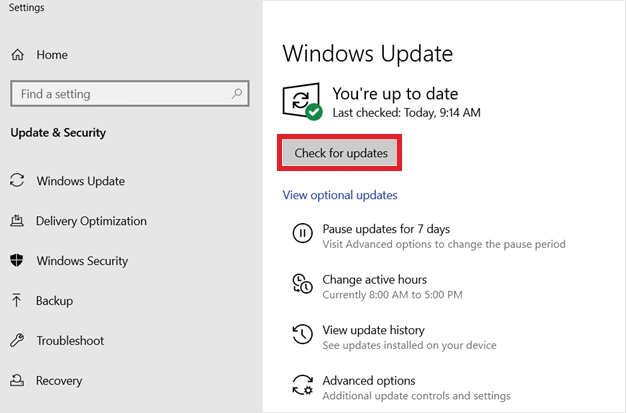
- Actualiza Windows: Asegúrate de que tu sistema operativo está completamente al día. Ve a Configuración > Actualización y seguridad > Windows Update.
- Cierra todo lo innecesario: Antes de jugar, cierra todos los programas que no necesites. Usa el Administrador de Tareas (Ctrl+Shift+Esc) para identificar y finalizar procesos que consuman muchos recursos.
- Optimiza el plan de energía: Ve al Panel de Control > Opciones de energía y selecciona el plan "Alto Rendimiento".
2. Optimización de los Ajustes del Juego
Aquí es donde puedes ganar más rendimiento con el menor esfuerzo. Cada juego es diferente, pero hay ciertos ajustes que tienen un impacto mayor en los FPS.
Tabla de Impacto de Ajustes Gráficos
| Ajuste Gráfico | Impacto en FPS | Impacto Visual | Recomendación |
|---|---|---|---|
| Resolución | Muy Alto | Muy Alto | Bajar un nivel (ej. de 4K a 1440p) es el cambio más efectivo para ganar FPS. |
| Calidad de las Sombras | Muy Alto | Alto | Reducir de "Ultra" a "Alto" suele dar un gran aumento de FPS con una pérdida visual mínima. |
| Anti-Aliasing (AA) | Alto | Medio | Técnicas como MSAA consumen mucho. Prueba con FXAA o TAA, o redúcelo un nivel. |
| Oclusión Ambiental | Alto | Sutil | Desactivarlo puede ofrecer una ganancia considerable de FPS a cambio de sombras de contacto menos realistas. |
| Calidad de Texturas | Medio (depende de VRAM) | Alto | Si tu GPU tiene suficiente VRAM, puedes mantenerlo alto. Si no, bajarlo liberará memoria. |
Además, asegúrate de jugar en modo Pantalla Completa (Fullscreen) exclusivo, ya que otorga al juego control total sobre la pantalla, mejorando el rendimiento en comparación con los modos de ventana sin bordes.
3. Revisión del Hardware y Refrigeración
Si las soluciones de software no funcionan, es hora de mirar dentro de la torre.
- Monitoriza las temperaturas: Usa programas como MSI Afterburner o HWMonitor para ver las temperaturas de tu CPU y GPU mientras juegas. Si superan los 85-90°C de forma sostenida, tienes un problema de sobrecalentamiento.
- Limpia tu PC: Apaga y desconecta tu ordenador. Ábrelo y utiliza aire comprimido para limpiar el polvo acumulado en los ventiladores y disipadores. Una buena limpieza puede reducir las temperaturas drásticamente.
- Verifica el flujo de aire: Asegúrate de que los ventiladores de la caja están bien orientados para crear un flujo de aire constante (normalmente, los delanteros meten aire frío y los traseros/superiores sacan aire caliente).
4. Soluciones Avanzadas (Con Precaución)
Para usuarios experimentados, existen métodos más técnicos que pueden desbloquear rendimiento adicional, pero conllevan riesgos si no se hacen correctamente.
- Overclocking: Consiste en aumentar la velocidad de reloj de tu CPU o GPU por encima de sus especificaciones de fábrica. Puede proporcionar un aumento notable de FPS, pero genera más calor y puede causar inestabilidad si no se realiza con cuidado. Es fundamental investigar a fondo sobre tu hardware específico antes de intentarlo.
- Undervolting: Es el proceso contrario. Se reduce el voltaje que recibe un componente. A menudo, esto permite que el componente funcione a la misma velocidad pero con temperaturas más bajas, evitando el thermal throttling y, en consecuencia, mejorando el rendimiento sostenido.
Preguntas Frecuentes (FAQ)
¿Por qué un juego antiguo funciona lento en mi PC nuevo?
Esto suele deberse a una mala optimización. Los juegos antiguos a menudo están diseñados para funcionar en CPUs con uno o dos núcleos. En procesadores modernos con muchos núcleos, el juego puede no saber cómo utilizar eficientemente esa potencia, o pueden surgir problemas de compatibilidad que la comunidad de jugadores suele solucionar con parches no oficiales.
¿Tener un monitor de 144Hz me dará más FPS?
No. Un monitor de 144Hz no aumenta los FPS que tu PC genera; te permite *ver* hasta 144 FPS. Si tu PC solo produce 60 FPS, solo verás 60, aunque la experiencia puede ser ligeramente más fluida gracias a la mayor frecuencia de actualización. La ventaja de un monitor de alta tasa de refresco solo se aprovecha si tu PC es capaz de generar un número de fotogramas igual o superior.
Mi antivirus parece ralentizar los juegos, ¿qué hago?
Muchos programas antivirus tienen un "Modo Juego" que minimiza su impacto en el rendimiento mientras juegas, pausando escaneos y notificaciones. Actívalo. Si el problema persiste, podrías considerar cambiar a una solución de seguridad más ligera.
Conclusión
Tener bajos FPS en un PC de gama alta es una experiencia desmoralizadora, pero casi siempre es un problema con solución. La clave es abordar el problema de forma sistemática: empieza por lo más fácil y común, como actualizar los drivers y cerrar programas en segundo plano. Luego, sumérgete en la configuración del juego para encontrar el equilibrio perfecto entre belleza y rendimiento. Finalmente, no subestimes la importancia de una buena refrigeración y un mantenimiento físico regular. Siguiendo estos pasos, estarás en el camino correcto para liberar todo el poder de tu máquina y disfrutar de la experiencia de juego fluida y espectacular que mereces.
Si quieres conocer otros artículos parecidos a PC de gama alta con FPS bajos: Causas y Guía puedes visitar la categoría Gaming.