
03/01/2006
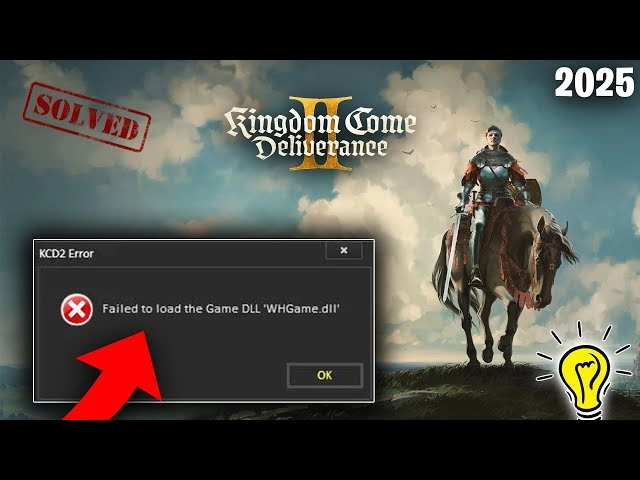
La esperada secuela, Kingdom Come: Deliverance II, ha llegado para sumergirnos de nuevo en la Bohemia del siglo XV. Sin embargo, como suele ocurrir con los grandes lanzamientos, algunos jugadores se están topando con un obstáculo técnico que les impide disfrutar de la experiencia: el temido error WHGame.dll. Este fallo, que a menudo se manifiesta como un cierre inesperado del juego o directamente impide que se inicie, puede ser increíblemente frustrante. Pero no te preocupes, no tienes que colgar tu espada todavía. En esta guía completa, te llevaremos de la mano a través de las causas de este problema y te proporcionaremos todas las soluciones posibles para que puedas volver al campo de batalla.
¿Qué es el error WHGame.dll y por qué ocurre?
Antes de sumergirnos en las soluciones, es útil entender qué estamos enfrentando. Un archivo .dll (Dynamic Link Library o Biblioteca de Vínculos Dinámicos) es un tipo de archivo que contiene código y datos que pueden ser utilizados por varios programas al mismo tiempo. Piensa en ellos como herramientas compartidas que los juegos y aplicaciones usan para realizar funciones específicas. El archivo WHGame.dll es una de estas bibliotecas, diseñada específicamente para Kingdom Come: Deliverance II. Cuando el juego intenta iniciarse, busca este archivo para ejecutar funciones cruciales.
El error "Failed to load Game DLL 'WHGame.dll'" o similar significa, en términos sencillos, que el juego no puede encontrar o leer este archivo. Las causas más comunes son:
- Archivo corrupto: Durante la descarga o instalación, el archivo pudo haberse dañado.
- Archivo mal ubicado: A veces, un error en el proceso de instalación coloca el archivo en una carpeta incorrecta, y el juego no sabe dónde buscarlo. Esta es la causa más frecuente para este error en particular.
- Archivo ausente: El archivo puede haber sido eliminado por error, ya sea por el usuario o por un software de seguridad (antivirus) que lo identificó falsamente como una amenaza.
- Dependencias de software faltantes: El juego depende de otros programas para funcionar, como Visual C++ Redistributables. Si estos no están instalados o están corruptos, pueden surgir errores de DLL.
Guía completa para solucionar el error WHGame.dll
A continuación, te presentamos una serie de métodos ordenados del más probable al más general. Te recomendamos seguirlos en orden para una solución más eficiente.
Solución 1: La corrección manual (La más efectiva)
En la mayoría de los casos reportados por la comunidad, el problema no es que el archivo falte, sino que está en el lugar equivocado. El instalador del juego parece tener un pequeño fallo que podemos corregir manualmente. Este es el método con mayor tasa de éxito.
- Abre tu cliente de Steam y ve a tu Biblioteca de juegos.
- Busca Kingdom Come Deliverance 2 en la lista, haz clic derecho sobre él y selecciona Administrar > Ver archivos locales. Esto abrirá la carpeta donde está instalado el juego en tu ordenador.
- Dentro de la carpeta principal del juego, navega a la siguiente ruta:
Bin\Win64Shared. - Una vez dentro de la carpeta
Win64Shared, selecciona todos los archivos. Puedes hacerlo rápidamente presionando las teclas Ctrl + A. - Copia todos los archivos seleccionados presionando Ctrl + C.
- Ahora, regresa a la carpeta
Biny entra en esta otra ruta:Bin\Win64MasterMasterSteamPGO. - Dentro de esta carpeta, pega todos los archivos que copiaste anteriormente presionando Ctrl + V. Si el sistema te pregunta si quieres reemplazar algún archivo, acepta.
Una vez completados estos pasos, cierra las carpetas e intenta iniciar el juego de nuevo. Con alta probabilidad, el error WHGame.dll habrá desaparecido y podrás jugar sin problemas.
Solución 2: Reparar o reinstalar Visual C++ Redistributables
Si el método anterior no funcionó, el problema podría estar en las dependencias de software. Muchos juegos de PC requieren paquetes de Microsoft Visual C++ para funcionar correctamente. Afortunadamente, Steam suele descargarlos por nosotros.
Opción A: Ejecutar los instaladores existentes
Los archivos de instalación ya deberían estar en tu PC. Solo necesitas ejecutarlos.
- En tu Biblioteca de Steam, busca "Steamworks Common Redistributables".
- Haz clic derecho sobre él, ve a Administrar > Ver archivos locales.
- Navega a la carpeta
_CommonRedist\vcredist. - Verás varias carpetas con años (2010, 2012, 2015, etc.). Entra en cada una de ellas y ejecuta los archivos de instalación que encuentres, tanto la versión x86 como la x64.
- Una vez que hayas ejecutado todos los instaladores, reinicia tu ordenador y prueba el juego.
Opción B: Reinstalación limpia
Si repararlos no funciona, una reinstalación completa puede ser la solución.
- Presiona la tecla de Windows, escribe "Programas" y selecciona "Agregar o quitar programas".
- En la barra de búsqueda de la lista de aplicaciones, escribe "Visual C++".
- Desinstala todas las versiones de "Microsoft Visual C++ Redistributable" que aparezcan en la lista.
- Luego, busca en tu navegador "Descargar los últimos Microsoft Visual C++ Redistributables" y entra en la página oficial de Microsoft.
- Descarga e instala tanto la versión x64 como la x86 del paquete más reciente.
- Reinicia tu PC e intenta lanzar Kingdom Come: Deliverance II.
Solución 3: Escanear y reparar archivos del sistema de Windows
En casos más raros, el problema puede deberse a una corrupción en los archivos del propio sistema operativo Windows. Afortunadamente, Windows incluye herramientas para solucionar esto.
- Haz clic en el botón de Inicio, escribe cmd, haz clic derecho en "Símbolo del sistema" y selecciona "Ejecutar como administrador".
- En la ventana negra que aparece, escribe el siguiente comando y presiona Enter:
sfc /scannow - Espera a que el proceso termine. Puede tardar varios minutos. Este comando buscará y reparará archivos de sistema corruptos.
- Cuando finalice, y sin cerrar la ventana, ejecuta los siguientes comandos, uno por uno, presionando Enter después de cada uno:
Dism /Online /Cleanup-Image /CheckHealthDism /Online /Cleanup-Image /ScanHealthDism /Online /Cleanup-Image /RestoreHealth - Estos comandos de DISM reparan la imagen del sistema de Windows, solucionando problemas más profundos que SFC no puede arreglar.
- Una vez finalizado, reinicia tu ordenador por completo.
Tabla comparativa de soluciones
Para ayudarte a decidir qué método probar primero, aquí tienes una tabla resumen:
| Solución | Dificultad | Tiempo Estimado | Cuándo usarla |
|---|---|---|---|
| Copia Manual de Archivos | Baja | 2 minutos | Es la primera opción que debes probar. Es la más específica para este error. |
| Reinstalar Visual C++ | Media | 10-15 minutos | Si la copia manual no funciona o si tienes problemas con otros juegos. |
| Reparar Archivos de Sistema | Media | 15-30 minutos | Como último recurso, si sospechas que tu sistema operativo tiene problemas. |
Preguntas Frecuentes (FAQ)
¿Por qué la opción "Verificar integridad de los archivos del juego" de Steam no soluciona esto?
La herramienta de verificación de Steam es excelente para detectar archivos corruptos o faltantes. Sin embargo, en este caso, el archivo WHGame.dll no está ausente, sino que se encuentra en una carpeta incorrecta. La herramienta puede que no esté programada para detectar este tipo de error de ubicación, por lo que informa que todo está bien.
¿Es seguro descargar el archivo WHGame.dll de internet?
No. Rotundamente no. Descargar archivos DLL de sitios web de terceros es extremadamente peligroso. Estos archivos pueden estar desactualizados, ser la versión incorrecta para tu juego o, peor aún, contener malware, virus o spyware que pueden dañar gravemente tu ordenador. Utiliza siempre los métodos oficiales descritos en esta guía.
¿Perderé mis partidas guardadas al intentar estas soluciones?
No, ninguno de los métodos descritos en este artículo afecta a tus archivos de guardado. Las partidas guardadas se almacenan en una carpeta diferente (generalmente en tus Documentos o en la nube de Steam) y no se tocan al manipular los archivos de instalación del juego. Aun así, nunca está de más hacer una copia de seguridad de tus datos importantes.
He probado todo y sigue sin funcionar, ¿qué hago ahora?
Si después de seguir todos los pasos el problema persiste, te recomendamos contactar directamente con el soporte técnico oficial de Warhorse Studios, los desarrolladores del juego. También es una buena idea estar atento a los foros de la comunidad en Steam y Reddit, ya que otros jugadores pueden encontrar nuevas soluciones. Finalmente, es posible que los desarrolladores lancen un parche oficial que corrija este problema de forma permanente.
Si quieres conocer otros artículos parecidos a Soluciona el error WHGame.dll de Kingdom Come 2 puedes visitar la categoría Gaming.