
20/09/2011
Conocer las entrañas de tu ordenador es como conocer los superpoderes de un héroe. Saber qué procesador tienes, cuánta memoria RAM está instalada o qué tarjeta gráfica renderiza tus juegos favoritos no es solo para expertos en tecnología. Esta información es fundamental para cualquier usuario, especialmente para los gamers. Te permite solucionar problemas, determinar si tu máquina puede ejecutar el último lanzamiento del mercado, o planificar qué componente actualizar para obtener un mejor rendimiento. Afortunadamente, Windows ofrece múltiples caminos para desvelar estos secretos, desde opciones increíblemente sencillas hasta herramientas para los más curiosos. En esta guía completa, te mostraremos paso a paso los mejores métodos para revisar las especificaciones de tu PC.
- Método 1: Usando la Configuración de Windows (El más sencillo)
- Método 2: Información del Sistema o "msinfo32" (La opción más completa)
- Método 3: El Administrador de Tareas (Para ver el rendimiento en tiempo real)
- Método 4: Para los más técnicos: Línea de Comandos
- ¿Qué método debería usar? Tabla Comparativa
- Preguntas Frecuentes (FAQ)
- Conclusión: Tu PC ya no tiene secretos para ti
Método 1: Usando la Configuración de Windows (El más sencillo)
Si buscas una respuesta rápida y sin complicaciones, este es tu método. La aplicación de Configuración de Windows, especialmente en Windows 10 y 11, presenta la información esencial de una manera clara y directa. Es el punto de partida perfecto para cualquier usuario.
Pasos a seguir:
- Abre la Configuración: La forma más rápida es presionar la combinación de teclas Win + I. Alternativamente, puedes hacer clic en el menú Inicio y seleccionar el ícono del engranaje.
- Navega a la sección "Sistema": En la ventana de Configuración, busca y haz clic en la opción "Sistema". Suele ser la primera de la lista.
- Encuentra la pestaña "Acerca de": Desplázate por el menú de la izquierda (o derecha, dependiendo de tu versión de Windows) y haz clic en "Acerca de".
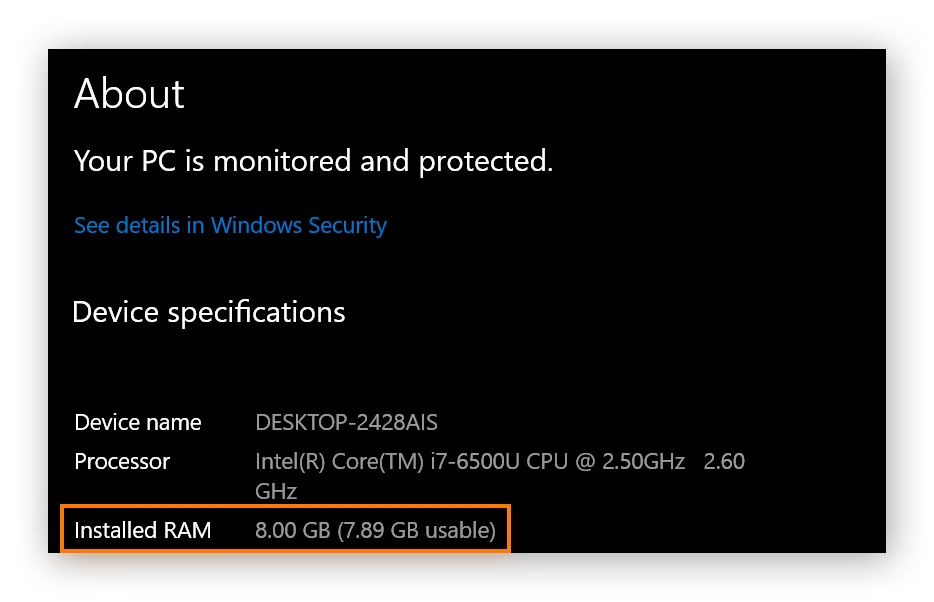
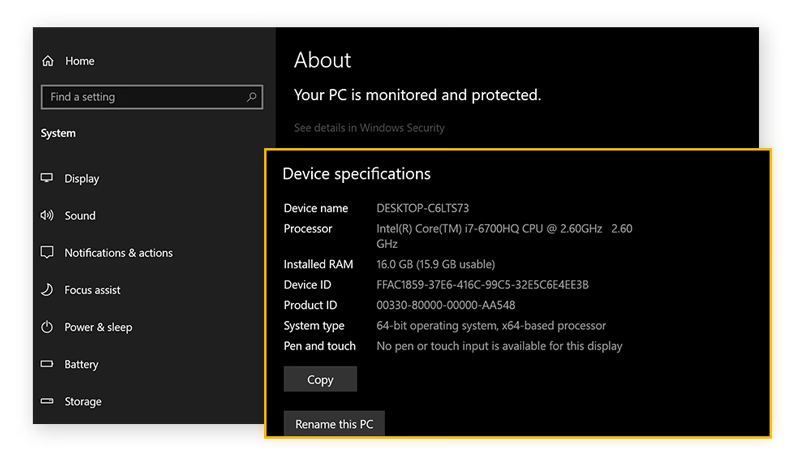
- Consulta las especificaciones: Aquí encontrarás un resumen claro bajo el apartado "Especificaciones del dispositivo". Podrás ver datos cruciales como el Procesador (la CPU, el cerebro de tu PC) y la RAM instalada (la memoria a corto plazo que usa tu sistema para las tareas activas).
Este método es ideal para una consulta rápida. Te dirá el modelo exacto de tu CPU y la cantidad de RAM, información clave para comprobar los requisitos mínimos de la mayoría de los programas y juegos.
Método 2: Información del Sistema o "msinfo32" (La opción más completa)
Cuando necesitas un informe exhaustivo de cada uno de los componentes de tu hardware y software, la herramienta "Información del Sistema" es tu mejor aliada. Este programa ofrece una visión profunda y detallada de todo lo que conforma tu ordenador, desde el modelo de la placa base hasta los controladores instalados.
Pasos a seguir:
- Abre el cuadro de diálogo "Ejecutar": Presiona la combinación de teclas Win + R.
- Ejecuta el comando: Escribe msinfo32 en el cuadro y presiona Enter.
- Explora la información: Se abrirá una ventana con un panel a la izquierda lleno de categorías. La primera pantalla, "Resumen del sistema", ya te ofrece una cantidad masiva de datos valiosos como el Modelo del sistema, el tipo de sistema, el Procesador, la Versión y fecha del BIOS/UEFI, y la Memoria física instalada (RAM).
Para encontrar información específica, como tu tarjeta gráfica, puedes navegar en el panel izquierdo a "Componentes" y luego a "Pantalla". Esta herramienta es un verdadero tesoro para el diagnóstico de problemas o para cuando necesitas conocer hasta el último detalle de tu configuración.
Método 3: El Administrador de Tareas (Para ver el rendimiento en tiempo real)
El Administrador de Tareas no solo sirve para cerrar programas que no responden. Su pestaña de "Rendimiento" es un potente panel de control que no solo te dice qué componentes tienes, sino cómo están funcionando en este preciso instante. Esto es especialmente útil para los gamers que quieren monitorear el uso de sus recursos mientras juegan.
Pasos a seguir:
- Abre el Administrador de Tareas: El atajo más conocido es Ctrl + Shift + Esc. También puedes hacer clic derecho en la barra de tareas y seleccionarlo.
- Ve a la pestaña "Rendimiento": Si ves una vista simplificada, haz clic en "Más detalles" en la parte inferior. Luego, selecciona la pestaña "Rendimiento".
- Analiza tus componentes: En el panel izquierdo verás una lista de tus componentes principales: CPU, Memoria, Disco, Wi-Fi y, lo más importante para los juegos, la GPU (Unidad de Procesamiento Gráfico). Al hacer clic en cada uno, no solo verás el modelo exacto en la esquina superior derecha, sino también gráficos en tiempo real que muestran su carga de trabajo, velocidad y temperatura (en algunos casos).
Método 4: Para los más técnicos: Línea de Comandos
Si te sientes cómodo trabajando con interfaces de texto o simplemente quieres sentirte como un hacker de película, tanto el Símbolo del sistema (CMD) como PowerShell pueden darte un informe completo de tus especificaciones con un solo comando.
Usando el Símbolo del sistema (CMD)
- Abre CMD: Presiona la tecla Win, escribe "cmd" y presiona Enter.
- Escribe el comando: Teclea systeminfo y presiona Enter.
- Espera el resultado: Tras unos segundos, la consola se llenará con una lista detallada de la configuración de tu hardware y software, muy similar a la que ofrece "msinfo32".
Usando Windows PowerShell
- Abre PowerShell: Presiona la tecla Win, escribe "PowerShell" y presiona Enter.
- Escribe el comando: Teclea Get-ComputerInfo y presiona Enter.
- Revisa la información: PowerShell presentará la información de una manera más estructurada y fácil de leer que CMD, en formato de lista.
¿Qué método debería usar? Tabla Comparativa
Para ayudarte a decidir, aquí tienes una tabla que resume las fortalezas de cada método:
| Método | Facilidad de uso | Nivel de detalle | Ideal para... |
|---|---|---|---|
| Configuración de Windows | Muy Alta | Básico | Usuarios principiantes y consultas rápidas. |
| Información del Sistema (msinfo32) | Alta | Muy Alto | Diagnósticos avanzados y conocer cada detalle. |
| Administrador de Tareas | Muy Alta | Medio (con datos en tiempo real) | Monitorear el rendimiento mientras juegas o trabajas. |
| Línea de Comandos (CMD/PowerShell) | Baja | Alto | Usuarios avanzados y administradores de sistemas. |
Preguntas Frecuentes (FAQ)
¿Qué significan las especificaciones más importantes (CPU, RAM, GPU)?
En resumen: la CPU (Procesador) es el cerebro que ejecuta las instrucciones; la RAM (Memoria) es el espacio de trabajo temporal para las aplicaciones en uso; y la GPU (Tarjeta Gráfica) es la que se encarga de dibujar todo lo que ves en pantalla, siendo crucial para el rendimiento en los videojuegos.
¿Cómo puedo saber exactamente qué tarjeta gráfica (GPU) tengo?
Los mejores métodos para esto son el Administrador de Tareas (en la pestaña Rendimiento > GPU) y la herramienta de Información del Sistema (navegando a Componentes > Pantalla). Ambos te darán el nombre exacto del modelo.
¿Esta información me sirve para saber si puedo correr un juego?
¡Absolutamente! Cuando un desarrollador publica un juego, lista los "Requisitos Mínimos" y "Recomendados". Debes comparar las especificaciones de tu PC (CPU, RAM, GPU) con esa lista para saber si podrás jugarlo y qué tal será el rendimiento.
¿Hay diferencia entre Windows 10 y Windows 11 para ver esta información?
No hay grandes diferencias. Todos los métodos mencionados funcionan en ambas versiones del sistema operativo. La única variación notable puede ser la apariencia visual de la aplicación de "Configuración", pero las opciones y la información disponible son prácticamente las mismas.
Conclusión: Tu PC ya no tiene secretos para ti
Saber qué hay bajo el capó de tu ordenador te da el poder de tomar decisiones informadas. Ya sea para solucionar un problema de rendimiento, para asegurarte de que puedes disfrutar del próximo gran título triple A o para planificar tu próxima gran inversión en hardware, conocer tus especificaciones es el primer paso. Con las herramientas que te hemos mostrado, desde la más simple a la más compleja, tienes todo lo necesario para desvelar el potencial de tu máquina. ¡Ahora, ve y descubre de qué está hecho tu PC!
Si quieres conocer otros artículos parecidos a Cómo Saber las Especificaciones de tu PC: Guía puedes visitar la categoría Juegos.