
27/05/2018
Lograr que las telas se muevan y se comporten de manera realista es uno de los desafíos más gratificantes en el mundo del 3D. Ya sea que estés diseñando la ropa de un personaje, animando unas cortinas que se mecen con el viento o añadiendo un mantel a una escena, la calidad de la simulación de telas puede marcar la diferencia entre un render amateur y uno profesional. Blender, como una de las herramientas 3D más potentes y versátiles del mercado, ofrece un robusto ecosistema para abordar esta tarea. En este artículo, exploraremos a fondo todas las opciones disponibles, desde sus herramientas nativas hasta los addons más avanzados y las mejores prácticas para que tus creaciones cobren vida con un movimiento fluido y creíble.
- Herramientas Nativas de Blender: Potencia al Alcance de Todos
- Llevando la Simulación al Siguiente Nivel: Los Mejores Add-ons
- Tabla Comparativa: Blender Nativo vs. Add-ons vs. Software Externo
- Más Allá del Realismo: Métodos Estilizados
- Mejores Prácticas para un Rendimiento y Calidad Óptimos
- Preguntas Frecuentes (FAQ)
- Conclusión: ¿Cuál es la Mejor Opción para Ti?
Herramientas Nativas de Blender: Potencia al Alcance de Todos
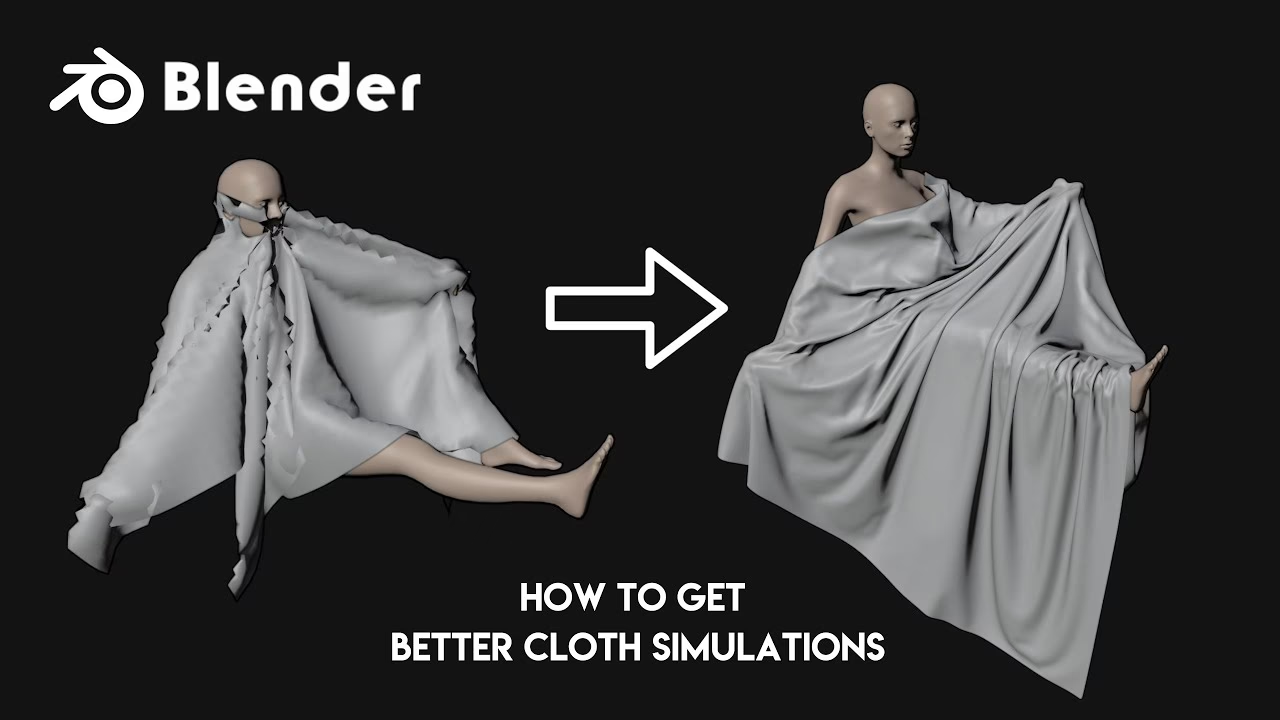
Directamente desde la pestaña de Propiedades de Físicas, Blender nos presenta su motor de simulación de telas incorporado. Este sistema es una solución potente y accesible que permite a cualquier malla deformarse y reaccionar a fuerzas del entorno como la gravedad, el viento, las colisiones y la presión. Su gran ventaja es que está perfectamente integrado en el flujo de trabajo de Blender, permitiendo una retroalimentación en tiempo real directamente en el viewport.
Las propiedades clave que puedes ajustar incluyen:
- Masa (Mass): Controla el peso de la tela. Una tela más pesada caerá más rápido y tendrá pliegues más pronunciados.
- Rigidez a la Flexión (Bending Stiffness): Determina qué tan resistente es la tela a doblarse. Valores altos son ideales para materiales como el cuero o el cartón, mientras que valores bajos simulan seda o algodón.
- Amortiguación (Damping): Reduce la velocidad de la tela, ayudando a que se asiente más rápido y evitando oscilaciones interminables.
- Fijación de Vértices (Vertex Pinning): Permite anclar partes de la tela a su posición original o a otro objeto mediante grupos de vértices. Es fundamental para crear cinturones, colgar cortinas o ajustar ropa a los hombros de un personaje.
- Autocolisión (Self Collision): Evita que la tela se atraviese a sí misma, una función crucial para prendas complejas o telas que se pliegan mucho.
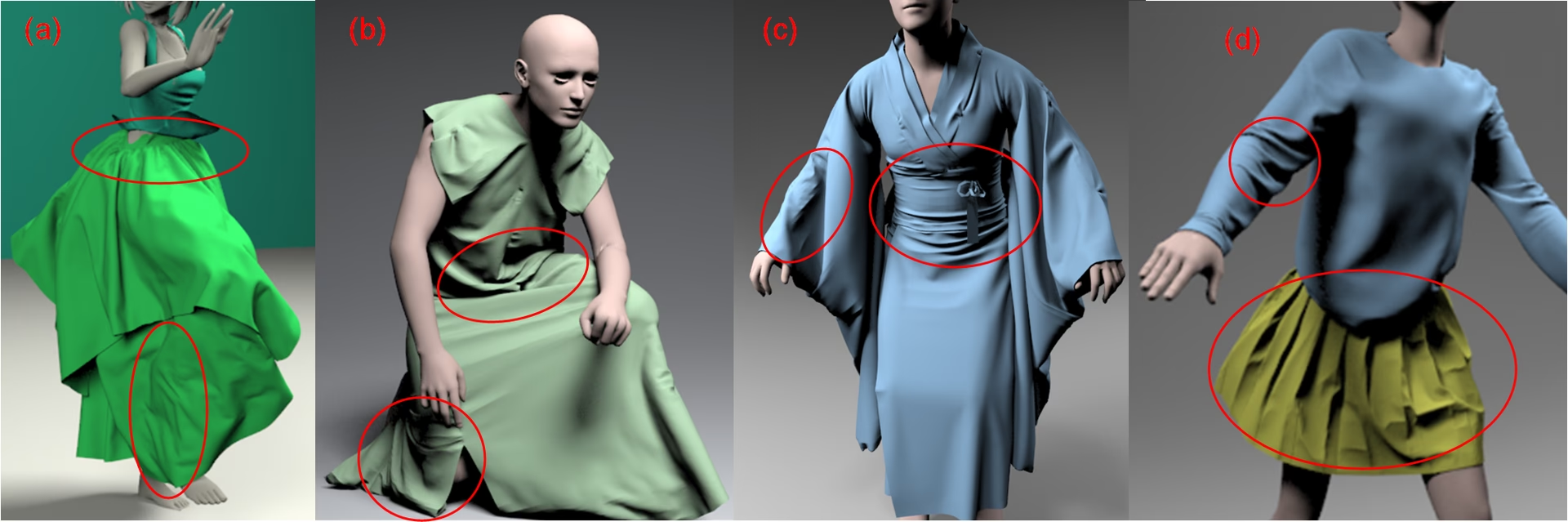
El sistema nativo es perfecto para tareas como animar banderas, simular manteles o crear prendas de vestir sencillas. Sin embargo, puede mostrar sus limitaciones al enfrentarse a diseños de ropa muy complejos o con múltiples capas, donde los tiempos de horneado (bake) pueden ser largos y la estabilidad de la simulación puede verse comprometida.
Llevando la Simulación al Siguiente Nivel: Los Mejores Add-ons
Para superar las limitaciones de las herramientas nativas y acceder a un flujo de trabajo más especializado, similar al de software dedicado a la moda, la comunidad de Blender ha desarrollado Add-ons excepcionales.
Simply Cloth Pro
Considerado por muchos como el add-on de simulación de telas más potente para Blender. Simply Cloth Pro transforma la experiencia de creación de ropa introduciendo un conjunto de herramientas profesionales directamente en la interfaz de Blender. Sus características destacadas incluyen:
- Presets de Tela: Una amplia biblioteca de tipos de tela preconfigurados (seda, denim, lana, etc.) que te ahorran tiempo y conjeturas.
- Herramientas de Costura: Permite unir diferentes piezas de malla como si estuvieras cosiendo patrones reales.
- Previsualización de Caída: Puedes ver en tiempo real cómo se asienta la tela sobre tu personaje u objeto antes de ejecutar la simulación completa.
- Interfaz Intuitiva: Agrupa todas las configuraciones relevantes en un panel fácil de usar, simplificando enormemente el proceso.
Cloth Weaver
Otra opción muy popular que se centra en la facilidad de uso. Cloth Weaver es ideal para artistas que desean crear ropa realista sin necesidad de conocimientos de patronaje. Ofrece plantillas de prendas listas para usar que se pueden personalizar y simular rápidamente. Aunque es un poco menos avanzado que Simply Cloth Pro en cuanto a personalización profunda, su enfoque en la simplicidad lo convierte en una opción fantástica para acelerar el flujo de trabajo.
Tabla Comparativa: Blender Nativo vs. Add-ons vs. Software Externo
Para ayudarte a decidir qué herramienta es la adecuada para ti, aquí tienes una tabla comparativa:
| Característica | Blender Nativo | Simply Cloth Pro (Add-on) | Marvelous Designer |
|---|---|---|---|
| Curva de Aprendizaje | Baja | Media | Alta |
| Costo | Gratis | Pago único | Suscripción |
| Realismo | Bueno | Muy Alto | Excepcional (basado en patrones) |
| Flujo de Trabajo | Integrado | Totalmente integrado | Externo (requiere exportar/importar) |
| Ideal para... | Principiantes, props de entorno, ropa simple. | Diseño de personajes, ropa compleja, eficiencia. | Diseñadores de moda, producciones de alto nivel. |
Más Allá del Realismo: Métodos Estilizados
No siempre el objetivo es el realismo fotográfico. Para proyectos estilizados, como dibujos animados o videojuegos, Blender ofrece alternativas creativas que brindan un control artístico total.
Nodos de Geometría (Geometry Nodes)
Los Nodos de Geometría abren un universo de posibilidades para la deformación procedural. En lugar de una simulación física pura, puedes animar el comportamiento de una tela utilizando campos de ruido, datos de proximidad o gradientes procedurales. Este método es increíblemente potente para crear efectos visuales estilizados, como telas mágicas que ondean sin viento o transformaciones de personajes.
Escultura con el Pincel de Tela (Cloth Brush)
Para activos estáticos, a veces una simulación completa es excesiva. Aquí es donde brilla el Pincel de Tela en el modo de Escultura. Te permite "pintar" arrugas, pliegues y tensión directamente sobre la malla, como si estuvieras esculpiendo con tela real. Es una herramienta ideal para añadir detalles finales a una simulación ya horneada o para crear desde cero la ropa de una escultura digital.
Mejores Prácticas para un Rendimiento y Calidad Óptimos
Independientemente de la herramienta que elijas, seguir estas recomendaciones garantizará resultados más estables y de mayor calidad:
- Usa una Topología Limpia y Basada en Quads: Una malla bien estructurada, con polígonos de cuatro lados distribuidos de manera uniforme, es la base para una simulación predecible y sin errores.
- Optimiza la Resolución de la Malla: Encuentra el equilibrio. Necesitas suficientes subdivisiones para que la tela se doble con realismo, pero un exceso de polígonos ralentizará drásticamente la simulación y puede causar inestabilidad.
- Activa la Autocolisión con Cuidado: Es esencial para evitar que la tela se traspase, pero es una de las operaciones que más recursos consume. Aumenta la distancia de colisión si sigues teniendo problemas.
- Hornea (Bake) Siempre tus Simulaciones: Una vez que estés satisfecho con el resultado, hornea la simulación a caché. Esto guarda el cálculo y garantiza que la animación sea consistente en cada reproducción y al momento del renderizado.
- Utiliza Grupos de Vértices para Fijar (Pinning): Es la forma más precisa y controlada de anclar la ropa a un personaje. Asigna los vértices de la cintura a un grupo para simular un cinturón, o los de los hombros para mantener una camisa en su sitio.
Preguntas Frecuentes (FAQ)
¿Qué tan preciso es el simulador de Blender en comparación con Marvelous Designer?
El simulador de Blender utiliza un modelo de masa-resorte, que es excelente para propósitos generales de animación y efectos visuales. Marvelous Designer, en cambio, simula la ropa basándose en el proceso de confección del mundo real (cosiendo patrones 2D). Esto lo hace más preciso para la visualización de moda de alta fidelidad o la producción de prendas.
¿Cuáles son las limitaciones de Blender para simular ropa en capas?
Es posible, pero puede volverse inestable. Requiere un ajuste cuidadoso de los márgenes de colisión, la resolución de cada malla y el orden en que se simulan las capas. Carece de un comportamiento de costura automático, lo que obliga a una configuración manual más compleja para lograr un apilamiento realista.
¿Se puede usar Blender para simulación de telas a nivel cinematográfico?
¡Sí! Blender se utiliza cada vez más en proyectos independientes e incluso a nivel de estudio, especialmente cuando se combina con addons como Simply Cloth Pro. Sin embargo, para tomas de altísima gama que requieren precisión submilimétrica y dinámicas extremadamente complejas, los grandes estudios a menudo recurren a software especializado como Houdini.
Conclusión: ¿Cuál es la Mejor Opción para Ti?
La "mejor" herramienta de simulación de telas en Blender depende enteramente de tus necesidades. Para la mayoría de los usuarios y proyectos, desde props de entorno hasta ropa de personajes, las herramientas nativas de Blender son más que suficientes y ofrecen una base sólida y gratuita. Si buscas llevar el diseño de tus prendas a un nivel profesional, con mayor control y eficiencia, un add-on como Simply Cloth Pro es una inversión que vale la pena. Finalmente, si tu objetivo es la expresión artística y el estilo, no subestimes el poder creativo de los Nodos de Geometría y la escultura. El ecosistema de Blender te brinda todas las opciones para que tus telas luzcan exactamente como las imaginas.
Si quieres conocer otros artículos parecidos a Simulación de Telas en Blender: Guía Completa puedes visitar la categoría Juegos.