
28/11/2023
Para cualquier jugador de PC, Steam es el centro neurálgico de su universo de videojuegos. Sin embargo, a veces necesitamos aventurarnos en las entrañas del sistema para realizar tareas como instalar mods, hacer copias de seguridad de las partidas guardadas o solucionar problemas. Es en ese momento cuando surge la pregunta fundamental: ¿dónde diablos está la carpeta de Steam? Aunque la plataforma suele instalarse en una ubicación predeterminada, es común que los usuarios la coloquen en otros discos para gestionar mejor el espacio. Si te encuentras perdido en tu propio sistema, no te preocupes. Esta guía completa te mostrará todos los métodos para encontrar la carpeta de Steam en Windows 10 y 11, desde los más sencillos hasta los más infalibles.
- La Ubicación por Defecto: El Primer Lugar Donde Buscar
- Métodos Infalibles para Localizar tu Carpeta de Steam
- Tabla Comparativa de Métodos
- Entendiendo la Estructura de la Carpeta Steam
- Preguntas Frecuentes (FAQ)
- ¿Puedo tener varias carpetas de biblioteca de Steam?
- ¿Es seguro modificar o borrar archivos dentro de la carpeta de Steam?
- ¿Cómo muevo un juego a otra unidad sin tener que volver a descargarlo?
- ¿Qué hago si no encuentro la carpeta de Steam con ninguno de estos métodos?
- ¿La ubicación de la carpeta afecta el rendimiento de los juegos?
La Ubicación por Defecto: El Primer Lugar Donde Buscar
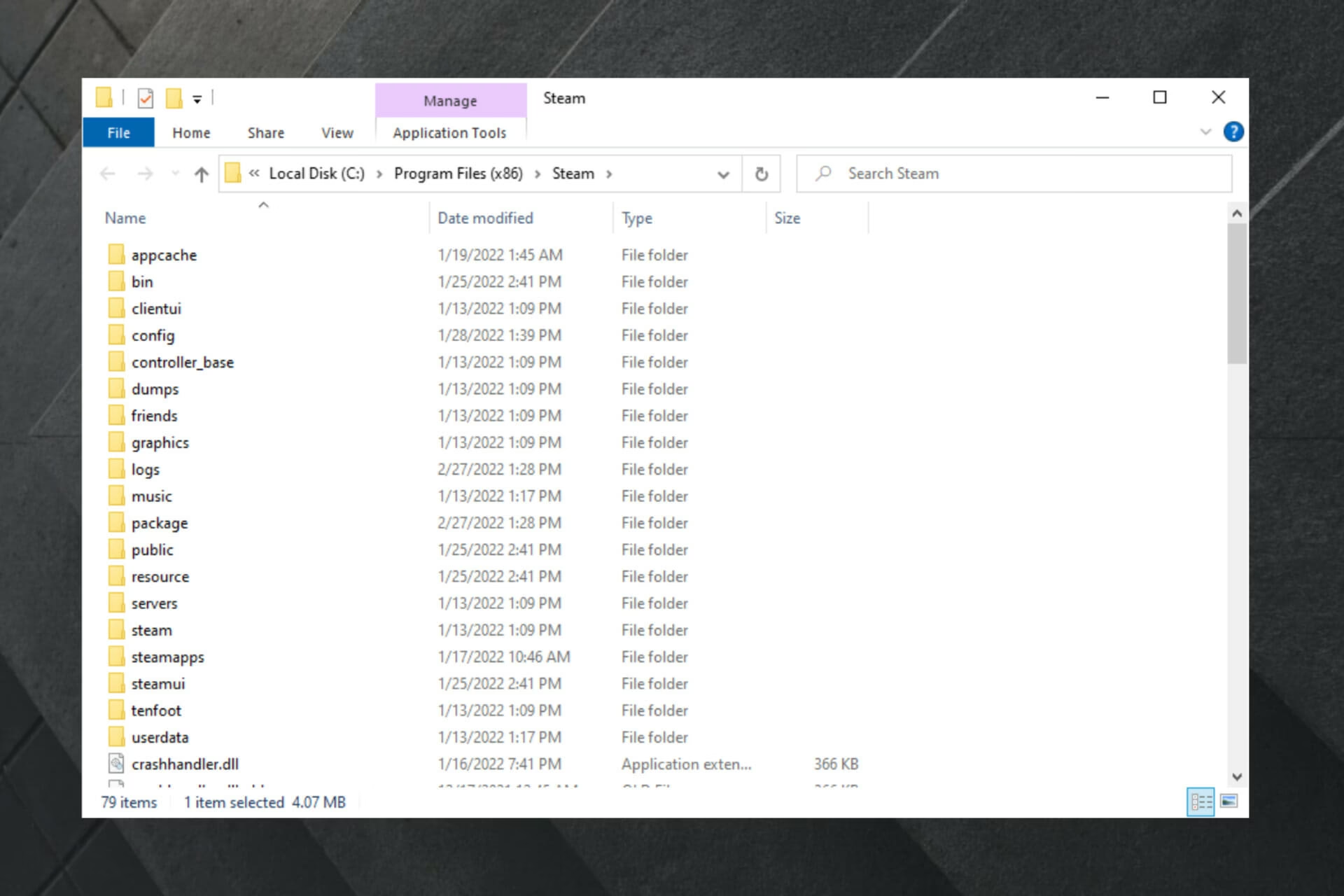
Antes de sumergirnos en técnicas más avanzadas, empecemos por lo básico. Por defecto, Steam se instala en la unidad principal del sistema, que suele ser el disco C:. Debido a que Steam es una aplicación de 32 bits, su ruta de instalación estándar en un sistema Windows de 64 bits es:
C:\Program Files (x86)\Steam
Puedes intentar navegar directamente a esta ruta usando el Explorador de Archivos de Windows. Abre el explorador (puedes usar el atajo de teclado Windows + E), haz clic en "Este equipo", luego en "Disco local (C:)", busca la carpeta "Archivos de Programa (x86)" y, dentro de ella, deberías encontrar la carpeta "Steam". Si está ahí, ¡felicidades! Si no, es hora de probar otros métodos.
Métodos Infalibles para Localizar tu Carpeta de Steam
Si la instalación no está en la ruta por defecto, significa que tú u otro usuario la instalaron en una ubicación personalizada. Afortunadamente, hay varias formas de rastrearla sin tener que revisar cada rincón de tus discos duros manualmente.
Método 1: A Través del Propio Cliente de Steam (El más recomendado)
La forma más sencilla y precisa de encontrar no solo la carpeta principal de Steam, sino todas las bibliotecas de juegos que hayas creado, es utilizando el propio cliente de Steam.
- Abre el cliente de Steam en tu ordenador.
- En la esquina superior izquierda, haz clic en "Steam" y luego selecciona "Parámetros" (o "Settings").
- En la nueva ventana, ve a la pestaña "Descargas" en el menú de la izquierda.
- Haz clic en el botón "Carpetas de biblioteca de Steam".
Se abrirá el "Administrador de almacenamiento". Aquí verás una lista de todas las unidades y carpetas donde tienes instalados tus juegos. La ruta que aparece marcada con una estrella es tu carpeta de instalación por defecto. Puedes seleccionar cualquiera de las rutas y te mostrará la ubicación exacta en tu sistema, permitiéndote navegar directamente a ella.
Método 2: Usando un Juego Instalado como Pista
Si tienes al menos un juego instalado, puedes usarlo como un atajo para llegar a la carpeta principal.
- Abre Steam y ve a tu "Biblioteca".
- Haz clic derecho sobre cualquier juego que tengas instalado.
- En el menú contextual, selecciona "Propiedades...".
- En la ventana de propiedades del juego, ve a la pestaña "Archivos locales" o "Archivos instalados".
- Haz clic en el botón "Explorar...".
Esto abrirá una ventana del Explorador de Archivos directamente en la carpeta donde se encuentran los archivos de ese juego. La ruta en la barra de direcciones se verá algo así como: ...\Steam\steamapps\common\NombreDelJuego. Simplemente tienes que subir un par de niveles en la estructura de carpetas (haciendo clic en "steamapps" y luego en "Steam" en la barra de direcciones) para llegar a la carpeta raíz de tu instalación de Steam.
Método 3: El Atajo del Escritorio
Este es un truco clásico de Windows que funciona para muchas aplicaciones, incluida Steam.
- Busca el icono de acceso directo de Steam en tu escritorio.
- Haz clic derecho sobre él.
- En el menú que aparece, selecciona "Abrir la ubicación del archivo".
¡Listo! Se abrirá una ventana del Explorador de Archivos directamente en la carpeta donde se encuentra el ejecutable `Steam.exe`, que es la carpeta principal de Steam.
Método 4: La Búsqueda de Windows
Aunque puede parecer obvio, la búsqueda integrada de Windows es una herramienta poderosa si se usa correctamente.
- Presiona la tecla de Windows o haz clic en el icono de Búsqueda en tu barra de tareas.
- Escribe "Steam".
- En los resultados, no hagas clic en la aplicación. En su lugar, busca una opción que diga "Abrir ubicación del archivo" o busca en los resultados un icono de carpeta llamado "Steam".
- Al hacer clic, te llevará a la ubicación del acceso directo o, con suerte, directamente a la carpeta de instalación principal.
Tabla Comparativa de Métodos
Para que elijas el que más te convenga, aquí tienes una rápida comparación de los métodos descritos:
| Método | Facilidad de Uso | Requisitos | Precisión |
|---|---|---|---|
| Cliente de Steam | Muy Fácil | Tener Steam instalado y funcionando | La más alta |
| Propiedades del Juego | Fácil | Tener al menos un juego instalado | Alta |
| Atajo del Escritorio | Muy Fácil | Tener un acceso directo | Alta |
| Búsqueda de Windows | Fácil | Ninguno | Variable |
Entendiendo la Estructura de la Carpeta Steam
Una vez que hayas encontrado la carpeta, verás muchos archivos y subcarpetas. Las más importantes para un usuario promedio son:
- steamapps: Esta es la joya de la corona. Dentro de ella se encuentra la mayor parte de lo que te interesa.
- common: Aquí es donde se instalan los archivos de todos tus juegos, cada uno en su propia carpeta.
- workshop: Contiene el contenido de la Workshop de Steam que has suscrito, como mods y skins.
- userdata: Esta carpeta contiene datos específicos del usuario, como configuraciones y, muy importante, copias locales de las partidas guardadas en la nube (Steam Cloud).
- Steam.exe: El archivo ejecutable que inicia la aplicación.
Conocer estas carpetas es crucial si quieres hacer una copia de seguridad manual de tus juegos (simplemente copia la carpeta "common") o de tus partidas guardadas.
Preguntas Frecuentes (FAQ)
¿Puedo tener varias carpetas de biblioteca de Steam?
¡Sí! Y es muy recomendable. Puedes tener una biblioteca en un SSD rápido para tus juegos más jugados y otra en un HDD más grande para juegos más antiguos o menos exigentes. Puedes añadir nuevas carpetas de biblioteca desde el Administrador de almacenamiento de Steam (Método 1).
¿Es seguro modificar o borrar archivos dentro de la carpeta de Steam?
Debes tener mucho cuidado. Borrar archivos al azar puede corromper tu instalación de Steam o tus juegos. Solo modifica archivos si estás siguiendo un tutorial de confianza (por ejemplo, para instalar un mod). Si crees que un juego está corrupto, usa la herramienta integrada de Steam: ve a las propiedades del juego > Archivos locales > "Verificar integridad de los archivos del juego".
¿Cómo muevo un juego a otra unidad sin tener que volver a descargarlo?
Steam facilita mucho este proceso. Desde el Administrador de almacenamiento, simplemente selecciona el juego que quieres mover, haz clic en el botón "Mover" y elige la nueva biblioteca de destino. Steam se encargará de todo el proceso.
¿Qué hago si no encuentro la carpeta de Steam con ninguno de estos métodos?
Si ninguno de los métodos funciona, es muy probable que Steam no esté instalado correctamente o que la instalación esté severamente dañada. En ese caso, la mejor opción podría ser reinstalar el cliente de Steam desde su página web oficial. No te preocupes, tus juegos comprados están ligados a tu cuenta, no a la instalación.
¿La ubicación de la carpeta afecta el rendimiento de los juegos?
Definitivamente. Instalar tus juegos en una unidad de estado sólido (SSD) en lugar de un disco duro tradicional (HDD) reducirá drásticamente los tiempos de carga. Por eso, saber dónde está tu carpeta de Steam y cómo mover juegos es fundamental para optimizar tu experiencia de juego.
Si quieres conocer otros artículos parecidos a Encontrar la Carpeta de Steam en Windows: Guía puedes visitar la categoría Juegos.