
18/11/2013
En el vasto universo de Microsoft Excel, existen herramientas que son verdaderos pilares, y sin duda, la Función SI (conocida en inglés como IF) es una de ellas. Junto a clásicos como BUSCARV o SUMAR.SI, esta función representa una de las capacidades más potentes y fundamentales de la hoja de cálculo: la lógica. Permite que tus celdas tomen decisiones, que reaccionen de manera diferente según las condiciones que establezcas. Es como enseñarle a tu hoja de cálculo a pensar. En este artículo, desglosaremos a fondo esta función, desde su estructura más simple hasta sus aplicaciones más complejas y anidadas, para que puedas llevar tus habilidades en Excel al siguiente nivel.
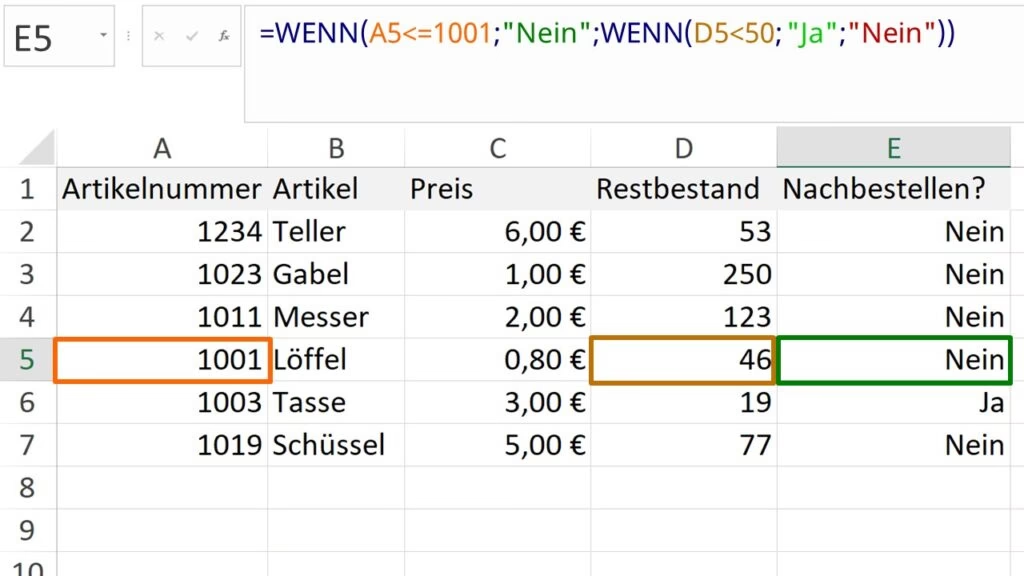
¿Qué es la Función SI? La Sintaxis Desglosada
La Función SI es una función lógica que evalúa una condición y devuelve un valor si esa condición resulta ser VERDADERA, y otro valor si resulta ser FALSA. Es la implementación directa del concepto "si ocurre esto, haz aquello; de lo contrario, haz esto otro". Su estructura o sintaxis es sorprendentemente simple, pero su potencial es inmenso.
La fórmula general es la siguiente:
=SI(prueba_lógica; valor_si_verdadero; [valor_si_falso])
Para entenderla mejor, dividamos sus componentes o argumentos:
| Argumento | Descripción | Ejemplo |
|---|---|---|
| prueba_lógica | Es la condición que Excel evaluará. Puede ser cualquier valor o expresión que dé como resultado VERDADERO o FALSO. Aquí es donde se utilizan los operadores de comparación ( =, >, <, >=, <=, <> ). | A1>100 |
| valor_si_verdadero | Es el resultado que la función devolverá si la prueba_lógica es VERDADERA. Puede ser un número, texto (entre comillas), otra fórmula o incluso dejar la celda en blanco (usando ""). | "Objetivo Cumplido" |
| valor_si_falso | (Opcional) Es el resultado que la función devolverá si la prueba_lógica es FALSA. Si se omite este argumento y la condición es falsa, la función devolverá el valor lógico FALSO. | "Revisar Cifras" |
Primeros Pasos: Ejemplos Prácticos de la Función SI
La teoría está muy bien, pero la mejor forma de entender la Función SI es viéndola en acción. Comencemos con algunos escenarios básicos.
Ejemplo 1: Evaluación de Resultados (Ganancia o Pérdida)
Imagina que tienes una tabla con ingresos y gastos, y en una columna final (Columna F) tienes el resultado neto. Quieres que en una nueva columna aparezca automáticamente el texto "Ganancia" si el resultado es positivo, y "Pérdida" si es negativo.
La fórmula para la celda G2 sería:
=SI(F2>0; "Ganancia"; "Pérdida")
Aquí, la prueba_lógica es F2>0. Si el valor en F2 es mayor que cero (VERDADERO), la celda G2 mostrará "Ganancia". Si no lo es (FALSO), mostrará "Pérdida". Un detalle importante: cuando quieres que la función devuelva un texto, este siempre debe ir entre comillas dobles.
Ejemplo 2: Dejar una Celda en Blanco
A veces, no quieres que aparezca nada si la condición no se cumple. Por ejemplo, si solo quieres señalar las ganancias y no las pérdidas. Para ello, puedes usar comillas dobles sin nada dentro ("") en el argumento valor_si_falso.
=SI(F2>0; "Ganancia"; "")
Con esta fórmula, si el valor en F2 es positivo, verás "Ganancia". Si es cero o negativo, la celda permanecerá vacía, lo que a menudo resulta en una tabla mucho más limpia y fácil de leer.
Ejemplo 3: Aprobado o Suspenso
Otro caso de uso clásico es la calificación de exámenes. Si un estudiante necesita una puntuación de 50 o más para aprobar, podemos automatizar el resultado.
=SI(B2>=50; "Aprobado"; "Suspenso")
En esta fórmula, si la nota en la celda B2 es mayor o igual a 50, el resultado será "Aprobado". De lo contrario, será "Suspenso".
Potenciando tus Fórmulas: La Función SI Anidada
¿Qué pasa cuando tienes más de dos posibles resultados? Por ejemplo, ¿qué tal si quieres calificar con "Sobresaliente", "Aprobado" y "Suspenso"? Aquí es donde entra en juego la anidación. Una función SI anidada es simplemente una función SI que se coloca dentro de otra, generalmente en el argumento valor_si_falso.
Siguiendo el ejemplo de las calificaciones, supongamos que:
- Más de 90 es "Sobresaliente".
- Entre 50 y 90 es "Aprobado".
- Menos de 50 es "Suspenso".
La fórmula anidada se vería así:
=SI(B2>90; "Sobresaliente"; SI(B2>=50; "Aprobado"; "Suspenso"))
Analicemos esta estructura:
- La primera función SI (la externa) comprueba si
B2>90. Si es VERDADERO, devuelve "Sobresaliente" y la fórmula termina. - Si es FALSO (es decir, B2 es 90 o menos), la fórmula pasa a ejecutar lo que hay en su argumento
valor_si_falso. - En ese lugar, hemos colocado una segunda función SI (la interna). Esta comprueba si
B2>=50. - Si esta segunda condición es VERDADERA, devuelve "Aprobado".
- Si es FALSA (es decir, B2 es menor que 50), devuelve "Suspenso".
Es crucial prestar atención a los paréntesis. Cada función SI que abres debe tener su correspondiente paréntesis de cierre al final de la fórmula. Excel suele colorearlos para ayudarte a emparejarlos.
Más Allá del SI: Combinando con las Funciones Y y O
Anidar funciones SI es útil, pero cuando las condiciones se vuelven muy complejas, puede ser más eficiente combinar la Función SI con otras funciones lógicas como Y (AND) y O (OR).
- Función Y: Devuelve VERDADERO solo si todas las condiciones que contiene son verdaderas.
- Función O: Devuelve VERDADERO si al menos una de las condiciones que contiene es verdadera.
Ejemplo con la Función Y
Imagina que quieres dar una bonificación a los empleados que cumplen dos criterios: han vendido más de 10,000€ (celda B2) y tienen una antigüedad mayor a 2 años (celda C2). La bonificación es de 500€.
La fórmula sería:
=SI(Y(B2>10000; C2>2); 500; 0)
Aquí, la prueba_lógica es Y(B2>10000; C2>2). Solo si ambas condiciones son verdaderas, la función Y devolverá VERDADERO, y la función SI asignará la bonificación de 500. Si una o ambas son falsas, el resultado será 0.
Ejemplo con la Función O
Ahora, supongamos que un producto tiene descuento si es de la categoría "Liquidación" (celda D2) o si tiene más de 100 días en inventario (celda E2).
La fórmula sería:
=SI(O(D2="Liquidación"; E2>100); "Aplicar Descuento"; "Precio Normal")
En este caso, con que solo una de las dos condiciones se cumpla, la función O devolverá VERDADERO, y la celda mostrará "Aplicar Descuento".
Errores Comunes y Cómo Solucionarlos
Aunque la Función SI es potente, es fácil cometer pequeños errores. Aquí están los más habituales:
- Olvidar las comillas: Cualquier texto que deba ser evaluado o devuelto por la función debe ir entre comillas dobles (
"texto"). Los números y las referencias de celda no las necesitan. - Paréntesis no coincidentes: Especialmente en funciones anidadas, es fácil olvidar cerrar todos los paréntesis. Excel te avisará de este error, pero es bueno acostumbrarse a contarlos.
- Uso incorrecto de operadores: Asegúrate de usar el operador de comparación correcto.
=>no es válido, debe ser>=(mayor o igual que). - Anidamiento excesivo: En versiones antiguas de Excel, había un límite en el número de funciones SI que se podían anidar. Aunque las versiones modernas son más flexibles, si tu fórmula tiene más de 4 o 5 niveles de anidamiento, puede ser un signo de que deberías usar otra función como BUSCARV o la más moderna función SI.CONJUNTO (IFS).
Preguntas Frecuentes (FAQ) sobre la Función SI
¿Qué es la función SI...ENTONCES en Excel?
Es simplemente otra forma de llamar a la Función SI. El nombre describe su lógica: SI (se cumple una condición), ENTONCES (devuelve un valor), DE LO CONTRARIO (devuelve otro valor). La función en Excel se llama simplemente SI.
¿Cómo puedo cambiar el color de una celda con la Función SI?
La Función SI por sí misma no puede cambiar el formato de una celda, como su color de fondo. Para eso, necesitas usar la herramienta Formato Condicional (disponible en la pestaña Inicio). Sin embargo, la lógica que usarás para crear una regla de formato condicional es exactamente la misma que la de una Función SI. Por ejemplo, puedes crear una regla que diga: "Si el valor de la celda es igual a 'Pérdida', entonces aplicar un relleno de color rojo".
¿Cuál es la diferencia entre VERDADERO y FALSO en la función?
VERDADERO y FALSO son los dos únicos resultados posibles de la prueba_lógica. Son valores lógicos que Excel utiliza internamente. Basándose en cuál de estos dos resultados se obtiene, la función SI decide si debe ejecutar el argumento valor_si_verdadero o el valor_si_falso.
¿Cómo usar varias condiciones en una Función SI?
Tienes dos métodos principales: usar funciones SI anidadas para crear una cadena de decisiones (si no es A, entonces comprueba si es B, etc.), o combinar la Función SI con las funciones Y y O para evaluar múltiples criterios dentro de una sola prueba lógica.
Si quieres conocer otros artículos parecidos a Función SI de Excel: Guía Completa puedes visitar la categoría Juegos.