

21/11/2020
La Steam Deck ha revolucionado el mundo del gaming portátil, ofreciendo la potencia y flexibilidad de un PC en la palma de nuestra mano. Este increíble dispositivo no solo nos permite acceder a nuestra biblioteca de Steam en cualquier lugar, sino que también abre la puerta a un sinfín de aplicaciones y herramientas que enriquecen la experiencia. Una de las más solicitadas por la comunidad es, sin duda, WeMod.
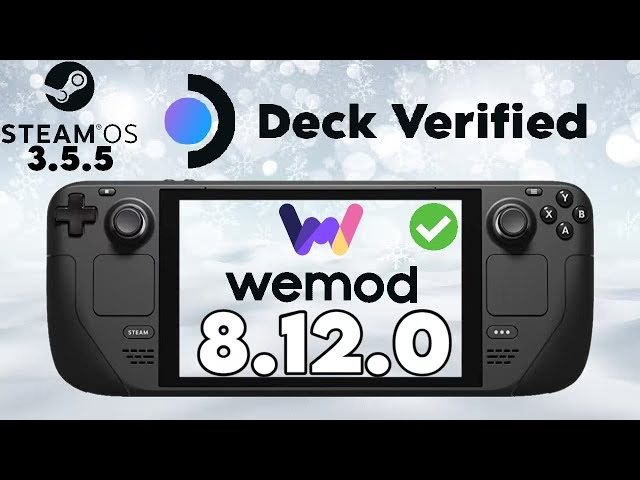
Para quienes no lo conozcan, WeMod es una aplicación de escritorio que ofrece una interfaz sencilla para activar trucos y mods en más de 2,500 juegos de un solo jugador. Desde vidas infinitas y recursos ilimitados hasta modificaciones más complejas, WeMod se ha convertido en el mejor amigo de muchos jugadores. La pregunta es inevitable: ¿se puede instalar en la Steam Deck? La respuesta es un rotundo sí, aunque el proceso requiere cierta paciencia y seguir unos pasos muy concretos. En esta guía definitiva, te llevaremos de la mano para que puedas instalar y disfrutar de WeMod en tu consola portátil. ¡Prepárate para transformar tu manera de jugar!
Preparativos: ¿Qué Necesitas Antes de Empezar?
Antes de sumergirnos en la instalación, es fundamental tener listos todos los componentes necesarios. El proceso implica interactuar con el sistema operativo de la Steam Deck (SteamOS, basado en Linux) en su Modo Escritorio. No te asustes si no estás familiarizado; te guiaremos en cada paso. Asegúrate de tener una conexión a internet estable.
Aquí tienes una tabla con todo lo que vamos a necesitar descargar e instalar:
| Componente | Propósito |
|---|---|
| Modo Escritorio | Acceder al sistema de archivos y aplicaciones avanzadas de Linux. |
| ProtonUp-Qt | Una herramienta para instalar y gestionar versiones personalizadas de Proton. |
| Protontricks | Permite ejecutar configuraciones y programas dentro del "entorno Windows" que Proton crea para cada juego o aplicación. |
| Instalador de WeMod (.exe) | El archivo de instalación oficial de la aplicación. |
| Instalador de .NET Framework 4.8 | Una dependencia de software de Microsoft crucial para que WeMod funcione correctamente. |
Paso a Paso: La Instalación de WeMod en tu Steam Deck
Ahora sí, vamos al grano. Sigue estas instrucciones al pie de la letra y no te saltes ningún paso. La paciencia es clave para que todo salga a la perfección.
1. Accediendo al Modo Escritorio e Instalando Herramientas
Lo primero es cambiar al entorno de escritorio de la Steam Deck. Para ello:
- Presiona el botón STEAM en tu consola.
- Ve al menú Encendido.
- Selecciona la opción Cambiar a Escritorio.
- Una vez en el Modo Escritorio, abre la tienda de aplicaciones llamada Discover (el icono de la bolsa de compras azul).
- Usa la barra de búsqueda para encontrar e instalar dos aplicaciones:
ProtonUp-QtyProtontricks. Instala ambas.
2. Instalando una Versión Específica de Proton
Proton es la capa de compatibilidad que permite ejecutar juegos de Windows en Linux. Para WeMod, necesitamos una versión específica que funciona bien para la configuración inicial.
- Abre ProtonUp-Qt desde el menú de aplicaciones.
- Asegúrate de que la opción "Instalar para:" esté seleccionada para Steam.
- Haz clic en el botón "Añadir versión".
- En el desplegable "Herramienta de compatibilidad", elige GE-Proton.
- En "Versión", busca y selecciona específicamente
GE-Proton6.19-GE-2. - Haz clic en "Instalar" y espera a que finalice el proceso.
- Una vez instalado, es muy importante que reinicies Steam. Cierra la aplicación de Steam por completo (desde la bandeja del sistema) y vuelve a abrirla.
3. Añadiendo WeMod a tu Biblioteca de Steam
Ahora vamos a tratar el instalador de WeMod como si fuera un juego más.
- Abre un navegador web en el Modo Escritorio (Firefox viene preinstalado) y descarga el instalador oficial de WeMod desde su página web. También busca y descarga el "Offline Installer" de .NET Framework 4.8 desde la web de Microsoft. Guarda ambos archivos en tu carpeta de Descargas para tenerlos localizados.
- Abre la aplicación de Steam en el Modo Escritorio.
- En la esquina inferior izquierda, haz clic en AÑADIR UN PRODUCTO y luego en "Añadir un producto que no es de Steam...".
- Se abrirá una ventana. Haz clic en "BUSCAR..." y navega hasta tu carpeta de Descargas. Cambia el tipo de archivo de "Aplicaciones (.desktop)" a "Todos los archivos" para poder ver el instalador.
- Selecciona el archivo
WeMod-Installer.exeque descargaste y haz clic en "Añadir seleccionados".
4. Configuración Inicial de Compatibilidad
Con WeMod ya en tu biblioteca, es hora de asignarle la capa de compatibilidad que descargamos.
- Busca "WeMod-Installer" en tu biblioteca de Steam, haz clic derecho sobre él (o mantén pulsado con el dedo en la pantalla táctil) y selecciona Propiedades.
- Ve a la pestaña Compatibilidad.
- Marca la casilla que dice "Forzar el uso de una herramienta de compatibilidad de Steam Play específica".
- En el menú desplegable que aparece, selecciona la versión que instalamos antes:
GE-Proton6.19-GE-2. - Cierra la ventana de propiedades y haz clic en JUGAR para ejecutar WeMod por primera vez. Esto es crucial, ya que creará la estructura de archivos necesaria para los siguientes pasos. La instalación puede fallar o quedarse colgada, no te preocupes, es normal. Cierra la ventana si es necesario.
5. La Magia de las Rutas y Archivos
Este es el paso más técnico, pero si lo sigues con calma, no tendrás problemas.
- Abre el explorador de archivos Dolphin.
- Haz clic en el icono de las tres líneas horizontales (el menú "hamburguesa") en la esquina superior derecha y activa la opción "Mostrar archivos ocultos".
- Navega a la siguiente ruta. Puedes copiar y pegar esto en la barra de direcciones:
/home/deck/.steam/steam/steamapps/compatdata/ - Dentro de esta carpeta, verás muchos directorios con números. Ordena las carpetas por "Fecha de modificación" para que la más reciente aparezca primero. La carpeta que acabamos de crear al ejecutar WeMod debería ser la primera de la lista. Ábrela.
- Sigue esta ruta dentro de esa carpeta:
pfx/drive_c/users/steamuser/AppData/Local/WeMod/ - Una vez dentro de la carpeta WeMod, verás varios archivos. Haz clic derecho en la barra de direcciones de Dolphin y selecciona "Copiar ubicación". Guarda esta ruta en un bloc de notas, la necesitaremos enseguida.
- Vuelve a las Propiedades de WeMod en Steam.
- En la pestaña Acceso directo, cambia el nombre del acceso directo de "WeMod-Installer" a simplemente "WeMod".
- Ahora viene lo importante. En el campo "DESTINO", borra lo que hay y haz clic en el botón "BUSCAR...". Pega la ruta que copiaste antes en la barra de direcciones del explorador de archivos que se abre y presiona Enter. Selecciona el archivo
WeMod.exe(el que está dentro de esta carpeta, no el instalador original). - El campo "DESTINO" ahora debería tener una ruta larga. Debes encerrar toda esta ruta entre comillas dobles (""). Por ejemplo:
"/home/deck/.steam/steam/.../WeMod.exe". - En el campo "INICIAR EN", pega la misma ruta que copiaste, pero esta vez sin el
WeMod.exeal final y sin las comillas dobles. - Ahora, ve a la pestaña de Compatibilidad de nuevo y cambia la versión de Proton a Proton Experimental.
6. Ajustes Finales con Protontricks
Ya casi hemos terminado. Solo falta instalar una dependencia clave.
- Abre la aplicación Protontricks que instalamos al principio.
- Te aparecerá una lista de tus juegos y aplicaciones. Busca y haz doble clic en WeMod.
- Se abrirá una nueva ventana. Selecciona la opción "Seleccionar el wineprefix por defecto" y haz clic en Aceptar.
- En la siguiente ventana, elige "Ejecutar winecfg" y pulsa Aceptar.
- Se abrirá la configuración de Wine. En la pestaña "Aplicaciones", abajo, cambia la "Versión de Windows" a Windows 7. Haz clic en "Aplicar" y luego en "Aceptar".
- Volverás al menú de Protontricks. Esta vez, selecciona "Ejecutar desinstalador" y dale a Aceptar.
- No te asustes por el nombre. Se abrirá una herramienta que permite añadir o quitar programas. Haz clic en el botón "Instalar..." en la parte inferior.
- Busca el archivo de instalación de .NET Framework 4.8 que descargaste al principio y selecciónalo. Sigue los pasos del instalador hasta que finalice.
- Una vez completado, puedes cerrar Protontricks.
¡A Jugar! Cómo Usar WeMod con tus Juegos
¡Felicidades! Has completado la parte difícil. Ahora, simplemente vuelve al Modo Juego de tu Steam Deck. Busca WeMod en tu biblioteca (en la sección "No de Steam") y ejecútalo. La primera vez te pedirá que inicies sesión o crees una cuenta. Hazlo.
Una vez dentro de WeMod, el uso es muy intuitivo:
- WeMod debería detectar automáticamente los juegos que tienes instalados y que son compatibles.
- Si no detecta un juego, puedes añadirlo manualmente. Selecciona el juego en WeMod y te dará la opción de indicar la ubicación del archivo ejecutable (.exe) del juego.
- Para usar los trucos, primero inicia el juego a través del botón Play dentro de WeMod.
- Una vez que el botón cambie a "Playing", podrás activar y desactivar los trucos que desees usando los interruptores o las teclas rápidas indicadas.
Preguntas Frecuentes (FAQ)
- ¿Es seguro usar WeMod en mi Steam Deck?
- Sí, siempre y cuando lo uses exclusivamente para juegos de un solo jugador. Usar WeMod o herramientas similares en juegos multijugador online puede resultar en un baneo permanente de tu cuenta en ese juego. Úsalo con responsabilidad.
- ¿Por qué todo este proceso tan complicado?
- WeMod es una aplicación de Windows, y la Steam Deck usa Linux. El proceso consiste en crear un entorno de Windows simulado (usando Proton) y configurarlo correctamente para que la aplicación crea que está en su sistema nativo.
- ¿Tengo que hacer esto cada vez que quiera usar WeMod?
- No. Una vez instalado y configurado correctamente, solo tendrás que iniciar WeMod desde tu biblioteca de Steam como cualquier otro juego o aplicación.
- WeMod se ha actualizado, ¿debo volver a hacer todo?
- Generalmente, WeMod se actualiza solo sin problemas una vez que está instalado. Sin embargo, si una actualización mayor causa problemas, es posible que necesites revisar la configuración o buscar guías actualizadas.
Si quieres conocer otros artículos parecidos a Guía Completa: Cómo Instalar WeMod en tu Steam Deck puedes visitar la categoría Guías.