
27/08/2017
Es una de las situaciones más frustrantes para cualquier jugador de PC. Te preparas para una sesión de juego intensa, inicias tu título favorito, la cinemática de introducción te llena de emoción y, cuando por fin tomas el control de tu personaje, te das cuenta de que no puedes moverte. Presionas W para avanzar y... nada. Tu personaje se queda inmóvil, como una estatua, mientras el mundo del juego sigue girando a tu alrededor. Lo más extraño es que puedes abrir el chat y escribir 'ayuda, no me puedo mover' usando las mismas teclas sin ningún problema. Si esta pesadilla te resulta familiar, no estás solo. Es un problema sorprendentemente común, y la buena noticia es que casi nunca se debe a un teclado roto. En esta guía completa, desglosaremos las causas de este fallo y te daremos todas las soluciones posibles para que puedas recuperar el control y volver al campo de batalla.
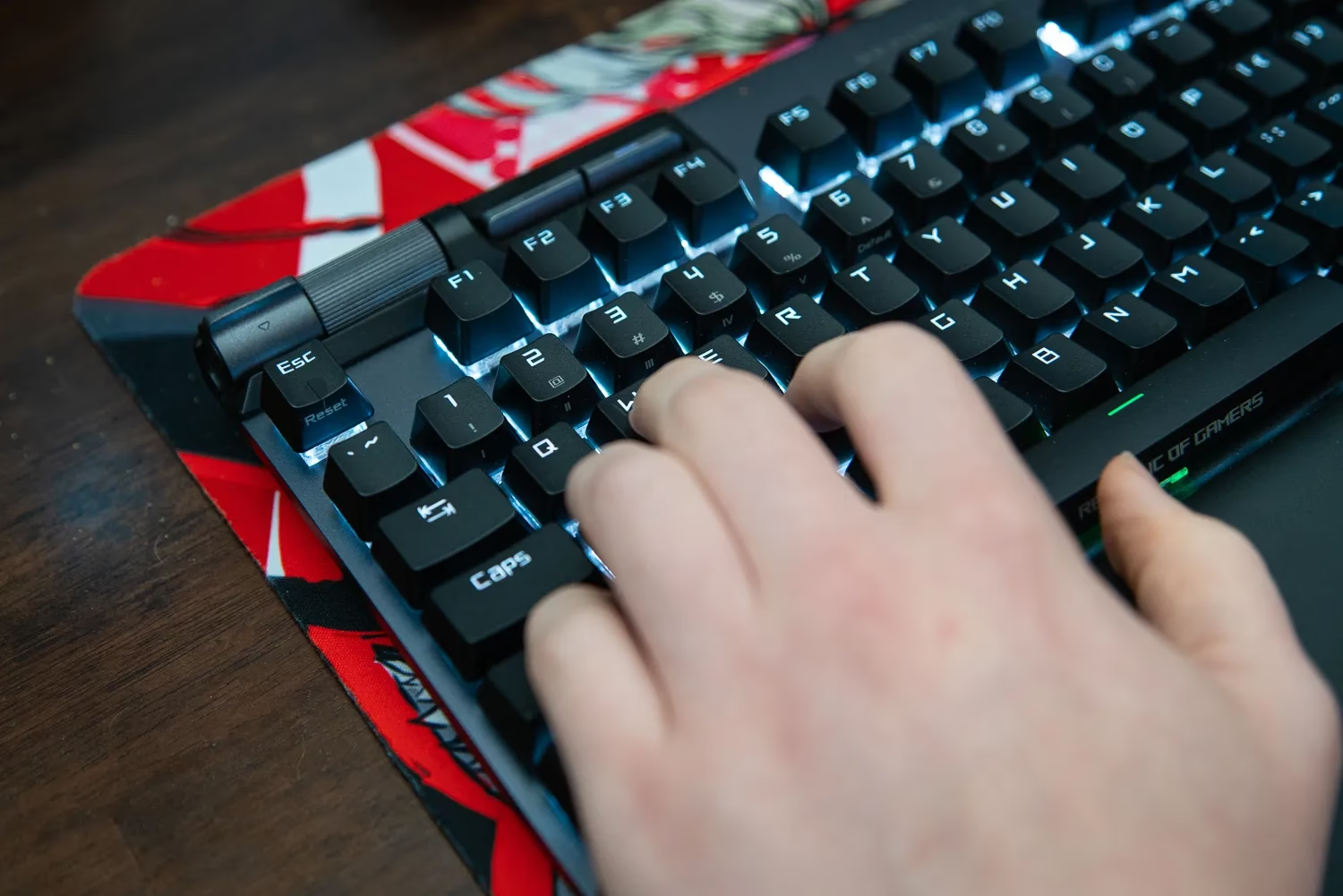
¿Por qué mis teclas WASD no funcionan solo en juegos?
Cuando las teclas WASD funcionan perfectamente para escribir en Windows, en tu navegador o incluso en el chat del juego, pero fallan a la hora de controlar el movimiento, el culpable casi siempre es un conflicto de software. Tu hardware, es decir, tu teclado, está enviando las señales correctamente, pero algo en tu sistema las está interceptando o bloqueando antes de que lleguen al juego. Identificar a este 'ladrón de pulsaciones' es la clave para resolver el problema.
Las causas más comunes incluyen:
- Modo de intercambio de teclas activado: Muchos teclados gaming tienen una función que intercambia la funcionalidad de las teclas WASD con las teclas de flecha. Es increíblemente fácil activarlo por accidente.
- Software de superposición (Overlays): Programas como Discord, Steam, NVIDIA GeForce Experience o la Barra de Juegos de Xbox se ejecutan 'encima' de tus juegos para ofrecer funcionalidades adicionales. A veces, estas superposiciones pueden 'robar el foco' o interferir con la entrada del teclado.
- Aplicaciones en segundo plano: Cualquier otro programa que se esté ejecutando mientras juegas podría estar causando el conflicto. Desde software de productividad hasta aplicaciones de chat menos conocidas.
- Antivirus o Firewall demasiado protectores: A veces, el software de seguridad puede identificar erróneamente las entradas rápidas y continuas del teclado en un juego como un comportamiento sospechoso (similar a un keylogger) y bloquearlo.
- Controladores (Drivers) corruptos o desactualizados: Aunque es menos común si las teclas funcionan fuera de los juegos, un controlador de teclado o de chipset con problemas puede causar un comportamiento errático bajo la carga de un juego.
Soluciones Inmediatas: Lo Primero que Debes Intentar
Antes de sumergirte en configuraciones complejas, empecemos por las soluciones más rápidas y sencillas. A menudo, una de estas es suficiente para arreglar el problema.
1. El famoso truco de Fn + W
Esta es, con diferencia, la solución más común para los teclados gaming. La función de intercambiar las teclas WASD con las flechas de dirección es útil para algunos juegos retro o para jugadores zurdos que usan el ratón con la mano izquierda, pero es una pesadilla si se activa sin querer.
- Busca la tecla Fn en tu teclado, generalmente ubicada en la esquina inferior izquierda, cerca de Ctrl y la tecla de Windows.
- Mantén presionada la tecla Fn y, sin soltarla, presiona la tecla W.
- Prueba el movimiento en el juego. Si no funciona, prueba otras combinaciones que algunos fabricantes utilizan, como Fn + Esc o Fn + Flecha Izquierda.
Si esto soluciona el problema, ¡felicidades! Has sido víctima de una de las funciones más útiles y a la vez más molestas de los teclados modernos.
2. Reconectar y Reiniciar
La regla de oro de la informática también se aplica aquí. Un simple reinicio puede solucionar fallos temporales de software que causan el conflicto.
- Desconecta y vuelve a conectar tu teclado: Sácalo del puerto USB y conéctalo de nuevo, preferiblemente en un puerto diferente. Esto fuerza a Windows a recargar los controladores del dispositivo.
- Reinicia tu ordenador: Si el problema persiste, un reinicio completo del sistema es el siguiente paso lógico. Cierra el juego, reinicia el PC y vuelve a intentarlo. Varios usuarios informan que esto soluciona el problema temporalmente, lo que apunta directamente a un conflicto con algún programa que se inicia durante la sesión.
3. Revisa la Configuración de Teclas Pegajosas (Sticky Keys)
Aunque la mayoría de los gamers las tienen desactivadas, vale la pena comprobarlo. Las Teclas Pegajosas y las Teclas de Filtro son funciones de accesibilidad de Windows que pueden interferir con la forma en que los juegos registran las pulsaciones de teclas. Ve a Configuración > Accesibilidad > Teclado y asegúrate de que las opciones de 'Teclas especiales', 'Teclas de alternancia' y 'Teclas de filtro' estén desactivadas.
Profundizando en el Software: Encontrando al Culpable
Si las soluciones rápidas no funcionaron, es hora de investigar más a fondo. El problema reside en un conflicto de software, y vamos a encontrarlo de manera sistemática.
Desactivar todas las Superposiciones (Overlays)
Los overlays son los sospechosos número uno. Desactívalos todos, uno por uno, para ver si alguno de ellos es el culpable.
- Discord: Ve a Ajustes de Usuario (el engranaje) > Superposición de Juego > Desactiva el interruptor 'Activar la superposición dentro del juego'.
- Steam: En la aplicación de Steam, ve a Parámetros > En la partida > Desmarca la casilla 'Activar la superposición de Steam mientras estás en la partida'.
- NVIDIA GeForce Experience: Abre la aplicación, haz clic en el engranaje de configuración y en la pestaña 'General', desactiva la 'SUPERPOSICIÓN DENTRO DEL JUEGO'.
- Xbox Game Bar: Ve a Configuración de Windows > Juegos > Xbox Game Bar y desactiva el interruptor principal.
Después de desactivar cada una, reinicia el juego y prueba si el problema persiste. Si al desactivar una en particular se soluciona, ya has encontrado al culpable.
Revisar tu Antivirus y Firewall
Tu software de seguridad está diseñado para protegerte, pero a veces puede ser demasiado agresivo. Para probar si este es el caso:
- Añade una excepción: Busca en la configuración de tu antivirus la sección de 'Excepciones' o 'Lista blanca' y añade la carpeta de instalación del juego y su archivo ejecutable (.exe).
- Modo Juego: Muchos antivirus tienen un 'Modo Juego' que reduce su impacto mientras juegas. Asegúrate de que esté activado.
- Desactivación temporal (con precaución): Como último recurso, puedes desactivar temporalmente tu antivirus justo antes de iniciar el juego para ver si eso resuelve el problema. Recuerda volver a activarlo inmediatamente después de jugar.
Realizar un Arranque Limpio
Un arranque limpio inicia Windows con un conjunto mínimo de controladores y programas de inicio. Esto es ideal para identificar si una aplicación en segundo plano está causando el problema.
- Presiona Windows + R, escribe
msconfigy presiona Enter. - Ve a la pestaña Servicios.
- Marca la casilla 'Ocultar todos los servicios de Microsoft'.
- Haz clic en 'Deshabilitar todo'.
- Ve a la pestaña Inicio de Windows y haz clic en 'Abrir el Administrador de tareas'.
- En el Administrador de tareas, deshabilita todas las aplicaciones de inicio.
- Reinicia tu PC.
Ahora tu sistema está en un estado 'limpio'. Inicia el juego y comprueba si las teclas WASD funcionan. Si lo hacen, significa que uno de los programas que deshabilitaste era el culpable. Ahora puedes volver a habilitarlos uno por uno (reiniciando cada vez) hasta que encuentres al responsable.
Tabla Comparativa de Causas y Soluciones
Aquí tienes un resumen rápido para ayudarte a diagnosticar el problema de un vistazo:
| Síntoma | Causa Probable | Solución Principal |
|---|---|---|
| Al pulsar W, A, S, D se mueve con las flechas de dirección. | Modo de intercambio de teclado activado accidentalmente. | Presionar la combinación de teclas Fn + W. |
| El movimiento no funciona, pero el chat sí. El problema aparece aleatoriamente. | Conflicto con un software de superposición (Overlay). | Desactivar los overlays de Discord, Steam, NVIDIA, etc. |
| El problema se soluciona temporalmente al reiniciar el PC. | Una aplicación en segundo plano está interfiriendo. | Realizar un arranque limpio para identificar el programa conflictivo. |
| El movimiento es intermitente o se corta. | Controladores (drivers) o software del teclado en conflicto. | Reinstalar los drivers del teclado desde el Administrador de Dispositivos y actualizar el software del fabricante. |
| El problema solo ocurre en un juego específico. | Conflicto específico del juego con algún software o configuración corrupta. | Verificar la integridad de los archivos del juego (en Steam) y revisar la configuración de controles del propio juego. |
Preguntas Frecuentes (FAQ)
P: ¿Puede ser un virus o malware la causa del problema?
R: Es muy poco probable que un virus se manifieste de una forma tan específica, pero no es imposible. Un keylogger mal diseñado podría interferir con las entradas del teclado. Realizar un escaneo completo con un buen software antimalware como Malwarebytes es siempre una buena práctica de seguridad, aunque rara vez sea la solución a este problema en particular.
P: Mi teclado no tiene tecla Fn. ¿Qué hago?
R: Si tu teclado no tiene una tecla Fn, entonces puedes descartar por completo la posibilidad de un intercambio de teclas por hardware. Tu problema es 100% de software, así que debes centrarte en las soluciones relacionadas con los overlays, el antivirus y las aplicaciones en segundo plano.
P: ¿Por qué el problema solo ocurre en algunos juegos?
R: Esto suele ocurrir porque diferentes motores de juego interactúan de manera distinta con el sistema operativo y el software en ejecución. Un juego puede ser más susceptible a la interferencia de un overlay que otro. Por ejemplo, juegos más antiguos o aquellos con sistemas anti-trampas más agresivos pueden entrar en conflicto con programas modernos que intentan superponerse en la pantalla.
P: He intentado todo y nada funciona. ¿Debería reinstalar Windows?
R: Reinstalar el sistema operativo es la 'opción nuclear' y casi con toda seguridad solucionará el problema, ya que elimina todos los conflictos de software acumulados. Sin embargo, es una medida drástica. Antes de llegar a ese punto, asegúrate de haber probado un arranque limpio de forma metódica y de haber desinstalado cualquier software que sospeches que pueda estar causando problemas, especialmente los relacionados con periféricos (teclados, ratones) de otras marcas.
Enfrentarse a un problema con las teclas WASD puede sacar de quicio a cualquiera, pero con un enfoque sistemático, es casi seguro que podrás solucionarlo. Empieza por lo más sencillo y ve avanzando hacia lo más complejo. Recuerda que la causa raíz es casi siempre un programa que interfiere con la comunicación entre tu teclado y el juego. ¡Esperamos que esta guía te ayude a identificar al culpable y te permita volver a disfrutar de tus juegos sin más frustraciones!
Si quieres conocer otros artículos parecidos a Guía Definitiva: Arregla las Teclas WASD en Juegos puedes visitar la categoría Gaming.