
20/10/2020
Tener un setup con dos o más monitores se ha convertido en el estándar para muchos jugadores, streamers y profesionales. La pantalla adicional no solo aumenta la productividad, sino que también expande el campo de juego y mejora la inmersión. Sin embargo, un escritorio extendido puede sentirse incompleto o desarticulado con un fondo de pantalla genérico duplicado en cada monitor. Aquí es donde entran en juego los fondos de pantalla diseñados específicamente para configuraciones de doble pantalla, una forma fantástica de unificar tu espacio de trabajo digital y darle un toque de estilo único que refleje tu personalidad.
Si alguna vez te has preguntado cómo conseguir esas impresionantes imágenes panorámicas que fluyen sin problemas de un monitor a otro, estás en el lugar correcto. En este artículo, exploraremos todo lo que necesitas saber sobre los wallpapers para dual screen: desde dónde encontrarlos hasta cómo configurarlos correctamente en tu sistema, e incluso cómo crear los tuyos propios.
- ¿Qué es exactamente un fondo de pantalla para dos monitores?
- Fuentes de inspiración: ¿Dónde encontrar los mejores wallpapers?
- Guía de instalación: Cómo configurar tu fondo en Windows
- Herramientas de terceros: Potencia tu personalización
- Preguntas Frecuentes (FAQ)
- Conclusión: Un lienzo para tu creatividad
¿Qué es exactamente un fondo de pantalla para dos monitores?
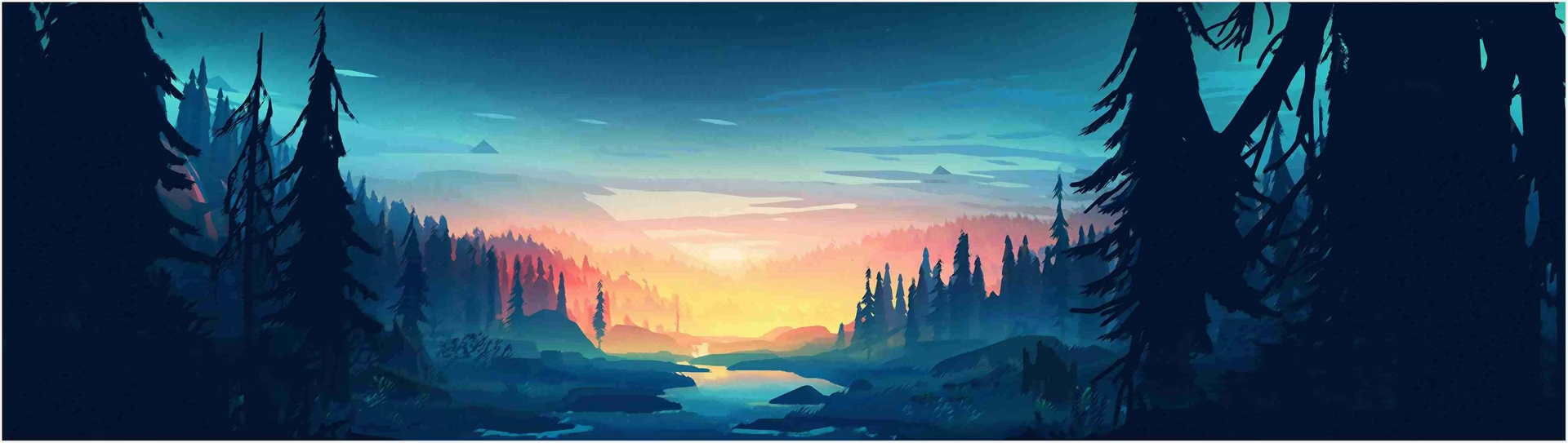
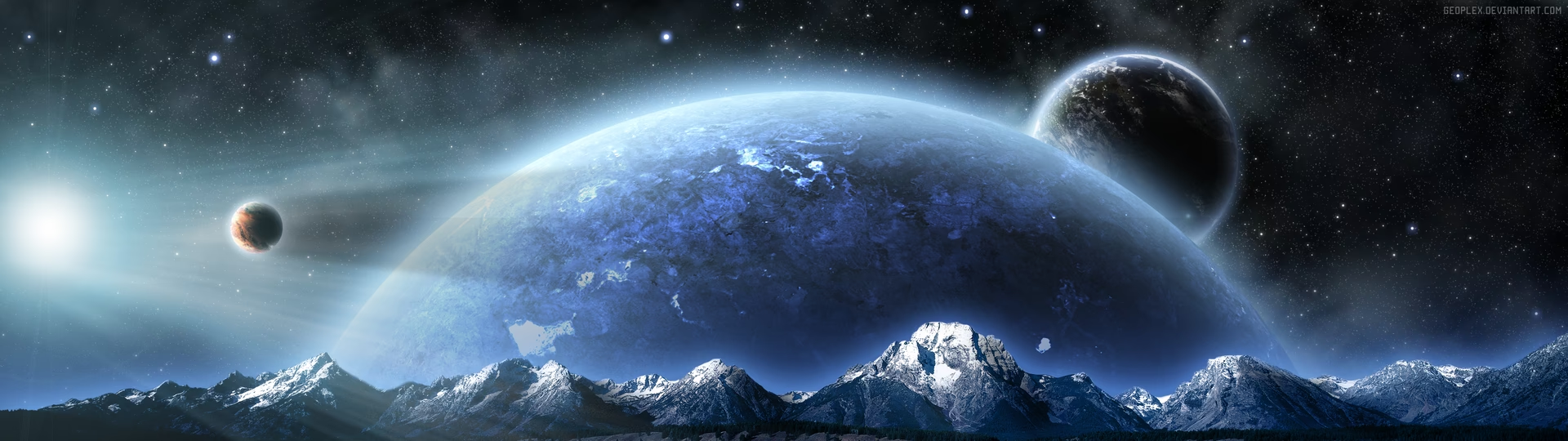
A diferencia de un fondo de pantalla tradicional, diseñado para una sola pantalla, un wallpaper para dos monitores es una única imagen de alta resolución con una relación de aspecto muy ancha. La idea es que la mitad izquierda de la imagen se muestre en el monitor principal y la mitad derecha en el secundario, creando un lienzo visual cohesivo y panorámico.
Existen principalmente dos tipos de configuraciones:
- Modo Extendido (Span): Es el más popular. Una sola imagen ultra ancha se extiende a lo largo de ambas pantallas. Es ideal para paisajes, escenas espaciales o cualquier imagen panorámica que se beneficie de un gran lienzo.
- Modo Dual: Consiste en usar dos imágenes diferentes pero temáticamente relacionadas, una para cada monitor. Por ejemplo, dos personajes de un mismo videojuego mirándose el uno al otro a través del bisel de los monitores.
El objetivo final es el mismo: transformar dos pantallas separadas en una única estación de batalla o trabajo visualmente impactante. La correcta elección y configuración de un fondo de este tipo puede marcar la diferencia entre un escritorio funcional y uno que realmente te inspire cada vez que enciendes el ordenador.
Fuentes de inspiración: ¿Dónde encontrar los mejores wallpapers?
La caza del wallpaper perfecto es parte de la diversión. Afortunadamente, Internet está repleto de recursos para encontrar imágenes de alta calidad diseñadas para configuraciones de múltiples monitores. Aquí te dejamos algunas de las mejores opciones:
Sitios web y comunidades especializadas
Existen portales dedicados exclusivamente a fondos de pantalla de alta resolución. Muchos de ellos tienen secciones específicas para 'Dual Monitor' o 'Multi-Monitor'. Sitios como Wallhaven, Wallpaper Abyss o incluso comunidades en Reddit (como r/multiwall o r/WidescreenWallpaper) son minas de oro. Los usuarios suben constantemente creaciones espectaculares, desde paisajes fotorrealistas hasta arte digital de tus videojuegos y películas favoritas. Solo asegúrate de filtrar por la resolución correcta para tu configuración.
Software de personalización avanzada
Si buscas algo más que una imagen estática, programas como Wallpaper Engine, disponible en Steam, son una revolución. Esta herramienta te da acceso a una biblioteca casi infinita de fondos de pantalla animados e interactivos creados por la comunidad. Puedes encontrar desde sutiles efectos de lluvia hasta complejas escenas en 3D que reaccionan al movimiento de tu ratón o al sonido de tu música. Wallpaper Engine gestiona de forma inteligente las configuraciones de múltiples monitores, permitiéndote extender un fondo animado o poner uno diferente en cada pantalla con facilidad.
Guía de instalación: Cómo configurar tu fondo en Windows
Configurar un fondo de pantalla para que se extienda por dos monitores es más sencillo de lo que parece. A continuación, te mostramos cómo hacerlo de forma nativa en Windows 10 y Windows 11:
- Encuentra la imagen perfecta: Descarga la imagen que quieres usar. Lo más importante es que tenga la resolución combinada de tus dos monitores. Por ejemplo, si tienes dos monitores Full HD (1920x1080), necesitarás una imagen de 3840x1080 píxeles.
- Abre la configuración de personalización: Haz clic derecho en un espacio vacío de tu escritorio y selecciona "Personalizar".
- Selecciona tu imagen: En la sección "Fondo", haz clic en "Examinar" y busca la imagen que has descargado.
- Elige el ajuste correcto: Una vez seleccionada la imagen, verás un menú desplegable llamado "Elegir un ajuste". La opción clave aquí es "Expandir" (o "Span" en inglés). Al seleccionarla, Windows entenderá que debe tratar tus dos monitores como un único lienzo y extenderá la imagen a lo largo de ellos.
¡Y listo! Tu escritorio ahora debería lucir un espectacular fondo panorámico. Si la imagen no se alinea correctamente, es muy probable que la resolución no sea la adecuada para tu setup.
Herramientas de terceros: Potencia tu personalización
Aunque las opciones nativas de Windows son funcionales, a veces se quedan cortas. Programas de terceros ofrecen un control mucho más granular sobre tu escritorio. Aquí comparamos dos de los más populares:
| Característica | Wallpaper Engine | DisplayFusion |
|---|---|---|
| Tipo de fondos | Animados, interactivos, de vídeo y estáticos. Biblioteca masiva a través de Steam Workshop. | Principalmente estáticos, pero con potentes funciones de gestión y rotación desde múltiples fuentes online. |
| Coste | Pago único muy asequible. | Versión gratuita limitada y versión Pro de pago único más costosa. |
| Consumo de recursos | Optimizado. Se puede configurar para que se pause o detenga por completo cuando se ejecutan juegos o aplicaciones a pantalla completa. | Muy bajo, centrado en la gestión y no en la animación. |
| Funciones adicionales | Editor integrado para crear tus propios fondos animados, integración con iCUE y Razer Chroma. | Gestión avanzada de ventanas, perfiles de monitores, barras de tareas personalizadas para cada pantalla, atajos de teclado. |
La elección depende de tus necesidades. Si buscas un escritorio dinámico y visualmente espectacular, Wallpaper Engine es inmejorable. Si lo que necesitas es un control profesional sobre cada aspecto de tu configuración multimonitor, DisplayFusion es la herramienta definitiva.
Preguntas Frecuentes (FAQ)
Pregunta: ¿Por qué mi fondo de pantalla se ve pixelado o estirado?
Respuesta: Esto casi siempre se debe a un problema de resolución. Asegúrate de que la imagen que estás utilizando tiene, como mínimo, la resolución horizontal combinada de tus monitores y la resolución vertical del monitor más alto. Por ejemplo, para dos pantallas de 1920x1080, la imagen ideal es de 3840x1080.
Pregunta: ¿Puedo usar un fondo de pantalla diferente para cada monitor?
Respuesta: ¡Sí! Las versiones modernas de Windows lo permiten de forma nativa. En el menú de "Personalización > Fondo", en lugar de hacer clic izquierdo sobre una imagen, haz clic derecho. Verás la opción de "Establecer para el monitor 1" o "Establecer para el monitor 2".
Pregunta: ¿Los fondos de pantalla animados consumen muchos recursos de mi PC?
Respuesta: Depende del fondo en cuestión y del software que uses. Sin embargo, programas como Wallpaper Engine están muy bien optimizados. Tienen una opción crucial que pausa la animación automáticamente cuando tienes una aplicación en pantalla completa (como un videojuego), garantizando que no afecte al rendimiento cuando más lo necesitas.
Pregunta: ¿Qué pasa si mis monitores tienen resoluciones o tamaños diferentes?
Respuesta: Este es un escenario más complejo. Usar el modo "Expandir" de Windows puede dar resultados extraños, ya que la imagen puede no alinearse correctamente. En estos casos, es altamente recomendable usar un software de terceros como DisplayFusion, que ofrece herramientas específicas para gestionar configuraciones de monitores no coincidentes y asegurar que todo se vea perfecto.
Conclusión: Un lienzo para tu creatividad
La personalización es una parte fundamental de la experiencia de tener un PC. Tu setup es una extensión de ti mismo, y el fondo de pantalla es la forma más sencilla y efectiva de imprimirle tu sello personal. Un fondo de pantalla para dos monitores bien elegido no solo embellece tu escritorio, sino que unifica tu espacio de trabajo, mejora la atmósfera y puede hacer que las horas frente a la pantalla sean mucho más agradables. Ya sea que optes por un paisaje sereno, una épica escena de batalla de tu juego favorito o una creación animada, las posibilidades son infinitas. ¡Es hora de experimentar y encontrar el fondo de pantalla dual perfecto para ti!
Si quieres conocer otros artículos parecidos a Fondos para dos monitores: la guía definitiva puedes visitar la categoría Juegos.