
24/09/2007
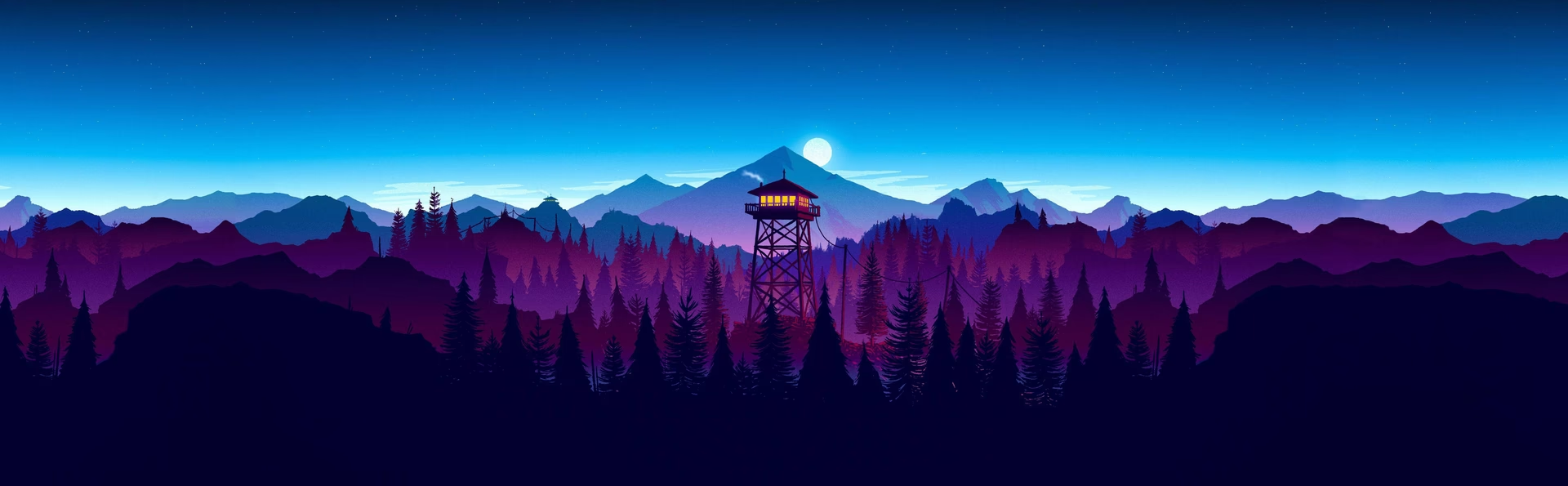
Tener una configuración de dos monitores es una de las mejoras más significativas que cualquier usuario de PC, ya sea un gamer empedernido, un diseñador gráfico o un programador, puede realizar. La comodidad de tener información adicional, herramientas o aplicaciones de chat en una pantalla mientras te sumerges en tu actividad principal en la otra es simplemente insuperable. Sin embargo, esta fantástica funcionalidad viene con una pequeña pero molesta limitación por parte de Windows: la personalización de los fondos de pantalla. Por defecto, el sistema operativo insiste en mostrar la misma imagen en ambos monitores, rompiendo la inmersión y limitando el potencial de tu setup. Pero no te preocupes, estás a punto de descubrir cómo romper esas cadenas y darle a cada una de tus pantallas una identidad propia.
¿Por Qué Querrías un Wallpaper Diferente en Cada Monitor?
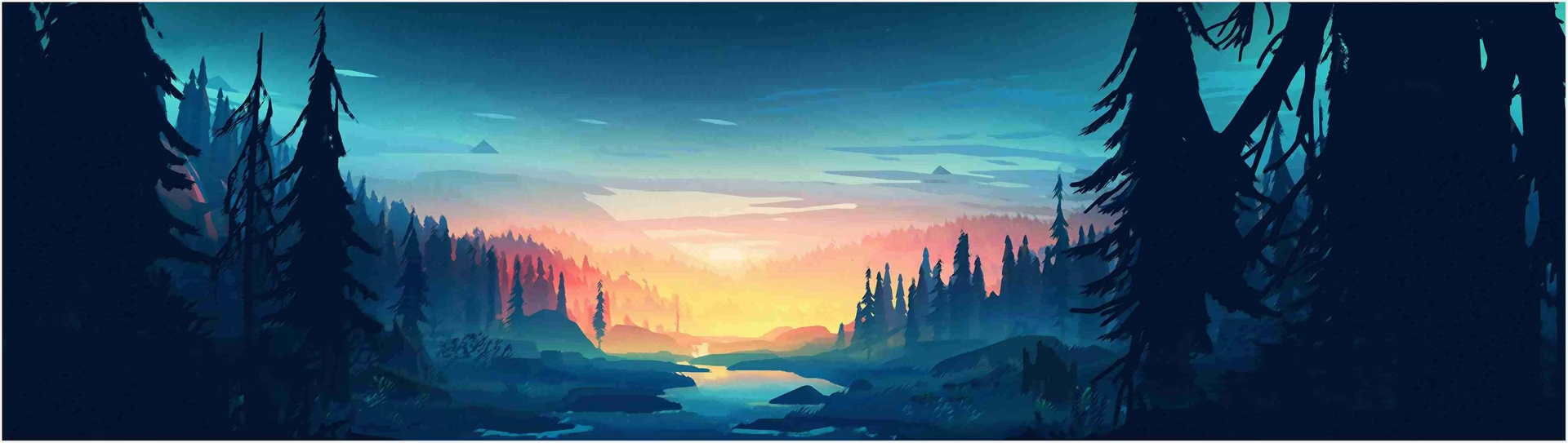
La respuesta va mucho más allá de la simple estética. Para muchos, un escritorio de PC es un espacio personal, casi un santuario digital. La capacidad de personalizarlo es una forma de expresión. Imagina tener en tu monitor principal el arte épico de tu videojuego favorito, mientras que en el secundario tienes una guía de estrategia, el logo de tu clan o una imagen más relajante para descansar la vista. Esta configuración, conocida como wallpaper dual, no solo hace que tu espacio de trabajo o juego se vea increíble, sino que también puede tener beneficios prácticos:
- Organización Mental: Asignar un fondo de pantalla temático a cada monitor puede ayudarte a asociar cada pantalla con un tipo de tarea. Por ejemplo, un monitor para "trabajo" y otro para "ocio".
- Inmersión Total: Los gamers y amantes de la tecnología pueden crear ambientes espectaculares, extendiendo el universo de sus juegos o películas favoritas a través de sus pantallas.
- Expresión Personal: Es tu PC, tu espacio. Mostrar una foto familiar en una pantalla y un diseño abstracto en la otra es una declaración de individualidad, especialmente en entornos de oficina donde los equipos suelen ser uniformes.
- Calcula tu resolución combinada: Lo primero es saber las dimensiones de tu lienzo digital. Si tienes dos monitores con una resolución de 1920x1080 (Full HD), tu ancho combinado será de 3840 píxeles (1920 + 1920), mientras que la altura se mantiene en 1080. Por lo tanto, tu imagen final deberá ser de 3840x1080 píxeles. Asegúrate de que los dos fondos de pantalla que elijas tengan la resolución nativa de tus monitores para obtener la mejor calidad.
- Descarga e instala IrfanView: Es un software gratuito y seguro.
- Crea la imagen panorámica: Una vez abierto IrfanView, ve al menú "Image" (Imagen) y selecciona "Create Panorama Image..." (Crear Imagen Panorámica).
- Añade tus fondos: En la nueva ventana, haz clic en "Add images" (Añadir imágenes) y selecciona los dos wallpapers que has elegido. Asegúrate de que estén en el orden correcto (el que quieres a la izquierda, primero; el que quieres a la derecha, segundo).
- Configura y crea: Verifica que la opción "Side by side (horizontal)" esté seleccionada. Haz clic en "Create Image" (Crear Imagen). IrfanView generará una nueva imagen que es la fusión de las dos anteriores. Guárdala en tu ordenador.
- Establece el nuevo fondo: Ahora ve a la configuración de "Fondo de escritorio" de Windows. Selecciona la imagen panorámica que acabas de crear y, muy importante, en "Elegir un ajuste", selecciona la opción "Mosaico" (Tile). ¡Listo! Windows colocará la imagen gigante en tu escritorio y, como las dimensiones coinciden perfectamente, cada mitad aparecerá en un monitor.
- Seleccionar una imagen diferente para cada monitor directamente desde su interfaz.
- Estirar una sola imagen panorámica a través de varias pantallas.
- Ajustar, centrar o recortar las imágenes a tu gusto en cada monitor de forma independiente.
El Obstáculo de Windows y Cómo Superarlo
El problema principal es que Windows no ofrece una opción directa y sencilla en su menú de configuración para asignar un fondo de pantalla distinto a cada monitor. Al intentarlo, generalmente duplica la imagen o la estira de forma poco atractiva. Afortunadamente, la comunidad siempre encuentra una solución. A continuación, te presentamos dos métodos infalibles para lograr la configuración de tus sueños, uno más manual y otro increíblemente sencillo.
Método 1: La Vía Artesanal con IrfanView
Si eres de los que prefieren no instalar software específico para cada pequeña tarea, esta es tu solución. IrfanView es un visor de imágenes gratuito, ligero y extremadamente potente que ha sido un clásico en Windows durante años. Entre sus muchísimas funciones se encuentra la capacidad de crear imágenes panorámicas, que es exactamente lo que necesitamos.
La lógica es simple: si Windows quiere una sola imagen, le daremos una sola imagen. Crearemos un único archivo de imagen que sea la combinación de los dos fondos que queremos. Para ello, sigue estos pasos:
Método 2: La Solución Definitiva con Dual Monitor Tools
Si el método anterior te pareció algo enrevesado, te encantará Dual Monitor Tools. Este es un paquete de software gratuito y de código abierto diseñado específicamente para usuarios con múltiples monitores. Es la forma más cómoda y potente de gestionar tus fondos de pantalla.
Este paquete incluye una herramienta llamada "Dual Wallpaper" que hace exactamente lo que necesitas con solo un par de clics. Olvídate de combinar imágenes manualmente. Con esta herramienta puedes:
La facilidad de uso es su mayor ventaja. Es una solución de "instalar y disfrutar" que te ofrece un control total sobre la apariencia de tu escritorio dual sin complicaciones.
Tabla Comparativa de Métodos
| Característica | Método IrfanView | Método Dual Monitor Tools |
|---|---|---|
| Facilidad de Uso | Moderada. Requiere pasos manuales. | Muy Alta. Interfaz directa y sencilla. |
| Software Adicional | Requiere un editor de imágenes (IrfanView). | Requiere instalar su propio paquete de herramientas. |
| Flexibilidad | Baja. Cada cambio requiere crear una nueva imagen. | Alta. Permite cambiar y ajustar fondos al instante. |
| Monitores de Diferente Resolución | Complicado de gestionar y el resultado puede no ser óptimo. | Gestiona perfectamente monitores con diferente resolución. |
Más Allá de la Imagen Estática: Los Live Wallpapers
La personalización no termina en las imágenes fijas. Una tendencia creciente son los live wallpapers o fondos de pantalla animados. Se trata de fondos dinámicos que pueden ser bucles de vídeo, animaciones generadas por ordenador o incluso escenas interactivas que reaccionan al movimiento del ratón. Cuando se habla de "Dual Screen Live Wallpaper", normalmente se hace referencia a fondos animados panorámicos, con resoluciones como 3840x1080, diseñados para extenderse de forma fluida y espectacular a través de dos monitores, creando un escritorio vivo y dinámico.
Preguntas Frecuentes (FAQ)
¿Usar dos wallpapers diferentes o un live wallpaper afecta al rendimiento de mi PC?
Usar dos imágenes estáticas diferentes tiene un impacto prácticamente nulo en el rendimiento. Sin embargo, los live wallpapers sí consumen recursos de la CPU y la GPU. La mayoría de aplicaciones de fondos animados (como Wallpaper Engine) están optimizadas para pausarse o detenerse cuando una aplicación se ejecuta en pantalla completa, minimizando así el impacto mientras juegas.
¿Qué pasa si mis monitores tienen resoluciones diferentes?
En este caso, la mejor opción es sin duda Dual Monitor Tools. Esta herramienta está preparada para manejar configuraciones asimétricas, permitiéndote ajustar la imagen perfectamente a la resolución de cada pantalla de forma independiente. El método de IrfanView se vuelve muy complejo y poco práctico en este escenario.
¿Son gratuitos los programas mencionados?
Sí, tanto IrfanView como Dual Monitor Tools son completamente gratuitos para su uso personal.
¿Dónde encuentro buenos fondos de pantalla para configuraciones duales?
Existen infinidad de sitios web dedicados a fondos de pantalla que tienen secciones específicas para "Dual Monitor" o resoluciones panorámicas (como 3840x1080). Comunidades de artistas y foros de gaming también son excelentes fuentes para encontrar contenido único y de alta calidad.
En definitiva, personalizar tu setup de doble monitor es más fácil de lo que parece. Ya sea que elijas el camino manual para tener un control total sobre el archivo final o la comodidad de una herramienta dedicada, el resultado será un escritorio que no solo es más funcional, sino que también es un fiel reflejo de tu personalidad. ¡Es hora de darle a cada pantalla el protagonismo que se merece!
Si quieres conocer otros artículos parecidos a Fondos de Pantalla Duales: Guía Definitiva puedes visitar la categoría Juegos.