
13/08/2016
En la era de la personalización digital, donde cada aspecto de nuestra configuración de PC puede ser ajustado a nuestro gusto, el fondo de escritorio a menudo se queda atrás, relegado a una imagen estática y sin vida. Sin embargo, ¿y si te dijéramos que tu escritorio puede ser tan dinámico e interactivo como tus juegos favoritos? Aquí es donde entra en juego Wallpaper Engine, una de las herramientas más aclamadas y queridas por la comunidad de PC para transformar por completo la apariencia de Windows. Esta aplicación no solo te permite usar videos o GIFs como fondo, sino que abre un universo de posibilidades con escenas interactivas en 2D y 3D, aplicaciones web y visualizadores de audio que reaccionan a tu música. En esta guía definitiva, te llevaremos de la mano a través de todo lo que necesitas saber para dominar Wallpaper Engine, desde la instalación y configuración inicial hasta los trucos de personalización más avanzados y la gestión del rendimiento.
- ¿Qué es Wallpaper Engine y por qué es tan popular?
- Primeros Pasos: Instalación y Configuración Inicial
- Navegando el Universo de Fondos: La Workshop de Steam
- Personalización al Máximo: Ajusta tu Fondo a tu Gusto
- Rendimiento y Optimización: ¿Consume muchos recursos?
- Lleva tus Fondos a Todas Partes: La App Compañera para Android
- Preguntas Frecuentes (FAQ)
¿Qué es Wallpaper Engine y por qué es tan popular?
Wallpaper Engine es una aplicación para Windows, disponible principalmente en la plataforma Steam, que permite a los usuarios utilizar y crear fondos de pantalla animados e interactivos. Su popularidad no se debe únicamente a su función principal, sino a la increíble flexibilidad y al ecosistema que ha crecido a su alrededor. A diferencia de otras soluciones, no se limita a simples bucles de video. Su verdadero poder reside en la compatibilidad con una amplia gama de tipos de fondos, incluyendo:
- Videos: Soporta los formatos de video más comunes (MP4, WebM, AVI, etc.), permitiéndote usar tus clips favoritos como fondo.
- Escenas 2D y 3D: Utiliza un motor de renderizado en tiempo real para crear escenas que pueden reaccionar al movimiento del ratón, mostrar efectos de partículas, o cambiar según la hora del día.
- Aplicaciones Web: Puede ejecutar fondos de pantalla basados en HTML, CSS y JavaScript, lo que permite creaciones increíblemente complejas e interactivas, como relojes en tiempo real, pronósticos del tiempo o incluso minijuegos.
- Visualizadores de Audio: Muchos fondos de pantalla pueden reaccionar en tiempo real al audio que se está reproduciendo en tu sistema, creando un espectáculo de luces y movimiento sincronizado con tu música.
El pilar fundamental de su éxito es su integración con la Steam Workshop. Esta es una plataforma comunitaria donde millones de usuarios y creadores suben, comparten y descargan fondos de pantalla de forma gratuita. Esto significa que, con una sola compra de la aplicación, tienes acceso a una biblioteca casi infinita y en constante crecimiento de contenido creativo y de alta calidad.
Primeros Pasos: Instalación y Configuración Inicial
Empezar a usar Wallpaper Engine es un proceso sencillo. Lo primero que necesitas es adquirirlo y descargarlo a través de la tienda de Steam. Una vez instalado, la primera vez que lo ejecutes te recibirá un asistente de configuración diseñado para optimizar la aplicación según tu hardware y preferencias.
Los pasos clave en esta configuración inicial son:
- Calidad Gráfica: La aplicación te preguntará qué nivel de calidad prefieres. Puedes elegir entre opciones como "Baja", "Media", "Alta" y "Ultra". Esta configuración afecta a elementos como el anti-aliasing y la resolución de las texturas. Si tienes un PC potente, puedes optar por la más alta, pero si priorizas el rendimiento, una opción media es más que suficiente.
- Inicio con Windows: Se te dará la opción de que Wallpaper Engine se inicie automáticamente cada vez que enciendes tu ordenador. Es muy recomendable activar esta opción para no tener que abrir la aplicación manualmente cada vez. Puedes configurarlo con alta prioridad para que se cargue rápidamente junto al sistema.
- Ajustes de color: Puedes ajustar la interfaz de la aplicación para que coincida con los colores de acento de tu sistema operativo Windows, creando una experiencia más integrada.
No te preocupes si no estás seguro de qué elegir; todas estas configuraciones se pueden modificar más tarde desde el panel de ajustes de la aplicación.
Una vez completada la configuración inicial, te encontrarás en la interfaz principal. Aquí es donde comienza la magia. La ventana se divide principalmente en dos secciones: a la izquierda, tu biblioteca de fondos de pantalla instalados, y a la derecha, los ajustes para el fondo seleccionado. Para encontrar nuevo contenido, debes dirigirte a las pestañas "Descubrir" o "Workshop".
Aquí podrás buscar entre millones de creaciones. Para no perderte, utiliza los filtros, que son tu mejor herramienta:
- Filtros por tipo: Puedes buscar específicamente videos, escenas, o fondos interactivos.
- Filtros por resolución: Asegúrate de buscar fondos que coincidan con la resolución de tu monitor (ej. 1080p, 1440p, 4K) para obtener la mejor calidad visual. También hay filtros para configuraciones de monitor ultra-ancho o dual.
- Filtros por etiquetas: La comunidad etiqueta cada creación. Puedes buscar por temas como "Anime", "Ciencia Ficción", "Naturaleza", "Abstracto", "Juegos", y mucho más.
Cuando encuentres un fondo que te guste, simplemente haz clic en el botón verde "Suscribirse". El fondo se descargará automáticamente y se añadirá a tu biblioteca en la pestaña "Instalados", listo para ser aplicado con un solo clic.
Personalización al Máximo: Ajusta tu Fondo a tu Gusto
Muchos de los fondos de pantalla de la Workshop no son estáticos; vienen con un abanico de opciones de personalización que te permiten hacerlos verdaderamente tuyos. Cuando seleccionas un fondo en tu biblioteca, en el panel de la derecha verás una serie de controles deslizantes, casillas de verificación y paletas de colores.
Las opciones varían enormemente dependiendo del creador, pero algunas de las más comunes incluyen:
- Esquema de color: Cambia los colores principales del fondo para que coincidan con la iluminación de tu habitación o el tema de tu escritorio.
- Velocidad de reproducción: Acelera o ralentiza la animación del fondo.
- Posición y escala: Ajusta el encuadre del fondo para centrarte en la parte que más te guste.
- Efectos del cursor: Habilita efectos de partículas o luces que siguen el movimiento de tu ratón.
- Parámetros específicos: Algunos fondos tienen opciones únicas, como cambiar el personaje que aparece, activar o desactivar la lluvia, o modificar la intensidad de un visualizador de audio.
Explorar estas opciones es parte de la diversión y te permite tener un fondo de pantalla que nadie más tiene exactamente igual.
Rendimiento y Optimización: ¿Consume muchos recursos?
Una de las preocupaciones más comunes es el impacto en el rendimiento del sistema. Los desarrolladores de Wallpaper Engine han pensado mucho en esto. La regla de oro de la aplicación es: "Tu fondo de pantalla nunca debe interponerse en tu camino". Para lograrlo, la aplicación pausa automáticamente la animación del fondo de pantalla (consumiendo 0% de CPU y GPU) cuando tienes una aplicación en pantalla completa o maximizada, como un videojuego, un editor de video o un reproductor de películas. Tan pronto como vuelves al escritorio, la animación se reanuda.
Además, tienes un control granular sobre el rendimiento desde los ajustes:
- Límite de FPS: Puedes establecer un límite de fotogramas por segundo (FPS) para las animaciones. 30 FPS suele ser suficiente y consume menos recursos que 60 FPS.
- Configuración por aplicación: Puedes crear reglas específicas para que el fondo se detenga o se elimine por completo cuando ejecutas ciertas aplicaciones o juegos.
- Calidad de reproducción: Para los fondos de video, puedes elegir la calidad de decodificación.
A continuación, una tabla para entender mejor el impacto de la configuración de calidad:
| Configuración de Calidad | Descripción | Impacto en Rendimiento |
|---|---|---|
| Baja | Sin anti-aliasing, resolución de texturas baja. Ideal para portátiles o PCs de gama baja. | Muy bajo. Apenas perceptible en el uso diario. |
| Media | Anti-aliasing básico (FXAA), texturas de resolución media. El equilibrio perfecto para la mayoría de los sistemas. | Bajo. La opción recomendada para la mayoría de los usuarios. |
| Alta / Ultra | Anti-aliasing de alta calidad (MSAA), texturas de alta resolución y post-procesamiento. Para PCs de gama alta. | Moderado. Puede notarse un ligero consumo de GPU en reposo, pero sigue siendo insignificante al jugar. |
Lleva tus Fondos a Todas Partes: La App Compañera para Android
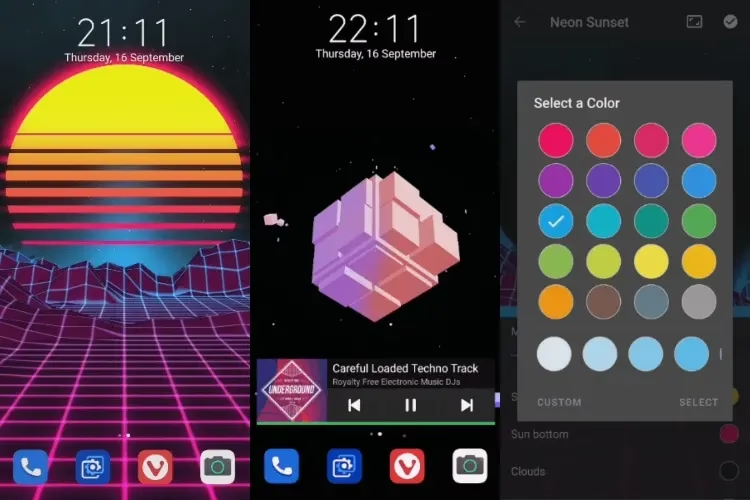
La experiencia de Wallpaper Engine no se limita a tu PC. Los desarrolladores han lanzado una aplicación compañera gratuita para dispositivos Android que te permite llevar tu colección de fondos de pantalla a tu móvil o tablet. La conexión entre la versión de Windows y la de Android es muy sencilla.
Dentro de la aplicación de Windows, puedes hacer clic en el botón "Móvil" para iniciar el proceso de emparejamiento. Una vez conectado a la misma red Wi-Fi, puedes transferir tus fondos de pantalla favoritos directamente a tu dispositivo móvil. La aplicación para Android es igual de robusta:
- Soporta videos, GIFs y escenas interactivas.
- Te permite crear una lista de reproducción para que tus fondos roten automáticamente.
- El fondo se pausa automáticamente cuando el modo de ahorro de energía de tu teléfono está activado para no gastar batería innecesariamente.
- Es completamente gratuita, sin anuncios y no rastrea tu actividad, respetando tu privacidad.
Preguntas Frecuentes (FAQ)
¿Wallpaper Engine funciona en configuraciones de múltiples monitores?
Sí, y de manera excelente. Puedes elegir estirar un único fondo de pantalla a través de todos tus monitores, clonar el mismo fondo en cada uno, o, la opción más popular, establecer un fondo de pantalla diferente para cada monitor. Todo se gestiona desde una interfaz muy intuitiva.
¿Puedo usar mis propios videos o GIFs como fondo de pantalla?
¡Por supuesto! Wallpaper Engine tiene un editor integrado que te permite importar tus propios archivos de video o animaciones GIF. Simplemente arrastra y suelta el archivo en la aplicación o usa el botón "Crear un fondo de pantalla" para empezar.
¿La aplicación es de pago único o una suscripción?
Una de sus mayores ventajas es que es un pago único. Compras la aplicación una vez en Steam y es tuya para siempre, incluyendo todas las actualizaciones futuras y el acceso ilimitado a la Steam Workshop. No hay costes ocultos ni suscripciones.
¿Qué hago si un fondo de pantalla no funciona o causa problemas?
Dado que la mayoría de los fondos son creados por la comunidad, ocasionalmente puedes encontrar uno que no esté bien optimizado. Lo primero es revisar la sección de comentarios en la página de la Workshop de ese fondo para ver si otros usuarios tienen el mismo problema. Si el problema persiste, simplemente desuscríbete y prueba con otro. Con millones de opciones, seguro encontrarás una alternativa perfecta.
Si quieres conocer otros artículos parecidos a Guía Definitiva de Wallpaper Engine para Windows puedes visitar la categoría Guías.