

21/07/2015
Para un verdadero gamer, la personalización no es un lujo, es una declaración. Tu espacio de juego, ya sea físico o digital, es un reflejo de tus mundos favoritos y tus aventuras más épicas. Y en el ecosistema de Mac, a menudo asociado más con la creatividad y el trabajo que con el gaming, afirmar tu identidad gamer es aún más importante. El primer paso, y el más visible, para transformar tu Mac en una auténtica estación de batalla es elegir un fondo de pantalla que te inspire. No hablamos de cualquier imagen, sino de ese arte conceptual de tu RPG favorito, esa captura de pantalla de una victoria memorable o ese personaje que te representa. En esta guía completa, te llevaremos de la mano no solo para que aprendas a cambiar tu fondo de pantalla, sino para que domines el arte de la personalización y encuentres la imagen perfecta que te acompañará en tus sesiones de juego.
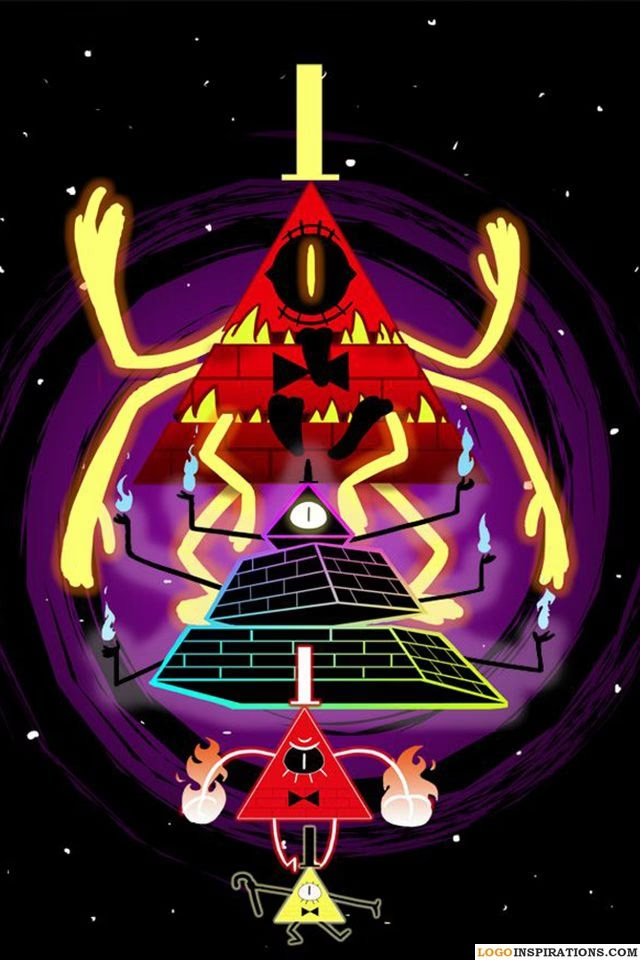
En la Búsqueda del Wallpaper Gamer Perfecto
Antes de sumergirnos en los cómo, hablemos de los dónde. Un buen fondo de pantalla debe ser de alta calidad y resonar contigo. Olvídate de las imágenes pixeladas o de baja resolución; tu Mac se merece lo mejor. Aquí tienes un arsenal de fuentes para encontrar verdaderas joyas visuales:
- Sitios Web Oficiales de Juegos: Los desarrolladores a menudo publican kits de prensa o secciones de multimedia en sus sitios web. Estos son una mina de oro para encontrar arte oficial en altísima resolución, perfecto para cualquier pantalla.
- Comunidades de Artistas: Plataformas como DeviantArt, ArtStation o Behance están repletas de artistas increíblemente talentosos que crean fan arts y obras inspiradas en videojuegos. Busca tu juego favorito y prepárate para quedar asombrado.
- Foros y Comunidades: Subreddits como r/wallpapers, r/gamewallpapers o foros especializados son lugares donde los fans comparten sus hallazgos y creaciones. La comunidad es tu mejor aliada.
- ¡Tus Propias Capturas!: ¿Qué hay más personal que una captura de pantalla de tu propio juego? Los modos foto de los juegos modernos te permiten crear composiciones espectaculares. Aprende a tomar capturas de pantalla en alta resolución en tu Mac (Comando + Shift + 3) y convierte tus hazañas en arte de escritorio.
Preparando el Terreno: Resolución y Formato
Has encontrado la imagen perfecta. ¡Genial! Pero espera un segundo. Para que se vea nítida y espectacular, debes asegurarte de que cumple con ciertos requisitos técnicos. El más importante es la resolución. Un fondo de pantalla debe tener, como mínimo, la misma resolución que tu pantalla para evitar que se vea borroso o estirado.
Para saber la resolución de tu Mac, sigue estos pasos:
- Haz clic en el menú Apple () en la esquina superior izquierda.
- Selecciona "Preferencias del Sistema" (o "Ajustes del Sistema" en versiones más recientes).
- Ve a "Pantallas".
- Ahí verás la resolución nativa de tu pantalla. Apúntala y busca imágenes que coincidan o sean más grandes.
En cuanto al formato, los más comunes son JPG y PNG. JPG es ideal para fotografías y escenas complejas por su buena compresión, mientras que PNG es perfecto para imágenes con colores planos, logos o transparencias, ya que no pierde calidad.
Método 1: La Vía Rápida del Clic Derecho
Este es el método más sencillo y directo, ideal para cuando tienes la imagen a mano y no quieres complicaciones. Es pura eficiencia.
- Localiza la imagen: Encuentra el archivo de imagen que descargaste o creaste en el Finder.
- Haz clic derecho: Pulsa con el botón derecho del ratón (o con dos dedos en el trackpad) sobre el archivo de la imagen.
- Selecciona la opción mágica: En el menú contextual que aparece, busca y haz clic en "Establecer como fondo de escritorio".
- ¡Listo! El sistema operativo hará el trabajo por ti, ajustando la imagen automáticamente. Ahora, minimiza todas las ventanas y admira tu nuevo escritorio.
Método 2: Control Total desde los Ajustes del Sistema
Si eres de los que les gusta tener el control absoluto y ajustar cada detalle, este es tu método. Te permite no solo elegir la imagen, sino también cómo se muestra en la pantalla.
- Abre los Ajustes: Haz clic en el menú Apple () y ve a "Preferencias del Sistema" > "Escritorio y salvapantallas".
- Navega hasta tu imagen: En el panel izquierdo, puedes elegir entre las carpetas por defecto de Apple o añadir las tuyas propias. Haz clic en el botón "+" en la parte inferior para añadir la carpeta donde guardaste tus fondos de pantalla gamer.
- Selecciona tu wallpaper: Una vez añadida la carpeta, selecciónala y verás una miniatura de todas las imágenes que contiene. Simplemente haz clic en la que quieras establecer.
- Ajusta la visualización: Aquí viene la parte interesante. Justo encima de la selección de imágenes, verás un menú desplegable. Este te permite decidir cómo se ajustará la imagen a tu escritorio.
Tabla Comparativa de Ajustes de Pantalla
Entender estas opciones es clave para que tu fondo de pantalla se vea exactamente como quieres, especialmente si la resolución de la imagen no coincide perfectamente con la de tu pantalla.
| Opción de Ajuste | Descripción | Ideal Para... |
|---|---|---|
| Rellenar pantalla | Amplía o reduce la imagen para que llene toda la pantalla sin dejar bordes, recortando partes si es necesario para mantener la proporción. | La mayoría de imágenes de alta resolución que tienen una proporción similar a la de tu pantalla. Es la opción más inmersiva. |
| Ajustar a la pantalla | Muestra la imagen completa, redimensionándola para que quepa en la pantalla sin recortar nada. Puede dejar barras negras (letterboxing) si las proporciones no coinciden. | Imágenes cuyo contenido completo es importante y no quieres que se recorte ni un píxel. |
| Estirar para rellenar pantalla | Deforma la imagen para que ocupe toda la pantalla, sin importar las proporciones. | Sinceramente, casi nunca. Suele distorsionar la imagen y hacer que se vea mal. Úsala con precaución. |
| Centrar | Muestra la imagen en su tamaño original en el centro de la pantalla, rodeada de un color sólido. | Imágenes pequeñas o logos que quieres destacar sobre un fondo liso. |
| Mosaico | Repite la imagen una y otra vez hasta cubrir todo el escritorio. | Patrones o texturas pequeñas que pueden crear un efecto interesante al repetirse. |
Preguntas Frecuentes (FAQ) del Gamer en Mac
Resolvemos algunas de las dudas más comunes para que nada se interponga entre tú y tu escritorio perfecto.
¿Por qué mi fondo de pantalla se ve borroso o pixelado?
La causa más probable es un desajuste de resolución. Estás usando una imagen con una resolución mucho menor que la de tu pantalla. Vuelve a la sección de preparación y busca una versión de tu imagen en alta definición (HD), 4K o que coincida con la resolución nativa de tu Mac.
¿Puedo usar un GIF animado o un vídeo como fondo de pantalla?
De forma nativa, macOS no lo permite. Los fondos de pantalla dinámicos de Apple son la única opción animada integrada. Sin embargo, existen aplicaciones de terceros en la App Store (como iWallpaper o similares) que te permiten establecer GIFs o vídeos como fondo. Ten en cuenta que esto puede consumir más recursos del sistema.
¿Cambiar el fondo de pantalla afecta el rendimiento de mi Mac al jugar?
Si usas una imagen estática (JPG o PNG), el impacto en el rendimiento es prácticamente nulo. El sistema no necesita procesar nada una vez que la imagen está cargada. Si usas fondos dinámicos o aplicaciones de terceros para vídeos, podría haber un consumo mínimo de CPU y RAM, pero en los Mac modernos, es muy poco probable que afecte de forma notable a tu experiencia de juego.
Tengo varios monitores, ¿puedo poner un fondo distinto en cada uno?
¡Por supuesto! macOS gestiona esto de forma muy inteligente. Cuando tienes varios monitores conectados, al abrir los ajustes de "Escritorio y salvapantallas", verás una ventana de configuración en cada pantalla. Simplemente arrastra la ventana a la pantalla que quieras cambiar y selecciona la imagen deseada. ¡Puedes crear un setup épico con un universo extendido a través de tus monitores!
Personalizar tu fondo de pantalla es más que un simple ajuste estético; es el acto de hacer tuyo tu espacio digital, de prepararlo para la batalla y de rodearte de la inspiración de los mundos que amas. Ahora que tienes todo el conocimiento y las herramientas, sal ahí fuera, encuentra esa imagen legendaria y dale a tu Mac el toque gamer que se merece. ¡Disfruta de tu nuevo escritorio!
Si quieres conocer otros artículos parecidos a Fondos de Pantalla Gamer para tu Mac: Guía puedes visitar la categoría Guías.