
16/05/2015
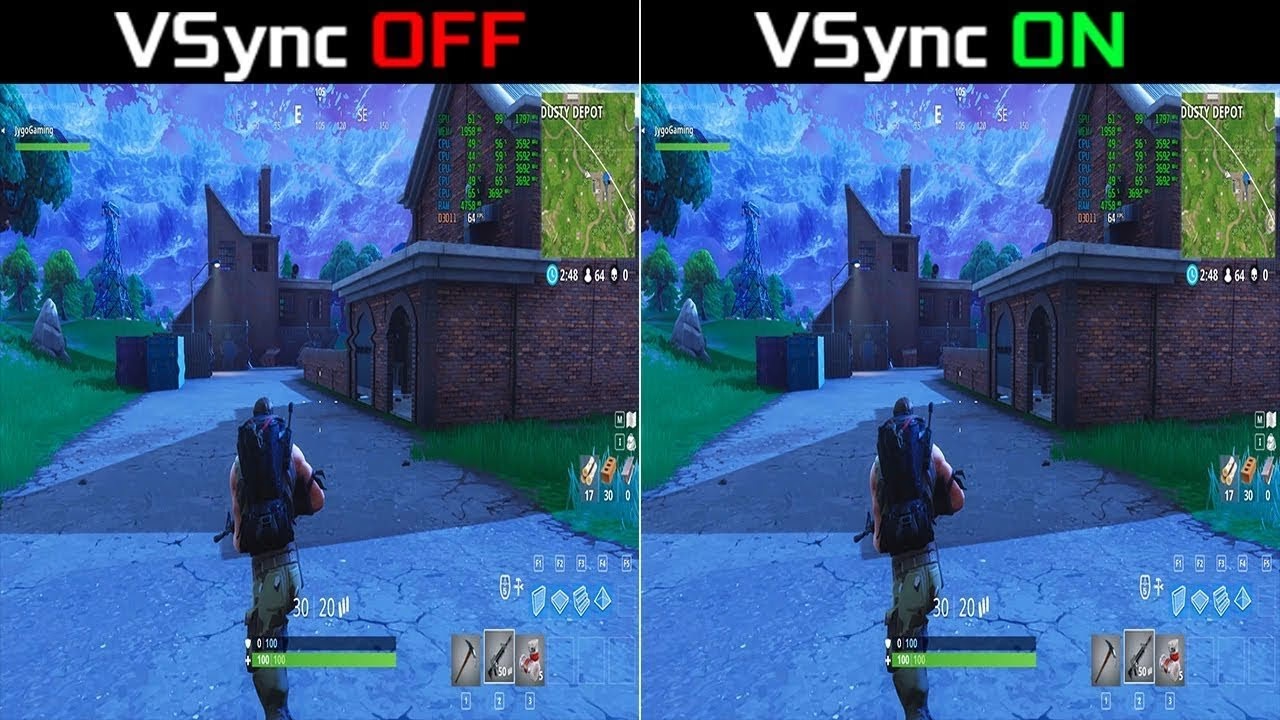
Si eres un jugador de PC, es casi seguro que te has topado con una opción en los ajustes gráficos llamada "Sincronización Vertical" o, más comúnmente, "VSync". Generalmente, se presenta como un simple interruptor: activado o desactivado. Pero, ¿qué hace exactamente esta misteriosa función? ¿Deberías tenerla activada? La respuesta no es tan sencilla como parece y depende en gran medida de tu equipo, los juegos que disfrutas y tus propias preferencias. En este artículo, desglosaremos todo lo que necesitas saber sobre el VSync para que puedas tomar la mejor decisión y mejorar tu experiencia de juego.
¿Qué es exactamente el VSync y cómo funciona?
Para entender el VSync, primero debemos comprender cómo tu ordenador muestra las imágenes en pantalla. Tu PC tiene un componente encargado de generar los gráficos, ya sea una tarjeta gráfica (GPU) dedicada o un chip gráfico integrado en el procesador. La principal tarea de la GPU es "dibujar" cada fotograma del juego tan rápido como le sea posible. La velocidad a la que puede hacer esto se mide en fotogramas por segundo (FPS).
Por otro lado, tu monitor tiene su propia velocidad, conocida como tasa de refresco, medida en Hercios (Hz). Un monitor de 60Hz, por ejemplo, puede actualizar la imagen en pantalla 60 veces por segundo. En un mundo ideal, la cantidad de FPS que genera tu GPU coincidiría perfectamente con la tasa de refresco de tu monitor.
El problema: Screen Tearing
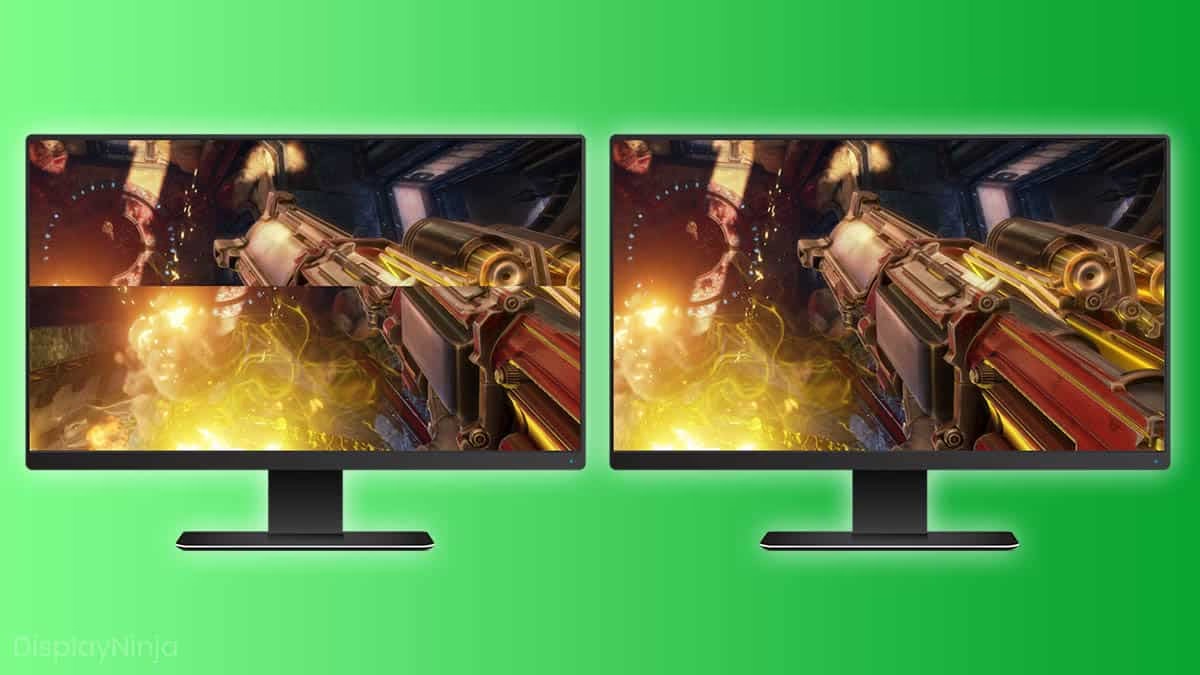
Los problemas surgen cuando hay una falta de sincronización. Si tu tarjeta gráfica es muy potente y genera, digamos, 100 FPS en un monitor de 60Hz, está enviando más fotogramas de los que el monitor puede mostrar. En esta situación, el monitor puede intentar dibujar un nuevo fotograma mientras todavía está a mitad de camino del anterior. El resultado es un efecto visual muy molesto conocido como screen tearing, donde la imagen parece partida o cortada por una línea horizontal, como si dos fotogramas diferentes se hubieran fusionado incorrectamente.
Aquí es donde entra en juego el VSync. Su único propósito es solucionar este problema. Al activarlo, obligas a la tarjeta gráfica a esperar a que el monitor termine su ciclo de refresco completo antes de enviar un nuevo fotograma. De esta manera, los FPS de la GPU se sincronizan y se limitan a la tasa de refresco del monitor, eliminando por completo el screen tearing y proporcionando una imagen más suave y coherente.
Ventajas de Activar la Sincronización Vertical
Aunque hoy en día existen tecnologías más avanzadas, el VSync sigue teniendo sus usos y ventajas claras en ciertos escenarios.
- Eliminación del Screen Tearing: Esta es su razón de ser. Si el desgarro de la pantalla te resulta particularmente molesto y arruina tu inmersión en el juego, activar el VSync es la solución más directa y universalmente disponible.
- Reducción de la carga en la GPU: En juegos más antiguos o menos exigentes, tu tarjeta gráfica puede estar funcionando a máxima potencia para generar cientos o incluso miles de FPS que tu monitor no puede mostrar. Esto no solo es un desperdicio de energía, sino que también puede hacer que tu GPU se sobrecaliente y que los ventiladores hagan más ruido. Al activar el VSync, limitas los FPS a la tasa de refresco de tu monitor (por ejemplo, 60 FPS), lo que reduce drásticamente la carga de trabajo, la temperatura y el consumo de la GPU.
Las Desventajas: ¿Por qué muchos jugadores lo desactivan?
Si el VSync soluciona un problema tan evidente, ¿por qué es una opción tan controvertida? La respuesta radica en los efectos secundarios que puede introducir, que para muchos jugadores son peores que el problema original.
- Aumento del Input Lag: Esta es la principal queja contra el VSync. Al hacer que la GPU espere al monitor, se introduce un pequeño retraso entre el momento en que realizas una acción (mover el ratón, presionar una tecla) y el momento en que ves el resultado en pantalla. Este retraso se conoce como input lag. En juegos de un solo jugador y de ritmo lento, puede que ni lo notes. Sin embargo, en juegos competitivos y rápidos como los shooters en primera persona (FPS) o los juegos de lucha, incluso un pequeño input lag puede marcar la diferencia entre la victoria y la derrota, haciendo que la experiencia se sienta lenta y poco receptiva.
- Caídas bruscas de FPS (Stuttering): El VSync funciona bien siempre que tu GPU pueda mantener una tasa de FPS igual o superior a la tasa de refresco del monitor. Pero, ¿qué pasa en una escena gráficamente intensa cuando tus FPS caen por debajo de los 60 en un monitor de 60Hz? En lugar de simplemente bajar a, por ejemplo, 55 FPS, el VSync tradicional puede forzar a la GPU a reducir la tasa de fotogramas a la siguiente división entera de la tasa de refresco, que en este caso serían 30 FPS. Este salto repentino de 60 a 30 FPS se percibe como un tirón o "stuttering" muy notable, que puede ser incluso más molesto que el screen tearing.
Más Allá del VSync: G-Sync, FreeSync y otras alternativas
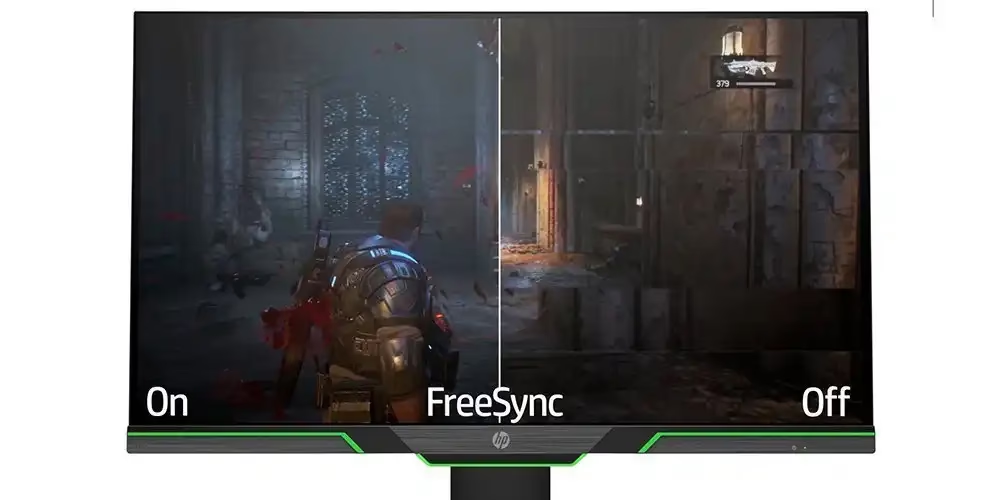
Conscientes de los inconvenientes del VSync, los principales fabricantes de GPUs, NVIDIA y AMD, desarrollaron sus propias tecnologías de sincronización adaptativa. Estas soluciones son mucho más inteligentes y dinámicas.
En lugar de forzar a la GPU a esperar al monitor, la sincronización adaptativa hace lo contrario: ajusta la tasa de refresco del monitor en tiempo real para que coincida con los FPS que la GPU está generando en cada momento. Si tu juego corre a 57 FPS, tu monitor se refrescará a 57Hz. Si baja a 48 FPS, el monitor se ajustará a 48Hz. El resultado es una experiencia increíblemente fluida, sin tearing y sin el input lag ni el stuttering asociados al VSync tradicional.
Tabla Comparativa de Tecnologías de Sincronización
| Característica | VSync Tradicional | NVIDIA G-Sync | AMD FreeSync |
|---|---|---|---|
| Objetivo Principal | Eliminar screen tearing | Eliminar tearing, stuttering e input lag | Eliminar tearing, stuttering e input lag |
| Cómo Funciona | Limita los FPS a la tasa de refresco | Sincroniza la tasa de refresco con los FPS | Sincroniza la tasa de refresco con los FPS |
| Input Lag | Puede introducir un lag notable | Mínimo o nulo | Mínimo o nulo |
| Requisitos | Ninguno (Software) | GPU NVIDIA + Monitor G-Sync | GPU AMD/NVIDIA + Monitor FreeSync |
Además de estas dos grandes tecnologías, existen variantes como Adaptive VSync (NVIDIA), que activa el VSync solo cuando los FPS superan la tasa de refresco y lo desactiva cuando caen por debajo, o Enhanced Sync (AMD), que busca un equilibrio para minimizar el stuttering a costa de permitir un poco de tearing ocasional.
Preguntas Frecuentes (FAQ)
Entonces, ¿debo activar el VSync?
La decisión final es tuya, pero aquí tienes una regla general:
- Actívalo si: Experimentas un screen tearing muy pronunciado y no juegas a títulos competitivos donde cada milisegundo cuenta. También es una buena idea activarlo en juegos antiguos para no sobrecargar tu GPU innecesariamente.
- Desactívalo si: Tu prioridad es la mínima latencia y la máxima capacidad de respuesta (juegas shooters, MOBAs, etc.), o si tu GPU no es lo suficientemente potente para mantener una tasa de FPS constante por encima de la tasa de refresco de tu monitor.
Tengo un monitor G-Sync/FreeSync, ¿necesito activar el VSync?
Esta es una pregunta clave. La mejor práctica para los usuarios de G-Sync y FreeSync es la siguiente: activa G-Sync/FreeSync en el panel de control de tu GPU, activa también el VSync en ese mismo panel de control, pero ¡mantenlo desactivado dentro de las opciones del juego! Finalmente, limita tus FPS a través del panel de control o del propio juego a un valor ligeramente inferior a la tasa de refresco máxima de tu monitor (por ejemplo, 141 FPS en un monitor de 144Hz). Esta configuración permite que G-Sync/FreeSync maneje la sincronización en casi todo el rango, evitando el input lag del VSync tradicional y usando este último solo como un seguro para evitar el tearing si los FPS se disparan por encima del máximo del monitor.
¿Qué es el "Triple Buffering"?
El Triple Buffering (o triple búfer) es una técnica que a menudo se ofrece como una opción junto al VSync. Ayuda a mitigar el problema del stuttering al crear un tercer búfer de fotogramas. Esto permite que la GPU siga renderizando fotogramas sin tener que esperar tanto al monitor, reduciendo las caídas bruscas de rendimiento cuando los FPS bajan. Si vas a usar VSync, activar el Triple Buffering suele ser una buena idea para una experiencia más fluida, aunque puede aumentar ligeramente el input lag.
Conclusión: Sincronizar o no Sincronizar
El VSync es una herramienta útil pero con importantes contrapartidas. Fue la primera solución a un problema real, pero ha sido superada por tecnologías de sincronización adaptativa como G-Sync y FreeSync, que ofrecen una experiencia de juego superior en todos los sentidos. Si tienes un monitor compatible, estas deberían ser siempre tu primera opción.
Si no, la decisión de usar VSync se reduce a un compromiso personal: ¿qué te molesta más, el screen tearing o el input lag? La mejor recomendación es experimentar. Activa y desactiva la opción en tus juegos favoritos y comprueba por ti mismo qué configuración te resulta más cómoda. Ahora que entiendes cómo funciona y cuáles son sus efectos, tienes el poder de tomar una decisión informada y optimizar tu juego a tu gusto.
Si quieres conocer otros artículos parecidos a VSync: ¿Activar o Desactivar? La Guía Definitiva puedes visitar la categoría Guías.