
16/03/2011
El universo de los videojuegos es vasto y emocionante, pero hay una puerta secreta que lleva a dimensiones de personalización y rejugabilidad casi infinitas: el modding. Modificar nuestros juegos favoritos nos permite añadir desde simples mejoras gráficas hasta expansiones de contenido creadas por la propia comunidad. Sin embargo, este proceso puede parecer intimidante para los no iniciados. Aquí es donde entra en escena Vortex, el gestor de mods oficial de Nexus Mods, la plataforma de mods más grande del mundo. Esta herramienta está diseñada para simplificar y automatizar la instalación y gestión de mods, convirtiendo una tarea potencialmente compleja en un proceso accesible para todos. En esta guía completa, desglosaremos todo lo que necesitas saber para empezar a usar Vortex y llevar tus juegos a un nivel completamente nuevo.
¿Qué es Exactamente Vortex y Por Qué Deberías Usarlo?
Imagina que cada mod es una pieza de un rompecabezas. Si intentas poner muchas piezas a la vez sin un orden, es probable que el resultado sea un desastre. Vortex actúa como el director de orquesta que se asegura de que cada pieza encaje perfectamente en su lugar. En términos técnicos, es un software que gestiona la instalación, activación, desactivación y desinstalación de modificaciones para una gran cantidad of juegos compatibles. Su principal ventaja sobre la instalación manual es que no altera directamente los archivos originales del juego. En su lugar, utiliza un sistema de enlaces simbólicos (symbolic links), creando una especie de "capa" de mods sobre el juego base. Esto significa que puedes activar o desactivar mods con un solo clic, y si algo sale mal, puedes revertir los cambios sin necesidad de reinstalar todo el juego. Es una red de seguridad indispensable para cualquier aficionado al modding.
Además, su profunda integración con Nexus Mods lo hace increíblemente conveniente. Te permite descargar mods directamente desde el sitio web con un solo clic, gestiona las actualizaciones y, lo más importante, te ayuda a resolver conflictos entre mods, un dolor de cabeza común cuando se instalan múltiples modificaciones que intentan alterar los mismos archivos del juego.
Primeros Pasos: Descarga, Instalación y Configuración Inicial
Empezar a usar Vortex es un proceso sencillo y directo. A continuación, te guiamos paso a paso para que lo tengas funcionando en cuestión de minutos.
Paso 1: Crear una Cuenta en Nexus Mods
Vortex es inseparable de su ecosistema, Nexus Mods. Antes de nada, necesitarás una cuenta en su sitio web. El registro es gratuito y te dará acceso a una biblioteca de millones de mods para cientos de juegos. Esta cuenta es fundamental, ya que Vortex la utilizará para autenticarse y descargar los archivos directamente.
Paso 2: Descargar e Instalar Vortex
Una vez registrado y con la sesión iniciada en Nexus Mods, busca la página de descarga de Vortex en el propio sitio. Descarga la última versión estable y procede con la instalación como lo harías con cualquier otro programa. El asistente de instalación es muy claro y no requiere configuraciones complejas.
Paso 3: Iniciar Sesión y Escanear Juegos
Al abrir Vortex por primera vez, te pedirá que inicies sesión con tu cuenta de Nexus Mods. Autoriza la conexión en el navegador que se abrirá. Una vez hecho esto, Vortex escaneará automáticamente tu sistema en busca de juegos compatibles que tengas instalados. Si por alguna razón no detecta un juego, puedes añadirlo manualmente desde la pestaña "Juegos". Selecciona el juego que deseas empezar a modificar para que Vortex se prepare para gestionarlo.
La Interfaz de Vortex: Un Recorrido por sus Secciones Clave
Aunque la interfaz es intuitiva, conocer sus componentes principales te ayudará a moverte con fluidez.
- Panel (Dashboard): Es tu centro de operaciones. Aquí verás notificaciones importantes, como actualizaciones de mods, conflictos sin resolver o la necesidad de herramientas adicionales (como SKSE64 para Skyrim).
- Juegos (Games): Muestra la lista de juegos que Vortex está gestionando. Desde aquí puedes cambiar rápidamente entre un juego y otro.
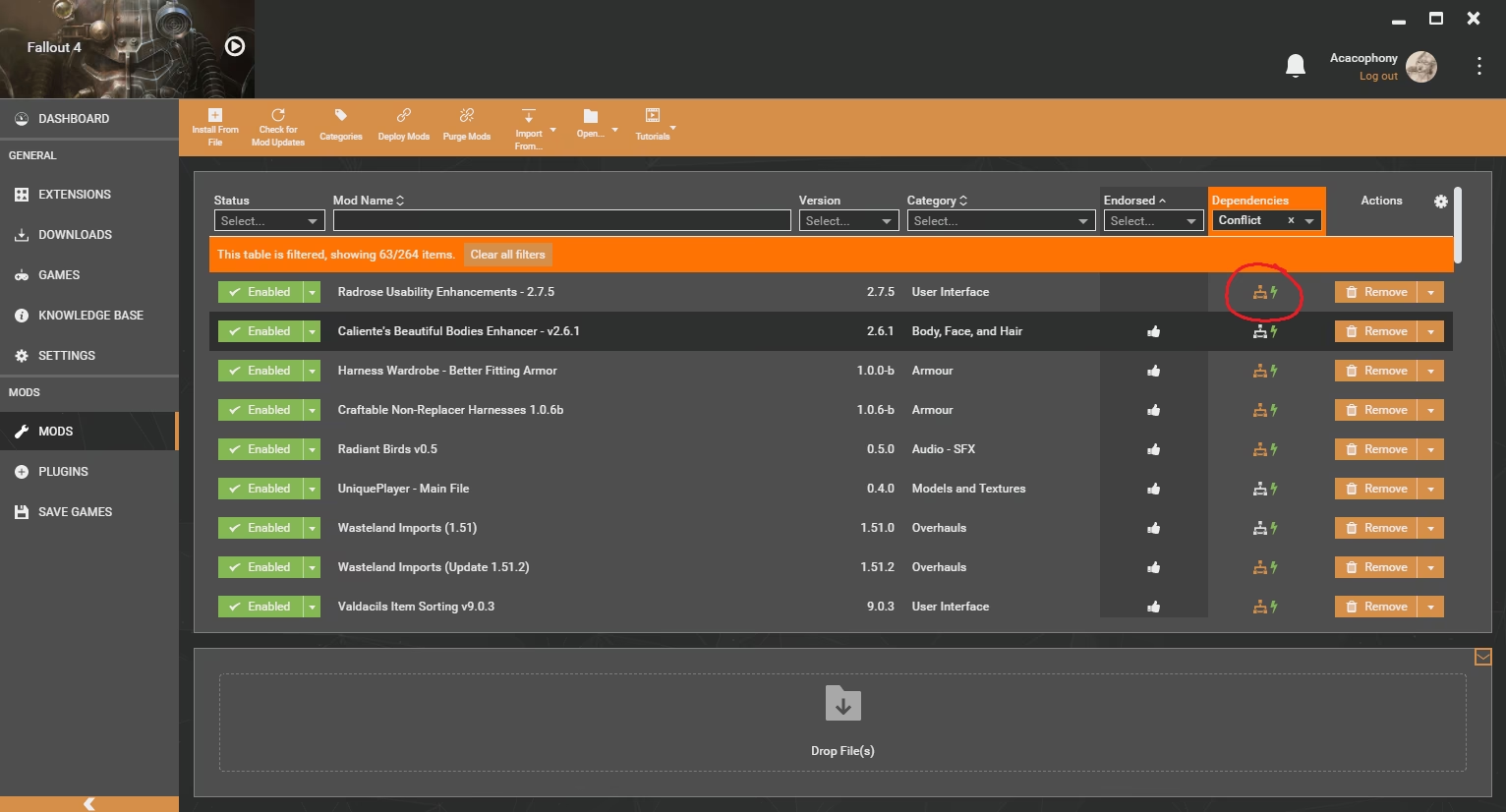
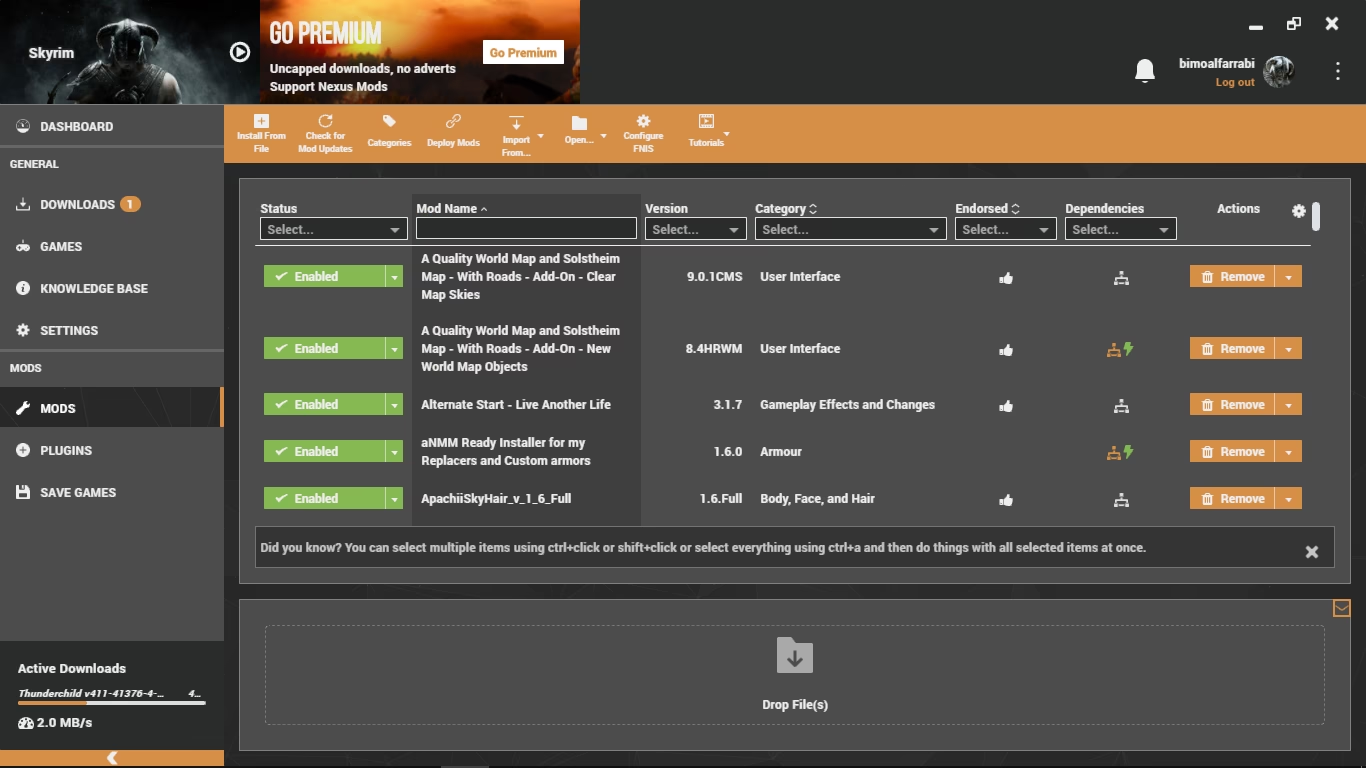
- Mods: El corazón del programa. En esta pestaña verás una lista de todos los mods que has descargado e instalado para el juego seleccionado. Podrás ver su estado (desactivado, activado), versión, autor y gestionar reglas de conflicto.
- Descargas (Downloads): Aquí se listan todos los archivos que has bajado desde Nexus Mods. Desde esta sección puedes instalarlos o eliminarlos si ya no los necesitas.
- Plugins: Específico para ciertos juegos (como los de Bethesda), esta sección te permite gestionar el orden de carga de los archivos .esp, .esm, etc. Un orden de carga correcto es crucial para la estabilidad del juego.
- Perfiles (Profiles): Una de las funciones más potentes. Los perfiles te permiten tener diferentes configuraciones de mods para un mismo juego. Por ejemplo, puedes tener un perfil para una partida con mods de supervivencia y otro perfil para una partida con mejoras gráficas, y cambiar entre ellos con facilidad.
Guía Práctica: Cómo Instalar tu Primer Mod
Ahora, a lo divertido. Vamos a instalar un mod usando el método recomendado.
- Encuentra tu Mod: Navega por Nexus Mods y busca un mod para el juego que has configurado en Vortex. Lee su descripción, requisitos y compatibilidad.
- Descarga con el Gestor: En la página del mod, ve a la pestaña "Files". En lugar de hacer clic en "Manual Download", busca el botón que dice "Mod Manager Download". Al hacer clic, tu navegador te pedirá permiso para abrir el enlace con Vortex. Acéptalo.
- Instalación en Vortex: La descarga aparecerá automáticamente en la pestaña "Descargas" de Vortex. Una vez completada, verás una notificación. Haz clic en "Instalar" (Install). Vortex descomprimirá y preparará el mod.
- Activación y Despliegue: Una vez instalado, el mod aparecerá en la pestaña "Mods", pero estará desactivado. Haz clic en el botón "Nunca activado" (Never enabled) para cambiarlo a "Activado" (Enabled). Verás una notificación en la parte superior derecha que te indicará que es necesario desplegar los cambios. Haz clic en "Desplegar" (Deploy). Este es el paso final donde Vortex crea los enlaces simbólicos en la carpeta del juego.
¡Y ya está! Inicia tu juego y disfruta de tu nueva modificación. Para desinstalarlo, simplemente desactívalo y desinstálalo desde la pestaña "Mods" y vuelve a desplegar los cambios.
Comparativa: Vortex vs. Otros Métodos
Para entender mejor el valor de Vortex, veamos una tabla comparativa.
| Característica | Vortex | Instalación Manual | Otros Gestores (ej. MO2) |
|---|---|---|---|
| Facilidad de Uso | Muy Alta (ideal para principiantes) | Baja (requiere conocimientos) | Media-Alta (más potente pero más complejo) |
| Seguridad (No altera archivos base) | Alta (usa enlaces simbólicos) | Nula (sobrescribe archivos) | Muy Alta (usa sistema de archivos virtual) |
| Resolución de Conflictos | Automatizada y guiada | Manual y muy compleja | Manual pero muy granular |
| Reversibilidad | Total y con un clic | Muy difícil, a menudo requiere reinstalar | Total y con un clic |
Preguntas Frecuentes (FAQ)
¿Vortex es completamente gratis?
Sí, Vortex es un software totalmente gratuito. Sin embargo, Nexus Mods ofrece una suscripción Premium que, entre otras ventajas, elimina el límite de velocidad en las descargas, algo que notarás si descargas mods muy pesados.
¿Puedo usar mods que no he descargado de Nexus Mods?
¡Por supuesto! Simplemente descarga el archivo comprimido del mod (normalmente en formato .zip, .rar o .7z) desde cualquier otra fuente. Luego, en la pestaña "Mods" de Vortex, puedes arrastrar y soltar el archivo directamente sobre la ventana para instalarlo.
Vortex me dice que hay un conflicto entre dos mods, ¿qué debo hacer?
No entres en pánico. Vortex te notificará con un icono de rayo. Haz clic en él y te mostrará qué archivos están en conflicto. Te dará una sencilla regla para que elijas qué mod debe "ganar", es decir, qué mod debe cargar después y sobrescribir los archivos del otro. Generalmente, la descripción del mod te indicará qué hacer en estos casos.
¿Es necesario tener Vortex abierto mientras juego?
No. Una vez que has instalado, activado y desplegado tus mods, puedes cerrar Vortex por completo. El programa solo es necesario para gestionar tu configuración de mods, no para ejecutarlos.
¿Qué significa el estado "Redundante" en un mod?
Esto ocurre cuando has instalado un mod, pero todos sus archivos están siendo sobrescritos por otros mods que has configurado para que carguen después. Es una forma que tiene Vortex de decirte que ese mod, en tu configuración actual, no está haciendo absolutamente nada y podrías desactivarlo para ahorrar recursos.
En conclusión, Vortex ha democratizado el acceso al mundo del modding. Ha eliminado las barreras técnicas más intimidantes y ha proporcionado un entorno seguro y organizado para experimentar. Es la herramienta perfecta tanto para el novato que quiere instalar su primera mejora visual como para el veterano que gestiona cientos de mods. Adéntrate sin miedo, experimenta y descubre una nueva forma de vivir tus videojuegos favoritos.
Si quieres conocer otros artículos parecidos a Guía Definitiva de Vortex: Domina el Modding puedes visitar la categoría Guías.