
22/04/2018
En el mundo digital actual, especialmente para gamers, creadores de contenido y profesionales que realizan presentaciones, gestionar el audio del ordenador puede convertirse en una tarea sorprendentemente compleja. ¿Alguna vez has querido escuchar música en tus auriculares mientras tu stream solo oye el juego y tu voz? ¿O quizás necesitas enviar el audio de una llamada a un programa de grabación sin que se mezcle con otros sonidos? Aquí es donde entra en juego Voicemeeter, una herramienta potentísima que actúa como un mezclador de audio virtual para tu PC, dándote un control casi absoluto sobre cada fuente y salida de sonido.
Aunque su interfaz puede parecer intimidante al principio, entender su lógica es la clave para desbloquear un nuevo nivel de personalización de audio. Este artículo te guiará a través de qué es Voicemeeter, sus diferentes versiones, su particular modelo de licencia y cómo puedes empezar a utilizarlo para transformar tu gestión de audio de aficionado a profesional.
¿Qué es Exactamente Voicemeeter?
Imagina una mesa de mezclas física, de esas que usan los DJs o los técnicos de sonido en los conciertos. Tienen múltiples canales de entrada (micrófonos, instrumentos, reproductores de música) y varias salidas (altavoces principales, monitores para los músicos, grabación). Voicemeeter hace exactamente lo mismo, pero de forma virtual, dentro de tu sistema operativo Windows.
Su función principal es capturar el audio de diferentes fuentes (tanto físicas como virtuales) y permitirte redirigirlo a diferentes salidas (también físicas o virtuales). Esto significa que puedes tomar el sonido de tu micrófono, el audio del juego, la música de Spotify y la voz de tus amigos en Discord, y decidir con precisión qué se escucha en tus auriculares, qué se envía a tu programa de streaming (como OBS o Streamlabs), y qué se graba en un software de edición.
La Familia Voicemeeter: Estándar, Banana y Potato
Voicemeeter no es un único programa, sino una familia de aplicaciones con diferentes niveles de complejidad. Elegir la correcta dependerá de tus necesidades.
Voicemeeter Estándar
Es la versión más básica y un excelente punto de partida. Te ofrece:
- 2 entradas de hardware (por ejemplo, 2 micrófonos).
- 1 entrada virtual (normalmente, el audio de tu escritorio).
- 2 salidas de hardware (auriculares y altavoces, por ejemplo).
Es ideal para quienes solo necesitan separar su voz del audio del sistema y enviarlo a dos lugares diferentes.
Voicemeeter Banana
Esta es la versión más popular entre los streamers y creadores de contenido, ya que ofrece un equilibrio perfecto entre funcionalidad y complejidad.
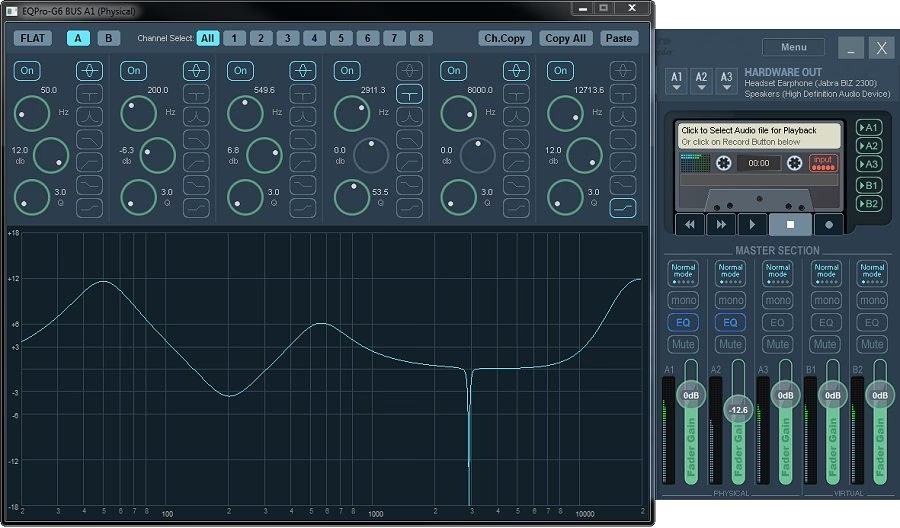
- 3 entradas de hardware.
- 2 entradas virtuales (permitiendo separar, por ejemplo, el juego y Discord).
- 3 salidas de hardware.
- 2 salidas virtuales.
- Un ecualizador paramétrico integrado y una grabadora de audio.
Con Banana, puedes gestionar fácilmente el audio para ti, para tu stream y para una grabación simultáneamente, todo con volúmenes independientes.
Voicemeeter Potato
La versión más avanzada y potente, pensada para configuraciones de nivel profesional o para usuarios con necesidades muy específicas.
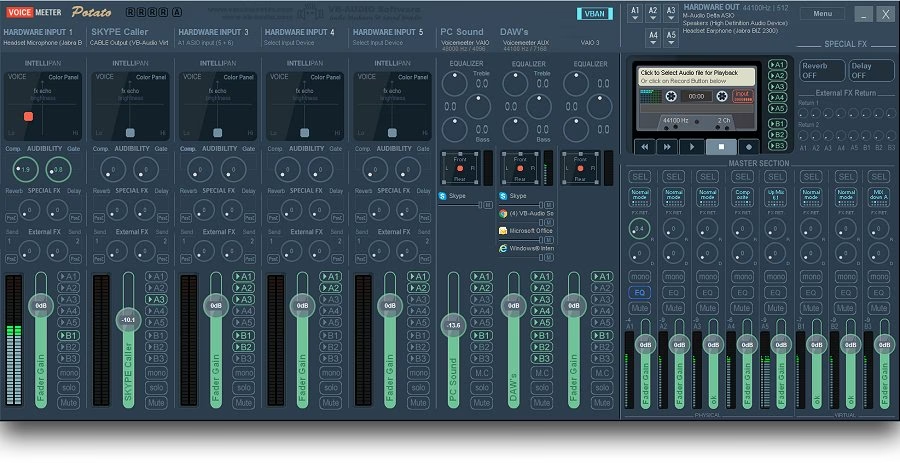
- 5 entradas de hardware.
- 3 entradas virtuales.
- 5 salidas de hardware.
- 3 salidas virtuales.
Potato es para aquellos que manejan múltiples sistemas, instrumentos, o que necesitan la máxima flexibilidad de enrutamiento posible.
Tabla Comparativa de Versiones
| Característica | Voicemeeter Estándar | Voicemeeter Banana | Voicemeeter Potato |
|---|---|---|---|
| Entradas de Hardware | 2 | 3 | 5 |
| Entradas Virtuales | 1 | 2 | 3 |
| Salidas de Hardware | 2 | 3 | 5 |
| Salidas Virtuales | 1 | 2 | 3 |
| Ideal para | Usuarios básicos | Streamers, Gamers | Profesionales, Setups complejos |
El Modelo "Donationware": ¿Es Gratis o No?
Una de las confusiones más comunes sobre Voicemeeter es su modelo de licencia. El software se distribuye como Donationware. Esto significa que puedes descargarlo y usarlo con todas sus funciones de forma gratuita. Sin embargo, los desarrolladores esperan que, si encuentras útil el programa o lo utilizas con fines profesionales, realices una donación para obtener una licencia.
Después de un cierto período de uso, el programa puede mostrar recordatorios periódicos para que consideres la compra de una licencia. Este modelo se basa en la honestidad del usuario y permite que el desarrollo del software continúe. La licencia se activa mediante un sistema de Código de Desafío / Código de Respuesta que se genera para tu PC específico. No es una suscripción, sino un pago único por la versión que estás utilizando.
Aplicaciones Prácticas: Más Allá del Streaming
Si bien Voicemeeter es el mejor amigo de un streamer, sus usos van mucho más allá. Una de las funcionalidades más interesantes que demuestra su poder es la capacidad de crear una red de audio local.
TALKIE: Tu Propio Intercomunicador por Wi-Fi
Gracias a la tecnología de red de audio sin comprimir de Voicemeeter, es posible construir tu propio sistema de intercomunicación de alta calidad en tu red local. Utilizando la aplicación TALKIE para dispositivos móviles (iOS y Android), puedes comunicarte con solo presionar un botón, como un walkie-talkie clásico, pero con una calidad de audio cristalina. Esto es perfecto para equipos que trabajan en un mismo espacio, hogares grandes o cualquier situación donde se necesite una comunicación directa y privada sin depender de servicios de internet externos.
Voice Volume Meter Pro: Controla tu Tono
Aunque no forma parte de la suite Voicemeeter, el concepto de controlar el volumen de la voz es fundamental para una buena comunicación. Aplicaciones como Voice Volume Meter Pro están diseñadas para darte una retroalimentación visual de tu volumen mientras hablas. Esto es increíblemente útil en presentaciones o discursos, ya que te ayuda a asegurarte de que te escuchen claramente en toda la sala sin necesidad de gritar. Te permite modular tu voz para mantener un nivel constante y agradable para la audiencia.
Preguntas Frecuentes (FAQ)
¿Qué versión de Voicemeeter debería usar?
Si estás empezando y solo quieres separar tu micrófono del resto del audio, empieza con la versión Estándar. Si eres streamer o quieres más control para separar el audio de juegos, música y chat de voz, Voicemeeter Banana es la opción recomendada. Reserva Potato para cuando tus necesidades superen las capacidades de Banana.
¿Voicemeeter es difícil de configurar?
Tiene una curva de aprendizaje. El paso más importante y que más confunde al principio es configurar correctamente los dispositivos de audio predeterminados en Windows. Una vez que entiendes que debes configurar las entradas y salidas de Voicemeeter como tus dispositivos por defecto, y luego asignar tus dispositivos físicos (auriculares, micrófono) dentro de Voicemeeter, la lógica se vuelve mucho más clara.
¿Puede Voicemeeter enviar audio a otros dispositivos en mi red?
Sí. Una de sus características más potentes es la capacidad de enviar y recibir audio a través de tu red local mediante el protocolo VBAN (Virtual Audio Network). Esto te permite, por ejemplo, usar una segunda PC para hacer streaming (configuración de doble PC) sin necesidad de cables de audio físicos, enviando el sonido a través de tu red Wi-Fi o Ethernet.
¿Por qué no escucho nada después de instalar Voicemeeter?
Este es el problema más común. Asegúrate de haber asignado una Salida de Hardware (A1) a tus auriculares o altavoces dentro de Voicemeeter. Luego, en cada canal de entrada que quieras escuchar (como el audio de tu escritorio o tu micrófono), asegúrate de que el botón "A1" esté activado. Si no lo está, esa fuente de audio no se enviará a tus auriculares.
Conclusión
Voicemeeter es, sin lugar a dudas, una de las herramientas de software más transformadoras para cualquiera que se tome en serio el audio en su PC. Aunque requiere una inversión de tiempo inicial para comprender su funcionamiento, el nivel de control que ofrece es inigualable por cualquier otra aplicación gratuita. Ya sea para crear la mezcla de audio perfecta para tu stream, para grabar podcasts con múltiples fuentes de sonido o simplemente para tener un control granular sobre lo que escuchas, dominar Voicemeeter es una habilidad que te abrirá un mundo de posibilidades sonoras.
Si quieres conocer otros artículos parecidos a Voicemeeter: La Guía Definitiva de Audio para PC puedes visitar la categoría Juegos.