
12/12/2021
En el mundo de la creación de contenido, el gaming y la producción de audio digital, gestionar las diferentes fuentes de sonido de un ordenador puede convertirse en una pesadilla. El audio del juego, la música de fondo, las alertas de una transmisión, la voz de tus amigos en Discord y tu propio micrófono, todo compite por la misma salida de audio. Aquí es donde entra en juego una pieza de software que, como bien dicen algunas reseñas, no sabías que necesitabas hasta que la pruebas: Voicemeeter Banana. Este programa es, en esencia, un mezclador de audio virtual avanzado para Windows que te otorga un control granular y profesional sobre cada pista de sonido que entra o sale de tu sistema, transformando un caos auditivo en una sinfonía perfectamente orquestada.
¿Qué es Exactamente Voicemeeter Banana?
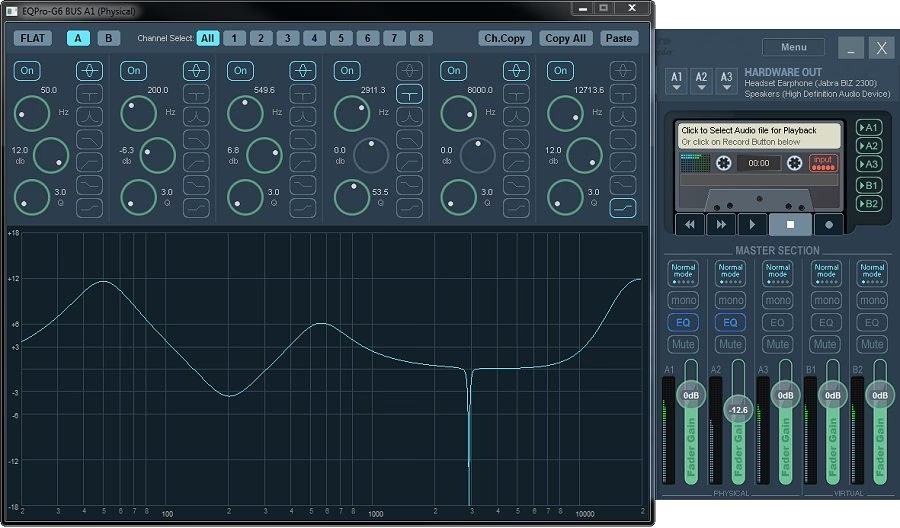
Imagina tener una mesa de mezclas de un estudio de grabación profesional, pero en lugar de ser un aparato físico lleno de cables y perillas, es una aplicación que se instala en tu PC. Eso es Voicemeeter Banana. Desarrollado por VB-Audio, este software actúa como un intermediario entre tus dispositivos de hardware (micrófonos, auriculares, altavoces) y tus aplicaciones (juegos, navegadores, software de comunicación). Crea sus propias entradas y salidas de audio virtuales, permitiéndote interceptar cualquier sonido, procesarlo, mezclarlo y enviarlo exactamente a donde tú quieras.
Su función principal es el enrutamiento de audio. Te permite decidir, por ejemplo, que el sonido del juego se escuche en tus auriculares pero no en tu grabación, que la música solo la escuche tu audiencia de streaming y no tú, o que tu voz de micrófono se envíe tanto a tus amigos en Discord como a tu software de grabación, pero con diferentes niveles de volumen. Esta flexibilidad es lo que lo convierte en una herramienta indispensable para muchos.
¿Para Quién es Esta Poderosa Herramienta?
Aunque cualquiera puede beneficiarse de un mejor control de audio, Voicemeeter Banana brilla especialmente en manos de ciertos usuarios:
- Streamers: Es la herramienta por excelencia para el streaming. Permite separar el audio del juego, la música, las alertas y el chat de voz en canales distintos. Esto significa que puedes ajustar el volumen de cada elemento de forma independiente para tu transmisión en vivo, asegurando una mezcla perfecta para tus espectadores sin afectar lo que tú escuchas en tus auriculares.
- Podcasters y Creadores de Contenido: Para quienes graban tutoriales, gameplays o podcasts, la capacidad de grabar el micrófono y el audio del sistema en pistas separadas es fundamental para la postproducción. Voicemeeter facilita enormemente este proceso.
- Gamers: ¿Quieres escuchar el chat de voz de tus compañeros más alto que los efectos de sonido del juego? ¿O enviar el audio del juego a tus altavoces mientras mantienes el chat en tus auriculares? Voicemeeter lo hace posible.
- Músicos y Productores: Permite enrutar el audio entre diferentes aplicaciones de audio digital (DAW), instrumentos virtuales y hardware externo con una latencia mínima.
Características Principales Desglosadas
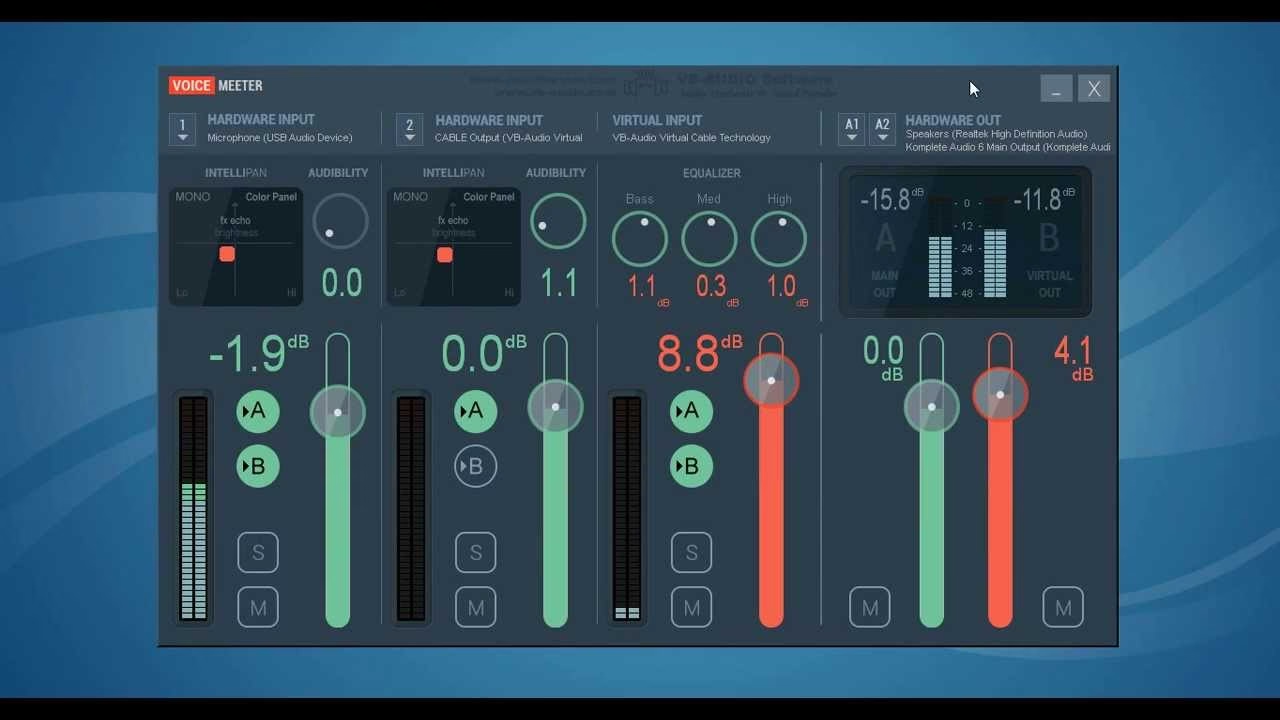
La interfaz de Voicemeeter Banana puede parecer intimidante al principio, ya que emula una consola de mezclas real. Sin embargo, sus componentes principales son lógicos una vez que los entiendes.
Entradas: Físicas y Virtuales
La sección de entradas es donde recibes todo el sonido. Se divide en dos tipos:
- Hardware Inputs (Entradas Físicas): Generalmente son 3 (A1, A2, A3). Aquí es donde seleccionas tus dispositivos físicos, como tu micrófono principal, una guitarra conectada por línea de entrada o un segundo micrófono.
- Virtual Inputs (Entradas Virtuales): Voicemeeter Banana ofrece dos entradas virtuales (VAIO y AUX). Estas capturan el sonido que se reproduce dentro de tu PC. La práctica común es configurar la entrada "Voicemeeter VAIO" como tu dispositivo de reproducción predeterminado en Windows. De esta forma, todo el audio de tus juegos, navegador y aplicaciones generales llegará a este canal. La segunda entrada, "Voicemeeter AUX", se puede usar para una aplicación específica, como Discord o Spotify, configurándola directamente en los ajustes de audio de dicha aplicación.
Salidas: Control Total Sobre Dónde Suena Todo
Una vez que el audio entra en la mezcladora, necesitas enviarlo a algún lugar. Aquí también hay dos tipos de salidas:
- Hardware Outputs (Salidas Físicas): Generalmente 3 (A1, A2, A3). Aquí configuras tus dispositivos de escucha, como auriculares o altavoces. Puedes enviar tu mezcla a varios dispositivos a la vez. Por ejemplo, puedes tener A1 asignado a tus auriculares para monitoreo personal y A2 a tus altavoces para cuando no estás grabando.
- Virtual Outputs (Salidas Virtuales): Son las salidas maestras de tu mezcla (B1 y B2). Estas son las que usarás en tu software de grabación o streaming. B1 (VAIO) suele ser la mezcla principal que envías a OBS o Audacity. B2 (AUX) es una segunda mezcla independiente, útil para, por ejemplo, enviar una mezcla diferente a Discord.
La magia ocurre en la matriz de enrutamiento. Debajo de cada canal de entrada, verás los botones A1, A2, A3, B1 y B2. Simplemente activando o desactivando estos botones, decides qué entrada se envía a qué salida. ¿Quieres que tu micrófono (Hardware Input 1) se escuche en tus auriculares (A1) y en tu stream (B1)? Simplemente activa ambos botones en esa columna.
Voicemeeter, Banana y Potato: ¿Cuál Elegir?
VB-Audio ofrece tres versiones de su software, cada una con más capacidades que la anterior. La elección depende de la complejidad de tus necesidades.
| Característica | Voicemeeter (Standard) | Voicemeeter Banana | Voicemeeter Potato |
|---|---|---|---|
| Entradas Físicas | 2 | 3 | 5 |
| Entradas Virtuales | 1 | 2 | 3 |
| Salidas Físicas | 2 | 3 | 5 |
| Salidas Virtuales | 1 | 2 | 3 |
| Ideal para... | Usuarios básicos, separar voz y juego. | Streamers, podcasters, la opción más popular. | Profesionales, setups complejos con múltiples PCs. |
Para la gran mayoría de los usuarios, Voicemeeter Banana ofrece el equilibrio perfecto entre funcionalidad y simplicidad, siendo la opción recomendada para empezar.
Preguntas Frecuentes (FAQ)
¿Voicemeeter Banana es realmente gratis?
Sí, su uso es gratuito. El software opera bajo un modelo de "Donationware". Esto significa que puedes descargarlo y utilizarlo con todas sus funciones sin pagar. Sin embargo, después de un período de uso, el programa podría recordarte amablemente que consideres hacer una donación para apoyar su desarrollo continuo. Si encuentras el software útil, es una excelente manera de agradecer a los desarrolladores.
¿Consume muchos recursos del sistema?
Voicemeeter es sorprendentemente ligero y eficiente para la potencia que ofrece. El consumo de CPU es generalmente bajo y no debería impactar el rendimiento de tus juegos o aplicaciones, a menos que utilices configuraciones de audio extremadamente complejas con muchos efectos en un sistema muy antiguo.
¿Es difícil de aprender a usar?
Tiene una curva de aprendizaje inicial. La primera vez que lo abres, la interfaz puede ser abrumadora. Sin embargo, una vez que comprendes los conceptos básicos de entradas, salidas y enrutamiento, la configuración se vuelve bastante intuitiva. Hay innumerables tutoriales en línea que pueden guiarte paso a paso. La clave es empezar con una configuración simple (micrófono y audio del sistema) y expandirla desde ahí.
¿Por qué no escucho nada después de instalarlo?
Este es el problema más común para los principiantes. Generalmente se debe a que no se ha configurado una Salida de Hardware (A1). Después de instalar Voicemeeter, debes ir a la sección de Salidas de Hardware (arriba a la derecha) y seleccionar tus auriculares o altavoces en el menú desplegable de A1. Sin este paso, el sonido llega a Voicemeeter pero no sabe a dónde ir después.
Conclusión: Un Antes y un Después en tu Audio
Voicemeeter Banana es una de esas joyas de software que resuelve un problema real de manera elegante y potente. Otorga un nivel de control sobre el audio del PC que Windows simplemente no ofrece de forma nativa. Si bien requiere una configuración inicial y un poco de paciencia para aprender sus fundamentos, la inversión de tiempo vale absolutamente la pena. Para cualquier persona que se tome en serio su audio, ya sea para un podcast, una transmisión en vivo o simplemente para tener una mejor experiencia de usuario, Voicemeeter Banana es una herramienta transformadora y prácticamente esencial.
Si quieres conocer otros artículos parecidos a Voicemeeter Banana: La Guía Definitiva puedes visitar la categoría Juegos.