
26/08/2021
En el mundo de la creación de contenido, el streaming y la producción musical casera, la gestión del audio puede convertirse rápidamente en una pesadilla. ¿Cómo puedes escuchar el audio del juego en tus auriculares, enviar una mezcla diferente a tu transmisión en vivo, hablar con tus compañeros por Discord y grabar tu voz en una pista separada, todo al mismo tiempo? La respuesta a este complejo rompecabezas de audio tiene un nombre: Voicemeeter Banana. Esta poderosa herramienta se presenta como la navaja suiza para cualquiera que busque un control absoluto y profesional sobre cada sonido que entra y sale de su PC.
Olvídate de las limitaciones del mezclador de volumen de Windows y de los complicados cables virtuales. Voicemeeter Banana es un mezclador de audio virtual avanzado que actúa como un centro de comando central para todas tus fuentes de sonido, permitiéndote enrutarlas, modificarlas y mezclarlas con una flexibilidad sin precedentes. Si alguna vez has soñado con tener el poder de una mesa de mezclas de estudio directamente en tu escritorio, sigue leyendo, porque estás a punto de descubrir a tu nuevo mejor amigo.
¿Qué es Exactamente Voicemeeter Banana?
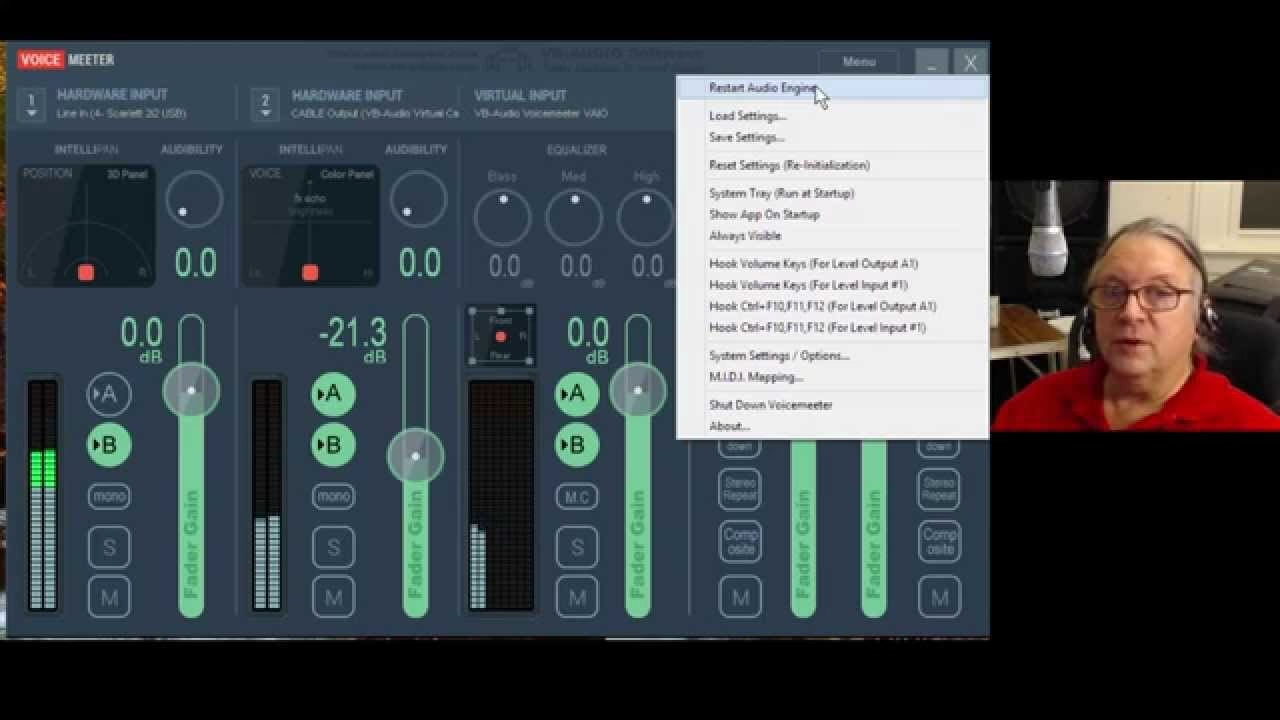
Voicemeeter Banana es una aplicación de mezcla de audio avanzada que funciona a través de dispositivos de audio virtuales. En términos sencillos, instala "cables" y "canales" de audio falsos en tu sistema Windows, que puedes usar para interceptar y redirigir el sonido desde cualquier aplicación o dispositivo físico. Se posiciona como un intermediario entre tus aplicaciones (juegos, navegador, Spotify, DAW), tus dispositivos de hardware (micrófonos, interfaces de audio, auriculares) y tu software de grabación o streaming (OBS, Audacity).
El corazón de su poder reside en su matriz de entradas y salidas. La versión Banana te ofrece:
- 3 Entradas Físicas (Hardware Inputs): Aquí es donde conectas tus dispositivos reales. Por ejemplo, el Micrófono 1, la entrada de línea de tu PC, o el audio de una interfaz de audio externa.
- 2 Entradas Virtuales (Virtual Inputs): Estas son las estrellas del espectáculo. Puedes configurar el audio de tu escritorio para que vaya al primer canal virtual (llamado Voicemeeter VAIO) y el audio de una aplicación específica como Discord o Spotify al segundo (llamado Voicemeeter AUX).
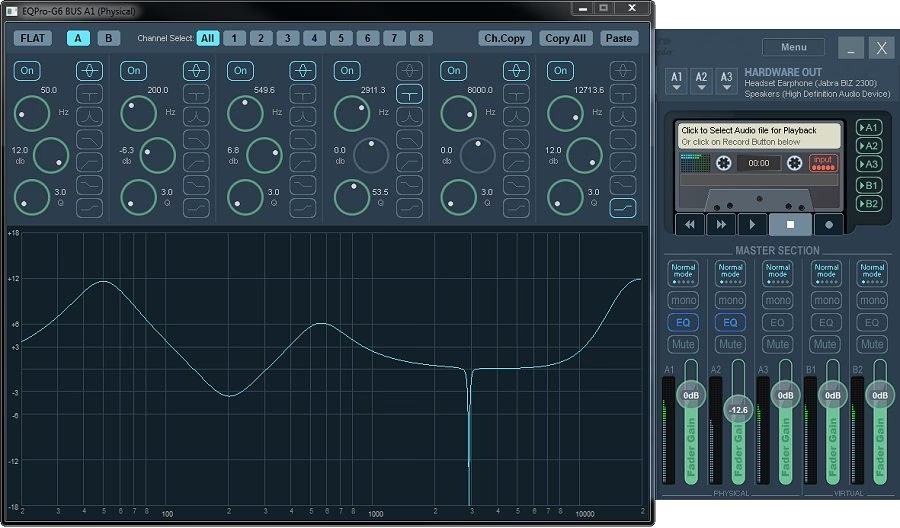
- 3 Salidas Físicas (Hardware Outputs): Te permite enviar el audio mezclado a hasta tres dispositivos de hardware diferentes simultáneamente. Por ejemplo, A1 pueden ser tus altavoces, A2 tus auriculares y A3 otra salida.
- 2 Salidas Virtuales (Virtual Outputs): Estas salidas envían tu mezcla final a otras aplicaciones. Por ejemplo, puedes enviar la mezcla principal (B1) a OBS Studio para tu stream, mientras que la mezcla secundaria (B2) se graba en otro programa.
Gracias a esta estructura, puedes crear escenarios complejos como escuchar la música en tus auriculares mientras tus espectadores no la oyen, o enviar el sonido del juego a tu stream pero a un volumen más bajo del que tú lo escuchas para que tu voz se oiga claramente.
La Solución Definitiva para Grabar DAWs en OBS Studio
Uno de los mayores dolores de cabeza para los productores musicales y creadores de tutoriales es cómo grabar el audio de su Estación de Trabajo de Audio Digital (DAW) —como FL Studio, Pro Tools, Reaper o Cubase— dentro de un software de grabación de pantalla como OBS Studio. Los DAWs a menudo utilizan controladores ASIO de baja latencia que toman el control exclusivo del dispositivo de audio, haciendo imposible que otros programas como OBS capturen ese sonido directamente.
Existen métodos sencillos, como usar el driver FL Studio ASIO, que pueden enrutar el audio del DAW a OBS. Sin embargo, este método tiene una gran desventaja: mezcla el audio del DAW y el audio del sistema (navegador, notificaciones, etc.) en una sola pista. Si necesitas control independiente, estás perdido.
Aquí es donde Voicemeeter Banana brilla con luz propia. Al ser compatible con todo tipo de interfaces (MME, DX, KS, WDM y, crucialmente, ASIO), actúa como el puente perfecto. El flujo de trabajo sería algo así:
- Configuras tu DAW para que su salida de audio principal sea una de las entradas virtuales de Voicemeeter (por ejemplo, Voicemeeter AUX Input).
- Configuras el audio por defecto de Windows para que salga por la otra entrada virtual (Voicemeeter VAIO Input).
- Conectas tu micrófono a una de las entradas de hardware de Voicemeeter.
- Dentro de Voicemeeter Banana, ahora tienes tres faders separados: uno para tu DAW, uno para el sistema y otro para tu micrófono.
- Finalmente, en OBS Studio, configuras como tu dispositivo de audio de escritorio la salida virtual de Voicemeeter.
El resultado es un control total. Puedes balancear los volúmenes en tiempo real desde Voicemeeter e incluso, con configuraciones más avanzadas, enviar cada una de estas fuentes como pistas de audio separadas a OBS Studio, lo que te da una flexibilidad máxima en la postproducción.
Tabla Comparativa de Métodos de Grabación
| Característica | Sin Herramientas Externas | Método Simple (FL ASIO) | Con Voicemeeter Banana |
|---|---|---|---|
| Control de Fuentes | Muy limitado, solo el mezclador de Windows. | Combina DAW y sistema. Sin control separado. | Control total e independiente por canal. |
| Grabación Multipista en OBS | Imposible para fuentes ASIO. | No, todo se mezcla en una sola pista. | Sí, es posible configurar un enrutamiento complejo para pistas separadas. |
| Compatibilidad | Depende de los drivers del sistema. | Requiere el driver de FL Studio. | Universal (MME, WDM, ASIO, etc.). |
| Complejidad de Configuración | Baja. | Media. | Alta, requiere aprendizaje inicial. |
Instalación y Licencia: Empezando con Buen Pie
Voicemeeter Banana es compatible con una amplia gama de sistemas operativos Windows, desde el veterano XP hasta las versiones más recientes de Windows 11 (tanto 32/64 bits como ARM64). La instalación es sencilla, pero requiere atención a dos detalles clave: debes ejecutar el programa de instalación en modo administrador y es imprescindible reiniciar el PC después de la instalación (y también después de la desinstalación).
Una de las mejores características de Voicemeeter es su modelo de licencia: es donationware. Esto significa que puedes descargarlo y usarlo de forma totalmente gratuita con todas sus funciones principales activadas. No hay limitaciones ni versiones de prueba capadas. La aplicación te invitará a comprar una licencia después de 30 días de uso si la encuentras útil, pero no te obligará a hacerlo para seguir funcionando. Es un modelo basado en la confianza y el apoyo de la comunidad, lo que permite a cualquiera probar esta potente herramienta sin ningún riesgo.
Además, es un software respetuoso con tu privacidad: no requiere conexión a internet para funcionar y no recopila ningún tipo de dato del usuario.
Preguntas Frecuentes (FAQ)
¿Voicemeeter Banana es realmente gratis?
Sí, su uso es gratuito bajo un modelo "donationware". Puedes usar todas sus funciones sin pagar. Después de 30 días, aparecerá un recordatorio para que consideres comprar una licencia si el software te ha sido de utilidad, pero no es obligatorio para seguir usándolo.
¿Necesito ser un experto en audio para usarlo?
Voicemeeter Banana tiene una curva de aprendizaje. Su interfaz está llena de faders, botones y matrices de enrutamiento que pueden intimidar al principio. Sin embargo, la documentación oficial es muy completa y existen innumerables tutoriales en la comunidad. Se recomienda encarecidamente seguir el manual paso a paso, especialmente el "paso CERO", para una correcta configuración inicial. Una vez que entiendes su lógica, el poder que te otorga es inmenso.
¿Qué diferencia hay entre Voicemeeter, Voicemeeter Banana y Voicemeeter Potato?
Son tres versiones del mismo software, con un nivel de complejidad y número de canales creciente. Voicemeeter es la versión básica (2x1 entradas/salidas), Voicemeeter Banana es la avanzada (3x2) y Voicemeeter Potato es la experta (5x3). El paquete de instalación que se descarga suele incluir tanto la versión estándar como la Banana, permitiéndote elegir cuál usar.
¿Consume muchos recursos de mi PC?
Para la tarea que realiza, Voicemeeter es sorprendentemente eficiente. Sin embargo, al ser un procesador de audio en tiempo real, sí añade una pequeña carga a la CPU. En la mayoría de los sistemas modernos, su impacto es mínimo, pero en configuraciones muy complejas o en PCs de gama baja, podría notarse. Es cuestión de probarlo en tu propio equipo.
Conclusión: El Control de Audio que Mereces
Voicemeeter Banana no es solo una utilidad; es una completa revolución en la forma de gestionar el audio en un PC con Windows. Para streamers, youtubers, podcasters, músicos y cualquier persona que trabaje con múltiples fuentes de sonido, esta herramienta pasa de ser un lujo a una necesidad. La capacidad de separar, mezclar y enrutar audio de forma precisa y granular abre un mundo de posibilidades creativas y profesionales que antes estaban reservadas para estudios con costoso hardware físico.
Aunque su configuración inicial puede requerir paciencia y algo de estudio, el tiempo invertido se ve recompensado con creces. Si estás listo para dejar de pelear con la configuración de sonido de Windows y tomar las riendas de tu audio de una vez por todas, dale una oportunidad a Voicemeeter Banana. Tu producción de contenido te lo agradecerá.
Si quieres conocer otros artículos parecidos a Voicemeeter Banana: El Mezclador de Audio Total puedes visitar la categoría Juegos.