
31/03/2013
En el vasto universo de los videojuegos para PC, nos encontramos a menudo con títulos que parecen diseñados exclusivamente para ser jugados con un joystick o un gamepad. Simuladores de vuelo, juegos de carreras o ciertos títulos de acción pueden convertirse en una experiencia frustrante si solo contamos con nuestro fiel teclado y ratón. ¿Qué pasaría si te dijéramos que existe una solución ingeniosa y gratuita para este problema? Se llama vJoy, y es un software diseñado para tender un puente entre tus periféricos habituales y cualquier aplicación que demande un joystick. En esta guía completa, desglosaremos todo lo que necesitas saber sobre esta poderosa herramienta.
- ¿Qué es vJoy exactamente? El puente entre tu teclado y el juego
- Primeros pasos: Descarga e Instalación de vJoy
- Configurando tu Joystick Virtual por primera vez
- Características Clave que hacen de vJoy una herramienta indispensable
- ¿Ya no lo necesitas? Cómo desinstalar vJoy de forma segura
- Preguntas Frecuentes (FAQ) sobre vJoy
- Conclusión: ¿Vale la pena usar vJoy?
¿Qué es vJoy exactamente? El puente entre tu teclado y el juego
vJoy es, en esencia, un controlador de dispositivo avanzado que crea uno o varios joysticks virtuales en tu sistema operativo Windows. No se trata de un hardware que compras en una tienda, sino de un software que le hace creer a tu ordenador y a tus juegos que tienes un joystick físico conectado. Su función principal es capturar las entradas de otros dispositivos, como un teclado, un ratón o incluso otros controladores no estándar, y traducirlas en señales que una aplicación interpreta como si provinieran de un joystick convencional.
Originalmente concebido como un sucesor del popular PPJoy, vJoy ha evolucionado hasta convertirse en una solución mucho más robusta y versátil. Permite a los usuarios y desarrolladores emular el comportamiento de un joystick con un nivel de personalización muy elevado, abriendo un mundo de posibilidades no solo para jugar, sino también para el desarrollo y testeo de software que dependa de este tipo de periféricos.
Primeros pasos: Descarga e Instalación de vJoy
Instalar vJoy es un proceso relativamente sencillo, aunque es crucial elegir la versión adecuada para tus necesidades. El software se distribuye en diferentes "ramas" o versiones, cada una con sus propias características. Antes de instalar, es importante que entiendas cuál te conviene más.
Eligiendo la versión correcta: Tabla Comparativa
Para facilitar tu elección, hemos preparado una tabla comparativa con las principales ramas de vJoy:
| Versión | Ideal para | Características Principales | Ventajas | Desventajas |
|---|---|---|---|---|
| Incompatible (vJoy 2.x) | Usuarios avanzados y la mayoría de los casos de uso modernos. | Soporta hasta 16 dispositivos virtuales. Totalmente configurable (ejes, botones, POV). | La más avanzada, segura y versátil. | No es compatible con software antiguo diseñado para PPJoy. |
| Compatible/Fixed | Reemplazo directo y simple de PPJoy. | 1 dispositivo virtual con 8 ejes fijos y 32 botones. | Muy estable y fácil de usar sin configuración. | No es configurable. Los ejes no se pueden reasignar. |
| Compatible/Configurable | Usuarios que necesitan compatibilidad con PPJoy pero con algo de flexibilidad. | Permite establecer el número de botones y seleccionar los ejes necesarios. | Un punto intermedio entre las otras dos versiones. | No se pueden remapear los ejes sin modificar el código. |
La recomendación general es optar por la versión Incompatible (vJoy 2.x), ya que es la más moderna y potente. Una vez descargado el instalador, ejecútalo. El proceso puede tardar unos minutos y es posible que Windows te pida confirmación para instalar el controlador del dispositivo. No te preocupes, es un paso normal y seguro. Una vez finalizado, vJoy estará listo para ser configurado.
Configurando tu Joystick Virtual por primera vez
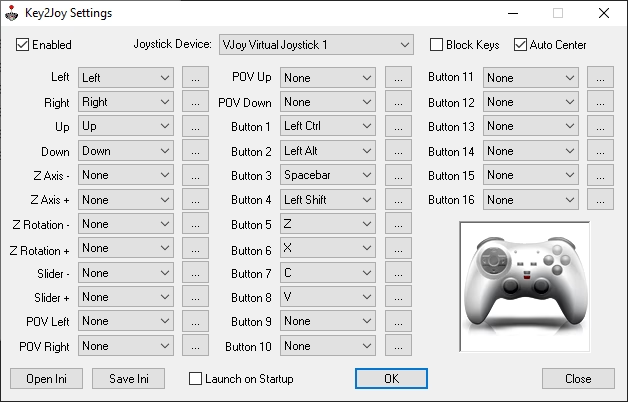
Tras la instalación, encontrarás una aplicación llamada "Configure vJoy" en tu menú de Inicio. Esta es la puerta de entrada para personalizar tu joystick virtual. La interfaz es sencilla pero poderosa.
Por defecto, vJoy puede crear hasta 16 dispositivos virtuales (si usas la versión 2.x). Al abrir el configurador, podrás seleccionar un dispositivo (Device 1, Device 2, etc.) y ajustar sus propiedades:
- Ejes (Axes): Puedes habilitar los ejes que necesites (X, Y, Z, Rx, Ry, Rz, Sliders). Esto es útil para simular los sticks analógicos, gatillos y otros controles graduales.
- Botones (Buttons): Puedes establecer el número de botones que tendrá tu joystick virtual, hasta un máximo de 128.
- POV Hat Switch: Puedes añadir hasta cuatro selectores de punto de vista (cruces direccionales), muy comunes en los gamepads modernos.
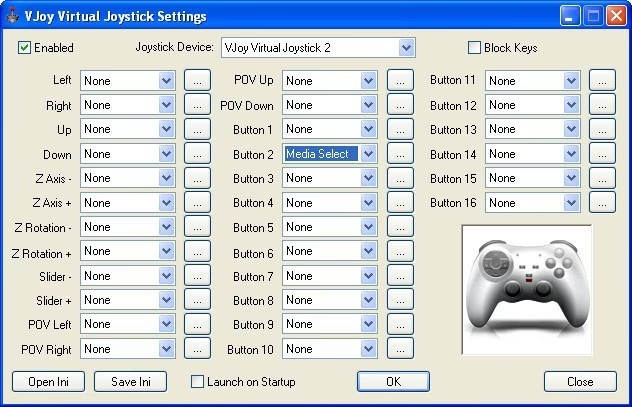
Una vez que has definido la estructura de tu joystick virtual, necesitarás otra aplicación (un "feeder" o alimentador) que le diga a vJoy qué hacer. Programas como UCR (Universal Control Remapper) o Joystick Gremlin son excelentes compañeros para vJoy, ya que te permiten mapear las pulsaciones de tu teclado, los movimientos de tu ratón o las entradas de otros dispositivos a los ejes y botones de tu joystick vJoy recién creado.
Características Clave que hacen de vJoy una herramienta indispensable
Más allá de su función básica, vJoy destaca por una serie de características que lo convierten en una solución robusta y fiable:
- Emulación en tiempo real: Una de las mayores ventajas de vJoy es su capacidad para procesar y traducir las entradas sin un retraso perceptible. En juegos donde cada milisegundo cuenta, esta respuesta en tiempo real es absolutamente crucial.
- Alta capacidad de configuración: La posibilidad de emular hasta 16 dispositivos, cada uno con 128 botones y múltiples ejes, lo hace apto para los escenarios más complejos que puedas imaginar.
- Interfaz de programación (API): Para los desarrolladores, vJoy ofrece una API sencilla que permite integrar su funcionalidad en sus propias aplicaciones, facilitando la creación de software de control personalizado.
- Comunidad activa: Al ser un proyecto de código abierto, cuenta con una comunidad de usuarios y desarrolladores que ofrecen soporte y crean herramientas complementarias que expanden aún más sus capacidades.
¿Ya no lo necesitas? Cómo desinstalar vJoy de forma segura
Si llega un momento en el que ya no necesitas vJoy, o si está causando algún conflicto y deseas eliminarlo, el proceso es muy directo. Es importante hacerlo correctamente para no dejar restos del controlador en tu sistema.
Sigue estos pasos para una desinstalación limpia:
- Abre el Administrador de Dispositivos: La forma más rápida es presionar la tecla `Windows + X` y seleccionar "Administrador de Dispositivos" en el menú que aparece.
- Busca el dispositivo vJoy: En la lista, expande la categoría "Dispositivos de interfaz de usuario (HID)" o, en algunas versiones de Windows, "Dispositivos de juego, sonido y vídeo". Dentro, deberías ver un elemento llamado "vJoy Device".
- Inicia la desinstalación: Haz clic derecho sobre "vJoy Device" y selecciona la opción "Desinstalar dispositivo".
- Elimina el software del controlador: Aparecerá una ventana de confirmación. Es muy importante que marques la casilla que dice "Eliminar el software de controlador de este dispositivo". Esto asegura que los archivos del driver se borren por completo del sistema.
- Confirma la desinstalación: Haz clic en el botón "Desinstalar". El dispositivo desaparecerá de la lista y vJoy quedará completamente eliminado de tu PC.
Preguntas Frecuentes (FAQ) sobre vJoy
Para resolver las dudas más comunes, hemos preparado esta sección de preguntas y respuestas.
- ¿vJoy es un programa gratuito?
Sí, vJoy es un proyecto de código abierto y es completamente gratuito para su uso personal y comercial.
This software is a virtual joystick driver for Windows operating systems that allows users to create custom virtual controllers and map input from physical devices. It supports up to 16 virtual devices and offers a range of configuration options, including axis and button mapping, force feedback, and keyboard emulation. - ¿Funciona en todos los juegos de PC?
vJoy funciona en la gran mayoría de juegos y aplicaciones que son compatibles con joysticks genéricos de Windows (a través de las APIs DirectInput o XInput con wrappers adicionales). Si un juego reconoce un gamepad estándar, es casi seguro que reconocerá un dispositivo vJoy.
- Mi antivirus detectó vJoy como una amenaza, ¿es seguro?
Algunos antivirus pueden marcar vJoy como sospechoso debido a que es un controlador de bajo nivel que interactúa con el sistema. Siempre y cuando lo hayas descargado de su fuente oficial (SourceForge), es completamente seguro. Se trata de un falso positivo.
- ¿Necesito saber programar para poder usar vJoy?
No. Para la configuración y el uso básico a través de herramientas como UCR, no se requiere ningún conocimiento de programación. Solo necesitas configurar las asignaciones de teclas y ejes en una interfaz gráfica.
Conclusión: ¿Vale la pena usar vJoy?
La respuesta es un rotundo sí. vJoy es una herramienta increíblemente útil y versátil que democratiza el acceso a miles de juegos para aquellos que no poseen un joystick o gamepad. Su capacidad de personalización, su rendimiento en tiempo real y el hecho de ser gratuito lo convierten en una opción casi obligatoria para cualquier entusiasta de los simuladores, los juegos de lucha o cualquier título que se beneficie de un control analógico preciso. Ya sea para revivir un clásico, dominar un simulador de vuelo o simplemente experimentar, vJoy te da el poder de jugar a tu manera, sin barreras de hardware.
Si quieres conocer otros artículos parecidos a vJoy: Transforma tu teclado en un joystick puedes visitar la categoría Juegos.