
31/12/2012
¿Estás iniciando tu aventura en el mundo de la programación con un flamante Mac? ¡Bienvenido al universo del diseño elegante y las herramientas de desarrollo potentes! Uno de los primeros y más cruciales pasos en tu viaje es configurar un entorno de desarrollo integrado (IDE) robusto. Visual Studio Code (VSCode) se destaca como una opción excelente tanto para principiantes como para desarrolladores experimentados. En esta guía completa, te guiaremos a través del proceso de instalación de VSCode en tu Mac, desde la descarga hasta la escritura de tu primera línea de código y mucho más.
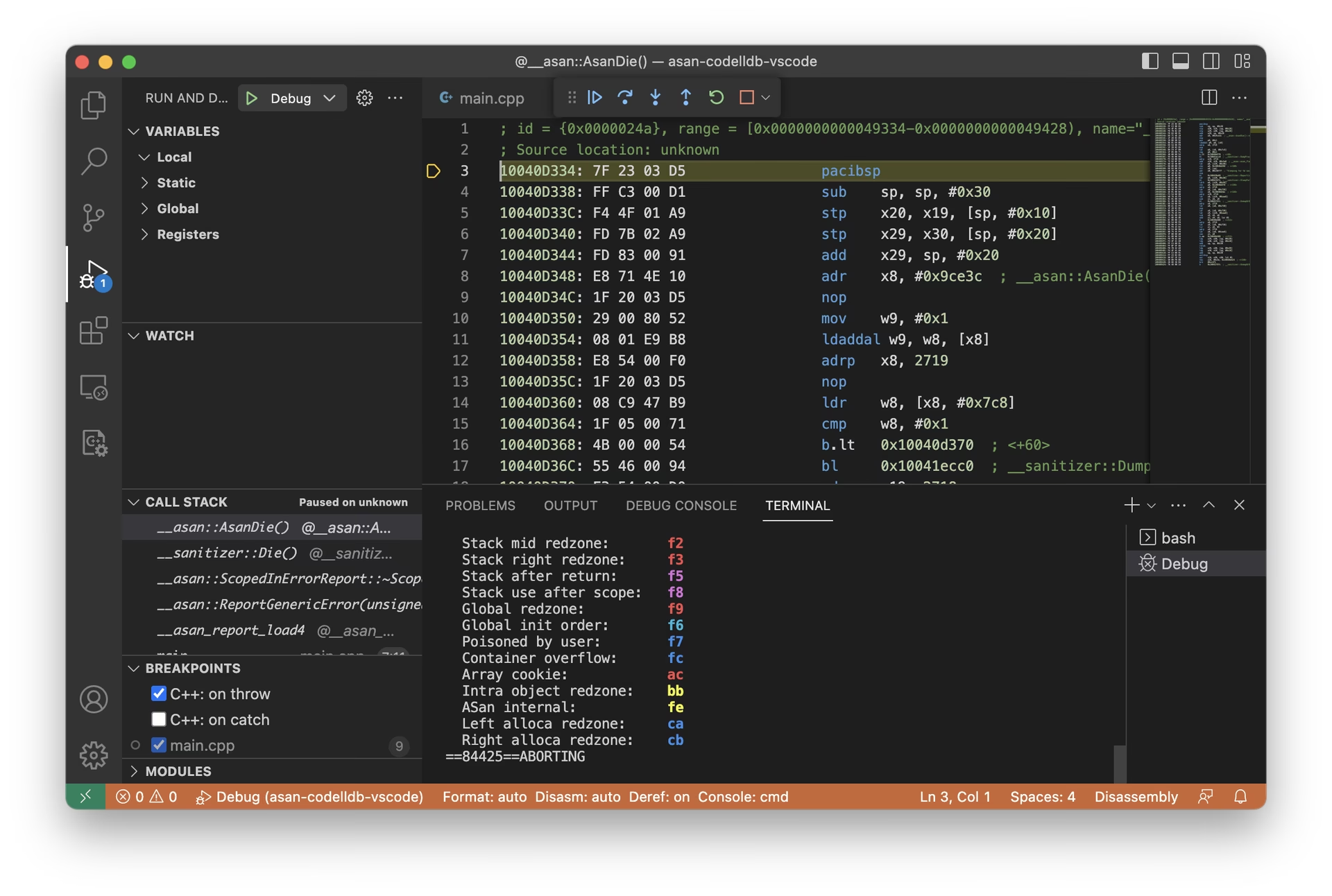
Entendiendo Visual Studio Code
Antes de sumergirnos en el proceso de instalación, exploremos qué hace que VSCode sea el favorito de tantos desarrolladores en todo el mundo. Visual Studio Code, desarrollado por Microsoft, es un editor de código gratuito y de código abierto que ha ganado una inmensa popularidad desde su lanzamiento inicial en 2015. Su éxito se puede atribuir a varias características clave:
- Compatibilidad Multiplataforma: VSCode funciona sin problemas en macOS, Windows y Linux, lo que lo convierte en una opción ideal para desarrolladores que trabajan en diferentes sistemas operativos o colaboran con equipos que utilizan diversas plataformas. Esta universalidad garantiza una experiencia de codificación consistente independientemente del entorno.
- Ligero pero Potente: A pesar de su robusto conjunto de características, VSCode mantiene una huella relativamente pequeña. Se inicia rápidamente y permanece receptivo incluso cuando se manejan proyectos grandes o múltiples archivos. Este equilibrio entre velocidad y funcionalidad se logra a través de su arquitectura eficiente y el uso del framework Electron.
- Personalización Extensiva: Uno de los puntos más fuertes de VSCode es su vasto ecosistema de extensiones. El Marketplace de VSCode alberga miles de extensiones que pueden mejorar tu experiencia de codificación, agregar soporte para nuevos lenguajes, integrarse con diversas herramientas y servicios, e incluso cambiar la apariencia del editor. Esta extensibilidad permite a los desarrolladores adaptar su entorno a sus necesidades y preferencias específicas.
- Control de Git Integrado: El control de versiones es un aspecto esencial del desarrollo de software moderno. VSCode viene con soporte Git incorporado, lo que permite a los desarrolladores realizar operaciones comunes de Git directamente desde el editor. Esta integración agiliza el flujo de trabajo de desarrollo y facilita el seguimiento de cambios, la creación de ramas y la colaboración con los miembros del equipo.
- Autocompletado Inteligente (IntelliSense): La función IntelliSense de VSCode proporciona completados inteligentes basados en tipos de variables, definiciones de funciones y módulos importados. Este autocompletado de código impulsado por IA no solo acelera la codificación, sino que también ayuda a reducir errores al sugerir la sintaxis correcta y los métodos disponibles.
Requisitos del Sistema para VS Code en macOS
Antes de comenzar el proceso de instalación, es importante asegurarse de que tu Mac cumpla con los requisitos del sistema necesarios. Aunque VSCode está diseñado para ser ligero, todavía necesita un cierto nivel de soporte de hardware y software para funcionar de manera eficiente. Aquí están los requisitos mínimos del sistema para ejecutar VSCode en macOS:
- Sistema Operativo: macOS 10.11 (El Capitan) o posterior.
- Procesador: Procesador Intel o Apple Silicon (M1, M2, etc.).
- Memoria RAM: Al menos 1 GB de RAM (se recomiendan 4 GB o más para un rendimiento óptimo).
- Almacenamiento: Mínimo 200 MB de espacio de almacenamiento disponible.
- Pantalla: Resolución de 1024x768 o superior.
Vale la pena señalar que, si bien estos son los requisitos mínimos, para una experiencia más fluida, especialmente cuando se trabaja con proyectos grandes o se utilizan múltiples extensiones, se recomienda tener un sistema más potente. Un Mac con al menos 8 GB de RAM y un procesador multinúcleo proporcionará un entorno de desarrollo mucho más receptivo.
Guía de Instalación Paso a Paso
Ahora que hemos cubierto los conceptos básicos, sumerjámonos en el proceso paso a paso para instalar Visual Studio Code en tu Mac.
1. Descargando VS Code
El primer paso en nuestro viaje es descargar el instalador de VSCode:
- Abre tu navegador web preferido y navega al sitio web oficial de Visual Studio Code:
code.visualstudio.com. - El sitio web debería detectar automáticamente que estás usando macOS y presentarte un botón de "Download for Mac Universal". Si no lo hace, puedes seleccionar manualmente la versión de macOS desde las opciones de descarga.
- Haz clic en el botón de descarga. Un archivo
.zipque contiene la aplicación VSCode comenzará a descargarse.
2. Instalando la Aplicación
Una vez que la descarga esté completa, sigue estos pasos para instalar VSCode:
- Localiza el archivo
.zipdescargado en tu carpeta de Descargas. Por lo general, se llamará algo como "VSCode-darwin-universal.zip". - Haz doble clic en el archivo
.zippara extraer su contenido. macOS creará la aplicación "Visual Studio Code". - Arrastra la aplicación "Visual Studio Code" desde esta ubicación a tu carpeta de Aplicaciones. Este paso es crucial, ya que mueve VSCode a la ubicación donde macOS espera que residan las aplicaciones, asegurando una integración adecuada con el sistema operativo y permitiendo que se actualice correctamente.
3. Primer Lanzamiento y Verificación
Ahora que VSCode está instalado, es hora de lanzarlo por primera vez:
- Abre tu carpeta de Aplicaciones y busca el icono de Visual Studio Code.
- Haz doble clic en el icono para lanzar la aplicación.
- La primera vez que ejecutes VSCode, macOS puede mostrar una advertencia de seguridad. Esta es una medida estándar para las aplicaciones descargadas de internet. Si esto sucede, haz clic en "Abrir" para continuar.
- VSCode debería iniciarse, presentándote una pantalla de bienvenida. ¡Felicidades! Has instalado con éxito Visual Studio Code en tu Mac.
Personaliza tu Entorno de Desarrollo
Con VSCode instalado y funcionando, es hora de hacerlo tuyo. La personalización es clave para crear un entorno de codificación cómodo y eficiente.
Instalando Extensiones Esenciales
Las extensiones son lo que realmente desbloquea todo el potencial de VSCode. Aquí te explicamos cómo buscar e instalarlas:
- Haz clic en el icono de Extensiones en la barra lateral izquierda (parece cuatro cuadrados) o usa el atajo
Cmd + Shift + X. - En la barra de búsqueda, escribe el nombre de una extensión que te interese. Por ejemplo, si planeas programar en Python, podrías buscar "Python".
- Haz clic en el botón "Instalar" junto a la extensión que desees. Después de la instalación, es posible que necesites recargar VSCode para que la extensión surta efecto.
Algunas extensiones populares para principiantes incluyen:
- Python: Proporciona soporte completo para el lenguaje Python, depuración, linting y más.
- Live Server: Lanza un servidor de desarrollo local con recarga en vivo para páginas estáticas y dinámicas.
- Prettier - Code formatter: Un formateador de código que impone un estilo consistente.
- GitLens: Potencia las capacidades de Git integradas en VSCode, permitiéndote visualizar el historial de cambios de manera más intuitiva.
Cambiando el Tema Visual
Cambiar el tema puede reducir la fatiga visual y hacer que tu entorno sea más agradable. Para cambiar tu tema:
- Abre la Paleta de Comandos (
Cmd + Shift + P). - Escribe "Color Theme" y selecciona "Preferences: Color Theme".
- Navega por las opciones y selecciona una que se adapte a tu estilo. Temas populares incluyen "Monokai", "Solarized Dark" y "One Dark Pro".
Escribiendo tu Primer Código en VS Code
Ahora que tu entorno está configurado, escribamos un programa simple "Hola, Mundo" en Python. Esto te ayudará a familiarizarte con el flujo de trabajo básico en VSCode:
- Abre VSCode y crea un nuevo archivo (
Cmd + N). - Guarda el archivo con una extensión
.py, por ejemplo, "hola.py" (Cmd + S). - Escribe el siguiente código:
print("¡Hola, Mundo desde VS Code!") - Guarda el archivo.
- Abre la terminal integrada (
Cmd + `- la tecla de acento grave, generalmente sobre la tecla Tab). - Ejecuta el script escribiendo
python3 hola.pyen la terminal y presionando Enter.
Deberías ver "¡Hola, Mundo desde VS Code!" impreso en la terminal. ¡Felicidades por escribir y ejecutar tu primer programa en VSCode en macOS!
Tabla Comparativa: VS Code vs. Otros Editores
Para darte una mejor perspectiva, aquí tienes una tabla comparando VS Code con otros editores populares en macOS.
| Característica | Visual Studio Code | Sublime Text | Atom |
|---|---|---|---|
| Precio | Gratuito | Licencia de pago (prueba gratuita) | Gratuito (Descontinuado) |
| Rendimiento | Muy bueno, basado en Electron | Excelente, nativo y muy rápido | Bueno, basado en Electron |
| Ecosistema de Extensiones | Enorme y en constante crecimiento | Extenso y maduro | Amplio, pero ya no se actualiza |
| Integración con Git | Integrado de forma nativa | A través de extensiones | Integrado de forma nativa |
Preguntas Frecuentes (FAQ)
¿Visual Studio Code es lo mismo que Visual Studio?
No. Visual Studio es un IDE completo y más pesado, principalmente enfocado en el desarrollo .NET y C++ para Windows. Visual Studio Code es un editor de código fuente ligero, multiplataforma y altamente extensible, adecuado para una gama mucho más amplia de lenguajes y proyectos, especialmente en desarrollo web.
¿VS Code funciona en Macs con Apple Silicon (M1/M2)?
Sí. La descarga "Universal" del sitio web oficial contiene binarios tanto para procesadores Intel como para Apple Silicon, por lo que se ejecutará de forma nativa y con un rendimiento óptimo en los Mac más recientes.
¿Es difícil aprender a usar VS Code?
No, VS Code es muy amigable para principiantes. Su interfaz es limpia y la pantalla de bienvenida ofrece excelentes recursos para empezar. A medida que ganas experiencia, puedes explorar sus características más avanzadas y extensiones para potenciar tu flujo de trabajo.
Conclusión
Has instalado con éxito Visual Studio Code en tu Mac y has dado los primeros pasos para configurar un potente entorno de desarrollo. Desde la instalación básica hasta la personalización avanzada, estás en el buen camino para convertirte en un usuario experto de VS Code.
Recuerda, la clave para dominar cualquier herramienta es la práctica y la exploración. No temas experimentar con diferentes extensiones, configuraciones y flujos de trabajo para encontrar lo que mejor funcione para ti. La documentación de VSCode y los foros de la comunidad son recursos excelentes para continuar tu viaje de aprendizaje.
A medida que te sientas más cómodo con VSCode, descubrirás que es más que un simple editor de código: es una puerta de entrada a una experiencia de programación más eficiente y agradable. Ya sea que te sumerjas en el desarrollo web, la ciencia de datos o cualquier otro campo de la programación, VSCode proporciona una plataforma flexible y robusta para tu viaje. ¡Feliz codificación!
Si quieres conocer otros artículos parecidos a Guía Completa para Instalar VS Code en Mac puedes visitar la categoría Juegos.