
27/11/2005
Visual Studio Code se ha consolidado como uno de los editores de código más populares y versátiles del mundo, gracias a su ligereza, potencia y un ecosistema de extensiones en constante crecimiento. Si estás interesado en el desarrollo en C o C++, VS Code puede ser tu aliado perfecto. Sin embargo, a diferencia de un IDE completo como Visual Studio, requiere una configuración inicial para compilar y depurar código. Esta guía te llevará de la mano a través de todo el proceso en un entorno Windows, utilizando el conjunto de herramientas MinGW-w64 para que puedas empezar a desarrollar tus aplicaciones en C++ sin contratiempos.
A lo largo de este tutorial, no solo aprenderás los pasos mecánicos, sino que también entenderás el propósito de cada herramienta y archivo de configuración, dándote una base sólida para personalizar tu entorno de desarrollo en el futuro. ¡Prepárate para transformar tu VS Code en una potente estación de trabajo para C++!
Requisitos Previos Indispensables
Antes de sumergirnos en la instalación del compilador, asegúrate de tener todo lo necesario. El proceso es sencillo, pero omitir uno de estos puntos podría causar problemas más adelante.
- Visual Studio Code Instalado: Si aún no lo tienes, puedes descargarlo gratuitamente desde su sitio web oficial. La instalación es rápida y directa.
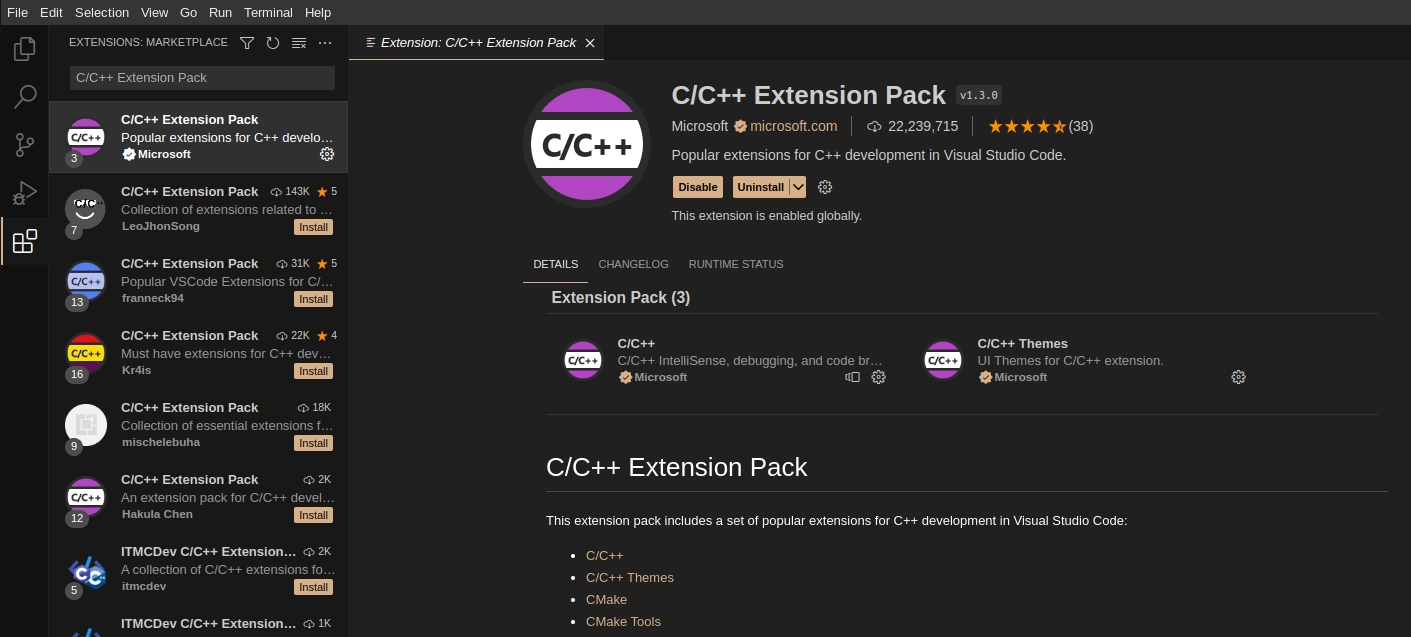
- Extensión C/C++ de Microsoft: Esta es la pieza clave que dota a VS Code de superpoderes para C++. Proporciona IntelliSense (autocompletado inteligente), depuración y navegación de código. Para instalarla, ve a la vista de Extensiones en VS Code (puedes usar el atajo
Ctrl+Shift+X), busca 'C++' y selecciona la extensión oficial de Microsoft (generalmente la primera de la lista, llamada C/C++ Extension Pack).
Paso 1: Instalación del Toolchain MinGW-w64
Para que VS Code pueda compilar tu código C++, necesita un compilador. En Windows, una de las opciones más populares y robustas es el conjunto de herramientas GCC (GNU Compiler Collection) que viene con MinGW-w64. Lo instalaremos a través de MSYS2, un gestor de paquetes que facilita enormemente la obtención de estas herramientas.
- Descargar MSYS2: Ve a la página oficial de MSYS2 y descarga el instalador más reciente. Ejecútalo y sigue los pasos del asistente. Es recomendable dejar la carpeta de instalación por defecto (normalmente
C:\msys64) y anotar esta ruta, ya que la necesitarás más tarde. - Instalar el Toolchain: Una vez finalizada la instalación de MSYS2, se abrirá una terminal especial. En esta terminal, ejecuta el siguiente comando para instalar el conjunto de herramientas de compilación de 64 bits:
pacman -S --needed base-devel mingw-w64-ucrt-x86_64-toolchain
El sistema te pedirá confirmar la selección de paquetes (presiona Enter para aceptar la selección por defecto) y luego te preguntará si deseas proceder con la instalación (escribe 'Y' y presiona Enter). - Añadir MinGW al PATH del sistema: Este es un paso crucial. Para que Windows y VS Code puedan encontrar los ejecutables del compilador (como
g++.exeygdb.exe) desde cualquier terminal, debemos agregar su ubicación a la variable de entorno PATH.- Abre la configuración de Windows y busca "Editar las variables de entorno para tu cuenta".
- En la sección "Variables de usuario", selecciona la variable `Path` y haz clic en "Editar".
- Haz clic en "Nuevo" y añade la ruta a la carpeta `bin` de tu instalación de MinGW. Si seguiste los pasos por defecto, esta ruta será:
C:\msys64\ucrt64\bin. - Acepta todos los cambios cerrando las ventanas con "Aceptar".
Paso 2: Verifica tu Instalación
Para asegurarte de que todo se ha instalado y configurado correctamente, abre una nueva ventana de Símbolo del sistema (Command Prompt) o PowerShell. Es importante que sea una nueva ventana para que cargue la variable de entorno PATH actualizada. Ejecuta los siguientes comandos uno por uno:
gcc --version g++ --version gdb --versionSi todo ha ido bien, cada comando debería devolver la versión instalada de la herramienta correspondiente. Si recibes un error de "comando no reconocido", lo más probable es que la ruta añadida al PATH sea incorrecta o que no hayas reiniciado la terminal. Vuelve al paso anterior y verifica la ruta cuidadosamente.
Paso 3: Creando tu Primer Proyecto "Hola Mundo"
Ahora que el entorno está listo, vamos a crear y configurar nuestro primer proyecto en VS Code.
- Crea la Carpeta del Proyecto: Abre una terminal y crea una estructura de carpetas para tus proyectos. Por ejemplo:
mkdir projectscd projectsmkdir helloworldcd helloworld - Abre el Proyecto en VS Code: Dentro de la carpeta `helloworld`, ejecuta el comando:
code .
Este comando abre Visual Studio Code en el directorio actual, que se convertirá en tu espacio de trabajo (workspace). VS Code te pedirá que confíes en los autores de la carpeta; selecciona "Sí, confío en los autores". - Crea el Archivo Fuente: En el explorador de archivos de VS Code, haz clic en el icono de "Nuevo archivo" y nómbralo
helloworld.cpp. - Añade el Código: Pega el siguiente código C++ en el archivo que acabas de crear:
#include <iostream> #include <vector> #include <string> using namespace std; int main() { vector<string> msg {"Hola", "Mundo", "C++", "desde", "VS Code"}; for (const string& word: msg) { cout << word << " "; } cout << endl; }Guarda el archivo con Ctrl+S. En este punto, la extensión C/C++ podría empezar a analizar tu código.
Explorando IntelliSense: Tu Asistente de Código
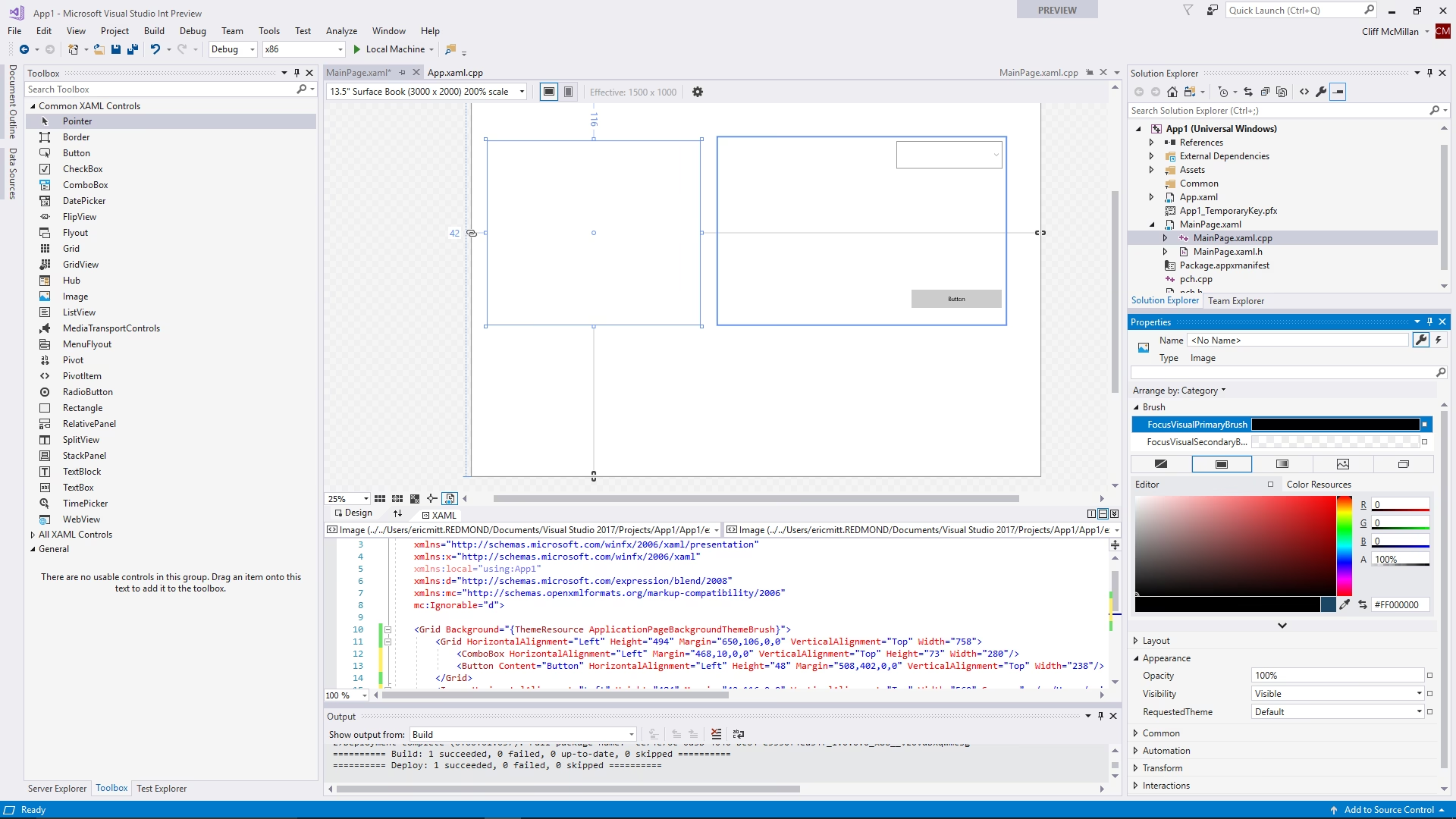
Una de las mayores ventajas de usar la extensión de C++ es IntelliSense. Esta herramienta analiza tu código en tiempo real para ofrecerte funciones de edición avanzadas. Por ejemplo, si pasas el cursor sobre `vector` o `string` en el código, verás información sobre su tipo. Si en una nueva línea escribes `msg.` (con el punto), aparecerá una lista desplegable con todos los métodos y propiedades disponibles para un objeto `vector`, ayudándote a programar más rápido y con menos errores.
Paso 4: Compilar y Ejecutar tu Programa
Con el archivo helloworld.cpp abierto y activo, busca el icono de "Play" (ejecutar) en la esquina superior derecha del editor. Al hacer clic en él, se desplegará un menú. Selecciona `C/C++: g++.exe build and debug active file`.
La primera vez que hagas esto, la extensión C/C++ creará automáticamente un archivo llamado tasks.json dentro de una nueva carpeta `.vscode`. Este archivo contiene las instrucciones sobre cómo compilar tu código.
Entendiendo el archivo tasks.json
El archivo tasks.json es fundamental para automatizar las tareas de compilación. Un archivo generado automáticamente se verá similar a esto:
{ "version": "2.0.0", "tasks": [ { "type": "cppbuild", "label": "C/C++: g++.exe build active file", "command": "C:\\msys64\\ucrt64\\bin\\g++.exe", "args": [ "-fdiagnostics-color=always", "-g", "${file}", "-o", "${fileDirname}\\\${fileBasenameNoExtension}.exe" ], "options": { "cwd": "${fileDirname}" }, "problemMatcher": [ "$gcc" ], "group": { "kind": "build", "isDefault": true }, "detail": "Task generated by Debugger." } ] }Aquí tienes un desglose de los componentes más importantes:
| Propiedad | Descripción |
|---|---|
command | El programa que se ejecutará, en este caso, nuestro compilador g++.exe. |
args | Un array con los argumentos que se pasarán al comando. -g incluye información de depuración, ${file} es el archivo activo, y -o especifica el nombre del archivo de salida (el ejecutable). |
label | El nombre que aparecerá en la lista de tareas de VS Code. Puedes cambiarlo a algo más descriptivo. |
group | Define esta tarea como una tarea de compilación (build) y, con "isDefault": true, la establece como la acción por defecto para el botón de Play. |
Una vez que la compilación sea exitosa, verás la salida de tu programa en la terminal integrada de VS Code: "Hola Mundo C++ desde VS Code". ¡Felicidades, has compilado y ejecutado tu primer programa!
Paso 5: Depurando tu Código
Escribir código es solo una parte del trabajo; encontrar y corregir errores (depurar) es igualmente importante. VS Code ofrece una experiencia de depuración de primer nivel.
- Establecer un Breakpoint: Vuelve a tu archivo
helloworld.cpp. Haz clic en el margen izquierdo del editor, junto al número de la línea del bucle `for`. Aparecerá un punto rojo. Esto es un breakpoint (punto de interrupción), que le dice al depurador que pause la ejecución del programa en esa línea. - Iniciar la Depuración: Junto al botón de Play, haz clic en la flecha desplegable y selecciona "Debug C/C++ File". También puedes presionar
F5. De nuevo, se te pedirá que elijas una configuración de compilación; selecciona la misma que usaste para ejecutar. - Explorar el Depurador: La interfaz de VS Code cambiará al modo de depuración. Verás:
- Un panel de control de depuración en la parte superior con botones para continuar (F5), pasar por encima (Step Over, F10), entrar en (Step Into, F11), y salir de (Step Out, Shift+F11).
- Una vista de "Ejecutar y Depurar" a la izquierda que muestra variables locales, variables observadas (watches) y la pila de llamadas.
- Paso a Paso por el Código: Usa el botón "Step Over" (F10) para avanzar línea por línea. Observa cómo en la ventana de Variables, la variable `word` cambia de valor en cada iteración del bucle. Esta es una herramienta increíblemente poderosa para entender el flujo de tu programa y el estado de tus variables en cualquier momento.
Personalizando la depuración con launch.json
Al igual que con `tasks.json`, la primera vez que depuras, VS Code crea un archivo launch.json. Este archivo define cómo se inicia el depurador. Te permite, por ejemplo, pasar argumentos a tu programa al ejecutarlo, o hacer que el depurador se detenga automáticamente al inicio de la función `main` cambiando `"stopAtEntry": false` a `true`.
Preguntas Frecuentes y Solución de Problemas
P: ¿Qué hago si g++ y gdb no se encuentran después de instalar MSYS2?
R: La causa más común es un error en la variable de entorno PATH. Asegúrate de que la ruta C:\msys64\ucrt64\bin (o la que corresponda a tu instalación) esté correctamente añadida en las variables de entorno de tu cuenta de usuario y reinicia cualquier terminal que tuvieras abierta.
P: Estoy usando una versión de Windows anterior a Windows 10 y el comando `pacman` me da error.
R: La toolchain UCRT requiere Windows 10 o superior. Para versiones anteriores, debes instalar una toolchain diferente. Usa este comando en la terminal MSYS2: pacman -S --needed base-devel mingw-w64-x86_64-toolchain. La ruta que deberás añadir al PATH será C:\msys64\mingw64\bin.
P: ¿Visual Studio Code es lo mismo que Visual Studio?
R: No. Visual Studio Code es un editor de código ligero y multiplataforma, mientras que Visual Studio es un Entorno de Desarrollo Integrado (IDE) completo, principalmente para Windows. VS Code es más flexible pero requiere configuración manual para lenguajes compilados como C++, mientras que Visual Studio viene con todo preconfigurado.
Conclusión
Configurar un entorno de desarrollo para C++ en Visual Studio Code puede parecer intimidante al principio, pero siguiendo estos pasos, has establecido una base sólida y funcional. Ahora tienes un editor potente equipado con un compilador, un depurador y autocompletado inteligente, listo para cualquier proyecto que desees emprender. A partir de aquí, puedes explorar sistemas de compilación más avanzados como CMake o Make, pero la configuración que has logrado es más que suficiente para abordar una gran variedad de proyectos de C++.
Si quieres conocer otros artículos parecidos a Guía para C/C++ en Visual Studio Code puedes visitar la categoría Juegos.