
11/05/2017
En el universo de la realidad virtual, la libertad de movimiento es el santo grial. Durante años, los cables han sido el ancla que nos mantenía atados al mundo físico, limitando la inmersión y la comodidad. Sin embargo, aplicaciones como Virtual Desktop han roto esas cadenas, ofreciendo una solución robusta y sorprendentemente eficiente para transmitir la experiencia de PC VR a visores autónomos como los de la familia Meta Quest. Si alguna vez has soñado con jugar a los títulos más exigentes de SteamVR o utilizar tu PC en una pantalla gigante virtual sin un solo cable a la vista, estás en el lugar correcto. Esta aplicación no solo ha madurado con el tiempo, sino que su última actualización la consolida como una herramienta indispensable, introduciendo características que muchos usuarios llevaban tiempo esperando.
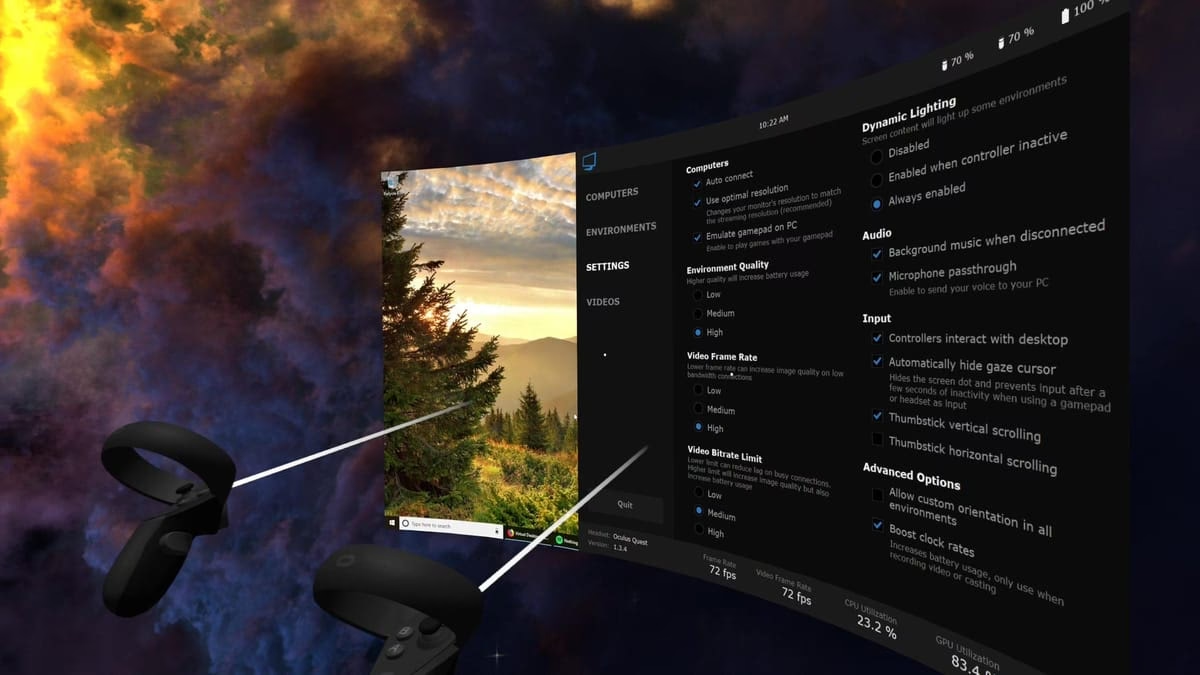
¿Qué es Exactamente Virtual Desktop?
Virtual Desktop es mucho más que una simple aplicación de streaming; es un puente inalámbrico entre tu ordenador y tu visor de realidad virtual. Desarrollada por Guy Godin, esta herramienta permite a los usuarios acceder y controlar su PC con Windows o Mac directamente desde el entorno virtual. Pero su verdadera magia reside en la capacidad de transmitir juegos de PC VR (compatibles con SteamVR y Oculus PC) con una latencia increíblemente baja, convirtiendo un visor autónomo en un potente sistema de VR de alta gama sin la necesidad de cables. Sus funciones principales se pueden resumir en tres grandes pilares:
- Juegos PC VR Inalámbricos: Es su función estrella. Permite jugar a títulos como Half-Life: Alyx, Boneworks o Microsoft Flight Simulator directamente en tu Quest, utilizando la potencia de tu PC para el renderizado y transmitiendo la imagen y el sonido a tu visor a través de tu red local Wi-Fi.
- Acceso Completo al Escritorio: Transforma tu escritorio de Windows o Mac en una o varias pantallas virtuales personalizables. Puedes ajustar su tamaño, curvatura y distancia, creando un espacio de trabajo o entretenimiento inmersivo ideal para la productividad, la navegación web o el consumo de contenido.
- Streaming de Multimedia: Disfruta de tus películas y series favoritas en una pantalla de cine virtual. La aplicación aprovecha la resolución nativa del visor para ofrecer una calidad de imagen nítida y te permite ver contenido en 2D y 3D en diversos entornos virtuales.
La Gran Novedad: Soporte Multimonitor y Otras Mejoras Clave
La última actualización de Virtual Desktop ha supuesto un salto cualitativo importante, centrándose en una de las características más solicitadas por la comunidad: el soporte para múltiples monitores. Esto revoluciona la productividad y el multitasking en VR, permitiendo a los usuarios replicar configuraciones de escritorio complejas dentro del entorno virtual. Sin embargo, esta funcionalidad tiene ciertos límites dependiendo del hardware que utilices.
Tu Oficina Virtual: El Soporte Multimonitor al Detalle
La capacidad de tener varias pantallas a la vez abre un mundo de posibilidades. Podrás tener tu código en una pantalla, la documentación en otra y una ventana de chat en una tercera, todo sin salir de la inmersión. La distribución del soporte es la siguiente:
| Visor VR | Número Máximo de Monitores |
|---|---|
| Meta Quest 3 | Hasta 3 monitores |
| Meta Quest 2 / Pro, Pico 4 / Neo 3, Vive XR Elite / Focus 3 | Hasta 2 monitores |
| Meta Quest 1 | Solo 1 monitor |
Es importante destacar que en Windows, estos pueden ser monitores físicos reales o monitores virtuales que puedes crear desde la propia aplicación. En macOS, de momento, solo se soportan monitores físicos o aquellos creados a través de AirPlay, aunque se promete soporte para monitores virtuales en futuras actualizaciones.
Más Allá de las Pantallas: Un Vistazo a Otras Novedades
La actualización no se ha quedado solo en el soporte multimonitor. Se han introducido una serie de mejoras que pulen la experiencia general:
- Passthrough de Teclado: Ahora se puede utilizar el teclado físico en el entorno de realidad mixta en Quest, viendo tus manos y el teclado real mientras escribes en tus pantallas virtuales (compatible con los modelos de teclado soportados por Meta).
- Mayor Calidad de Streaming: El bitrate máximo de escritorio se ha incrementado a 120 Mbps, lo que se traduce en una imagen más nítida y con menos artefactos de compresión, especialmente en escenas con mucho movimiento.
- Modo Retrato: Se ha añadido un botón para colocar los monitores secundarios en orientación vertical, ideal para programadores, streamers o para leer documentos largos.
- Mejoras en VDXR: Se han solucionado múltiples problemas de compatibilidad con VDXR, la API OpenXR propia de la aplicación, mejorando el rendimiento y la estabilidad en juegos como Contractors, Ghosts of Tabor y Hubris.
- Corrección de Errores y Compatibilidad: Se ha solucionado una larga lista de problemas, desde el retardo del micrófono hasta cuelgues del codificador de Nvidia y se ha mejorado la compatibilidad con juegos como Roblox, The 7th Guest y WRC.
Guía de Inicio Rápido: Cómo Configurar Virtual Desktop
Poner en marcha Virtual Desktop es un proceso relativamente sencillo, pero requiere seguir unos pasos clave para asegurar una experiencia óptima y sin latencia. La calidad de tu red local es el factor más importante.
Requisitos Indispensables para una Experiencia Fluida
Antes de empezar, asegúrate de que cumples con los siguientes requisitos. Saltarse uno de ellos, especialmente el último, es la causa del 99% de los problemas de rendimiento.
- Un Visor Compatible: Cualquiera de la familia Meta Quest (1, 2, Pro o 3) o visores de Pico y Vive compatibles.
- Un PC "VR-Ready": Tu ordenador debe cumplir con los requisitos mínimos para la realidad virtual. Esto implica tener una tarjeta gráfica potente (Nvidia GTX 1060 o superior, o su equivalente en AMD) y un procesador competente.
- Un Router de 5GHz (o superior): La conexión entre tu visor y el router debe realizarse obligatoriamente a través de la banda de 5GHz o Wi-Fi 6/6E. La banda de 2.4GHz no tiene el ancho de banda necesario y provocará una experiencia injugable.
- Conexión por Cable Ethernet: Este es el punto más crítico. Tu PC debe estar conectado directamente al router mediante un cable Ethernet. No intentes usar Wi-Fi en el PC, ya que esto introduce una enorme latencia y inestabilidad.
Pasos para la Configuración
- Compra y Descarga la App: Adquiere Virtual Desktop en la tienda de tu visor (por ejemplo, la Meta Quest Store).
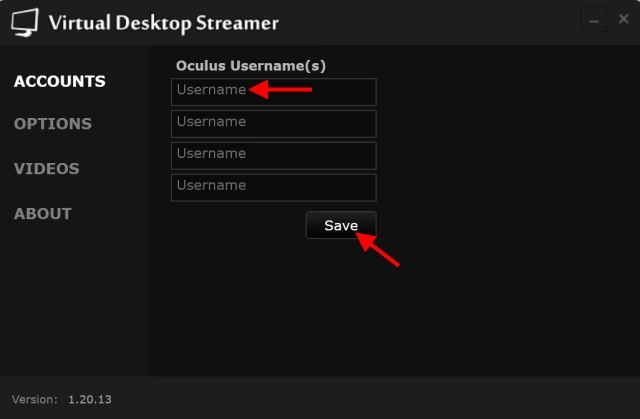
- Instala el Streamer en tu PC: Ve a la página web oficial de Virtual Desktop y descarga la aplicación "Streamer". Es un programa gratuito que se ejecuta en tu PC y se encarga de capturar y enviar la señal a tu visor.
- Configura el Streamer: Instala y abre la aplicación Streamer en tu PC. Te pedirá que introduzcas tu nombre de usuario de la plataforma de tu visor (por ejemplo, tu usuario de Meta). Esto es para que la aplicación en el visor pueda encontrar tu ordenador en la red.
- Conéctate desde tu Visor: Ponte el visor, asegúrate de estar conectado a la misma red que tu PC (en la banda de 5GHz), y abre la aplicación Virtual Desktop. Debería detectar y mostrar tu ordenador en la lista. Simplemente selecciónalo para conectarte.
- Lanza los Juegos Correctamente: ¡Importante! Para obtener la mejor compatibilidad y rendimiento, lanza siempre tus juegos de PC VR desde la pestaña "Games" dentro de la propia aplicación Virtual Desktop en tu visor. No los inicies desde SteamVR o el escritorio de Windows.
Preguntas Frecuentes (FAQ)
¿Necesito una conexión a internet muy rápida para usar Virtual Desktop?
No. La velocidad de tu conexión a internet es irrelevante para el streaming de juegos de PC VR. Virtual Desktop funciona a través de tu red local (LAN). Lo que importa es la calidad de la conexión entre tu PC, tu router y tu visor. Por eso es crucial que el PC esté conectado por cable Ethernet al router y el visor tenga una señal fuerte de 5GHz.
¿Los juegos de PC VR ocuparán espacio en el almacenamiento de mi Quest?
No. Los juegos se instalan y se ejecutan en tu PC. Virtual Desktop actúa como un servicio de streaming, similar a Netflix o YouTube, pero para tus juegos y tu escritorio. Simplemente envía la imagen y el sonido a tu visor, mientras que las entradas de tus mandos se envían de vuelta al PC. El almacenamiento de tu Quest no se ve afectado.
¿Virtual Desktop mejorará los gráficos de mis juegos nativos de Quest?
No, son cosas completamente distintas. Esta aplicación sirve para jugar a juegos de PC VR en tu visor. No tiene ningún efecto sobre los juegos que has comprado e instalado directamente en tu Quest desde su tienda oficial. La calidad gráfica que experimentarás será la que tu PC sea capaz de generar.
¿Tengo que comprar un router nuevo?
No necesariamente. Si tu router actual ya soporta Wi-Fi de 5GHz y tiene puertos Ethernet disponibles, prueba con ese primero. La clave es tener el router en la misma habitación donde juegas para asegurar una señal fuerte y sin obstáculos. Si experimentas problemas, entonces podrías considerar adquirir un router dedicado para VR, pero no es un requisito de entrada.
Si quieres conocer otros artículos parecidos a Virtual Desktop: Guía Completa y Novedades puedes visitar la categoría Juegos.