
07/05/2018
En el vasto universo de los videojuegos para PC, es cada vez más común tener nuestras bibliotecas de juegos repartidas en múltiples plataformas o launchers. Steam, Epic Games, GOG, y por supuesto, el Rockstar Games Launcher. Esta fragmentación lleva a una pregunta muy frecuente entre la comunidad: ¿Es posible unificar la experiencia? Específicamente, muchos jugadores se preguntan si pueden vincular sus juegos del launcher de Rockstar a Steam para tener todo en un solo lugar. La respuesta no es un simple sí o no, y en este artículo vamos a desglosar todas las posibilidades, aclarar las confusiones y ofrecerte una guía completa para que gestiones tu colección de la mejor manera posible.
Entendiendo la Relación entre Steam y Rockstar Games Launcher
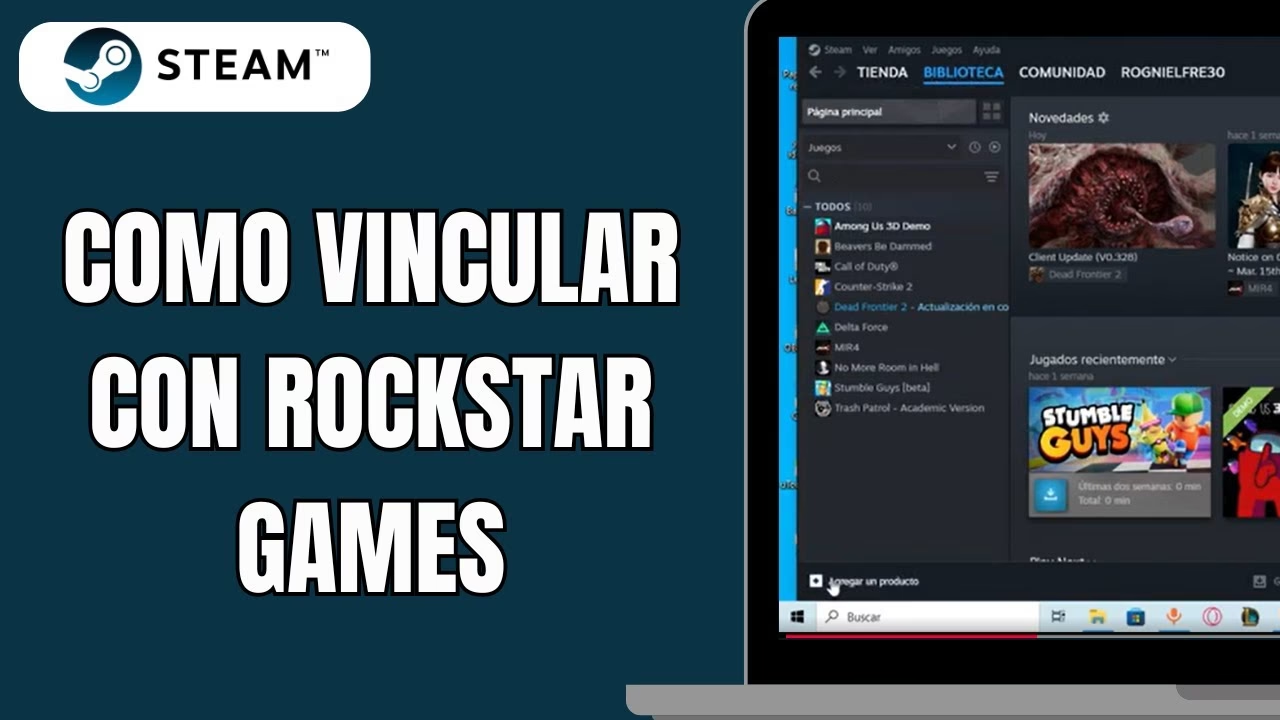
Antes de sumergirnos en los tutoriales, es fundamental entender que Steam y el Rockstar Games Launcher son dos ecosistemas completamente separados. Son tiendas y plataformas de distribución digital competidoras. Por lo tanto, no existe una función nativa para "fusionar" bibliotecas o transferir una licencia de un juego comprado en una plataforma a la otra. Si compraste Grand Theft Auto V en el launcher de Rockstar, Steam no lo reconocerá como un juego que posees en su plataforma, y viceversa.
Sin embargo, el nexo de unión en todo este asunto es la cuenta del Rockstar Games Social Club. Esta cuenta es obligatoria para jugar a cualquier título moderno de Rockstar, independientemente de dónde lo hayas comprado. Es en esta cuenta donde se guarda tu progreso en la nube, tus estadísticas online y tus logros dentro del ecosistema de Rockstar. Teniendo esto claro, veamos los dos escenarios más comunes.
Caso 1: Compraste un Juego de Rockstar en Steam
Este es el escenario más sencillo y común. Has decidido comprar un título como Red Dead Redemption 2 o GTA V directamente en la tienda de Steam para aprovechar sus ofertas, la comunidad o simplemente por tenerlo en tu biblioteca principal.
El Proceso de Vinculación Automática
Cuando compras un juego de Rockstar en Steam y lo inicias por primera vez, el proceso es prácticamente automático y necesario para poder jugar. Sigue estos pasos:
- Instala el juego a través de tu biblioteca de Steam como harías con cualquier otro título.
- Haz clic en "Jugar". Steam iniciará el juego, pero antes de que se abra por completo, se ejecutará una capa de software de Rockstar.
- El Rockstar Games Launcher se abrirá (o te pedirá que lo instales si no lo tienes) y te presentará una pantalla para iniciar sesión en tu cuenta del Rockstar Games Social Club.
- Introduce los datos de tu cuenta del Social Club existente o crea una nueva si no la tienes.
- Una vez que inicies sesión, el sistema vinculará permanentemente esa copia del juego de Steam a tu cuenta del Social Club.
A partir de este momento, aunque inicies el juego desde Steam, el Rockstar Games Launcher siempre se ejecutará en segundo plano. Es un paso obligatorio que Rockstar utiliza para gestionar sus servicios online, las actualizaciones y la verificación de la propiedad del juego. En resumen, Steam actúa como el portal de inicio, pero el launcher de Rockstar es el que gestiona la ejecución final del juego.
Caso 2: Compraste un Juego en Rockstar Launcher y Quieres Añadirlo a Steam
Aquí es donde reside la mayor parte de la confusión. Tienes un juego, por ejemplo, la trilogía remasterizada de GTA, comprado directamente a Rockstar, pero eres un usuario devoto de Steam y te gustaría lanzarlo desde allí, usar el chat de Steam con tus amigos y tener todo organizado. ¿Se puede hacer? Sí, pero con matices importantes.
Utilizando la Función "Añadir un juego que no es de Steam"
Steam tiene una función maravillosa que te permite añadir accesos directos de casi cualquier programa o juego de tu ordenador a tu biblioteca. Esto no transfiere la licencia, pero te permite lanzarlo desde Steam y usar su interfaz superpuesta (Steam Overlay).
Sigue estos pasos detallados:
- Abre tu cliente de Steam en tu PC.
- En la esquina inferior izquierda de la ventana, haz clic en el botón "+ AÑADIR UN JUEGO".
- En el menú que se despliega, selecciona "Añadir un juego que no es de Steam...".
- Se abrirá una ventana con una lista de programas detectados en tu ordenador. Busca el ejecutable de tu juego de Rockstar (por ejemplo, `GTAV.exe` o `RDR2.exe`).
- Si no aparece en la lista, haz clic en "BUSCAR...". Deberás navegar hasta la carpeta de instalación del juego. Normalmente se encuentra en una ruta similar a `C:\Program Files\Rockstar Games\[Nombre del Juego]`.
- Selecciona el archivo `.exe` principal del juego y haz clic en "Abrir".
- Una vez seleccionado, asegúrate de que la casilla junto al nombre del juego está marcada y haz clic en "AÑADIR SELECCIONADOS".
¡Listo! El juego aparecerá ahora en tu biblioteca de Steam. Podrás cambiarle el nombre, añadir un ícono personalizado y lanzarlo desde ahí. Al hacerlo, tus amigos de Steam verán que estás jugando a ese título y podrás usar la superposición de Steam (Shift+Tab) para chatear o navegar por internet.
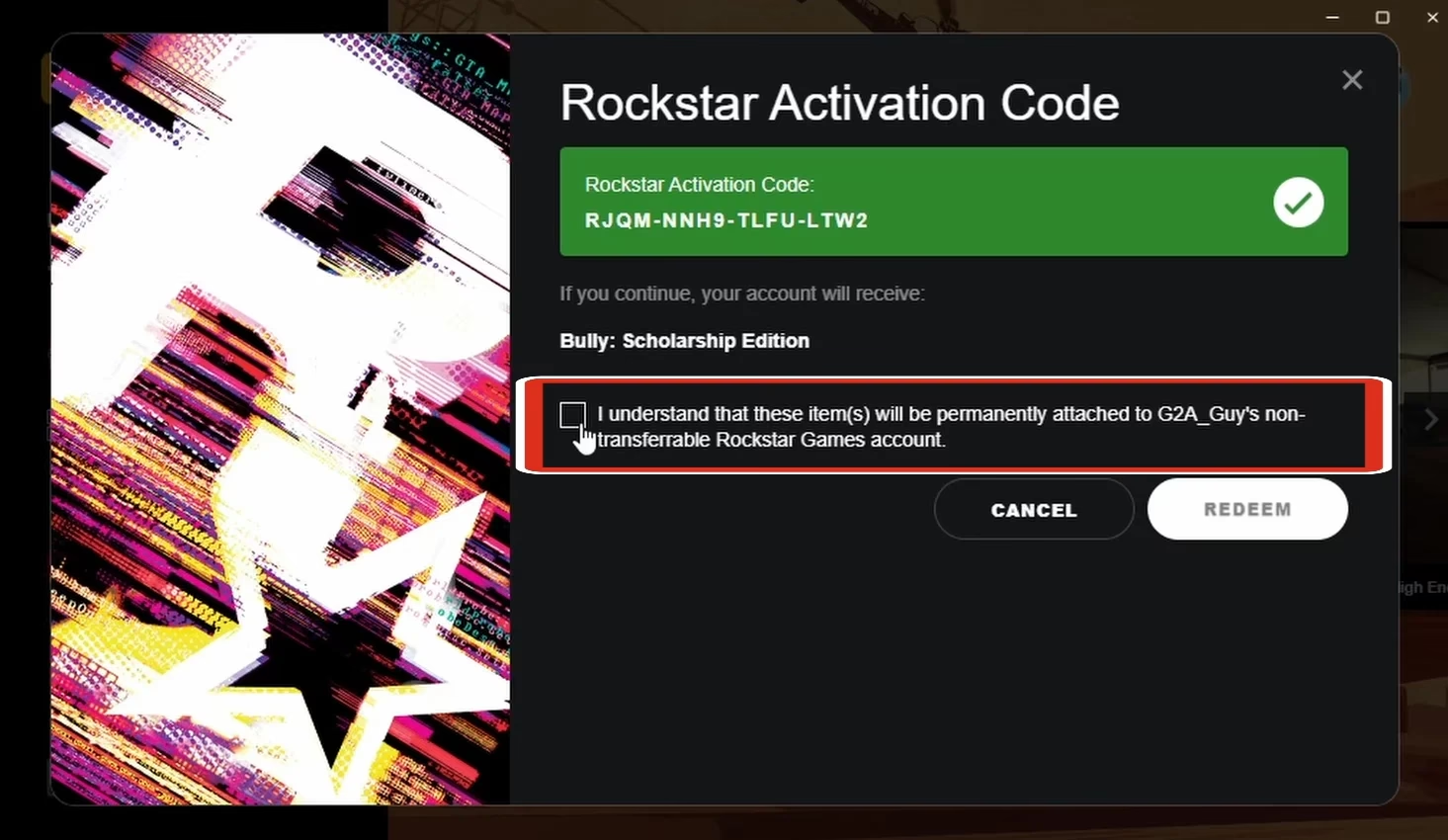
Tabla Comparativa: Diferencias Clave
Es crucial entender las limitaciones de añadir un juego de Rockstar como un "juego que no es de Steam". La siguiente tabla resume las diferencias:
| Característica | Juego Comprado en Steam | Juego de Rockstar Añadido a Steam |
|---|---|---|
| Propiedad en Steam | Sí, la licencia está en tu cuenta de Steam. | No, es solo un acceso directo. |
| Logros de Steam | Sí, se desbloquean normalmente. | No, no se pueden obtener. |
| Cromos de Steam | Sí, se obtienen jugando. | No disponibles. |
| Contador de horas de juego | Preciso y oficial. | Puede ser impreciso, solo cuenta mientras el ejecutable está abierto. |
| Actualizaciones del juego | Gestionadas por Steam (que luego puede iniciar el parche de Rockstar). | Gestionadas exclusivamente por el Rockstar Games Launcher. |
| Uso de la Superposición de Steam | Sí. | Sí. |
¿Qué Sucede con mi Progreso y Partidas Guardadas?
Esta es una excelente pregunta y la respuesta tranquilizará a muchos. Tu progreso, tanto en el modo historia como en el online, no se guarda en Steam. Se guarda y sincroniza a través de tu cuenta del Rockstar Games Social Club. Esto significa que no importa desde dónde inicies el juego (directamente desde el launcher de Rockstar, desde un acceso directo en el escritorio o a través de la función de "juego que no es de Steam"), siempre y cuando inicies sesión con la misma cuenta del Social Club, tu progreso estará intacto.
Preguntas Frecuentes (FAQ)
Sí, es posible. Debes iniciar sesión en el sitio web del Rockstar Games Social Club, ir a la configuración de tu perfil y buscar la sección de "Cuentas vinculadas". Desde allí podrás desvincular tu cuenta de Steam. Sin embargo, ten mucho cuidado: si desvinculas la cuenta de Steam con la que compraste un juego, podrías perder el acceso a ese juego hasta que la vuelvas a vincular.
Si añado un juego de Rockstar a Steam, ¿mis amigos verán a qué estoy jugando?
Sí. Tu estado en Steam cambiará a "Jugando a [Nombre del Juego que le pusiste al acceso directo]". Es una de las principales ventajas para quienes buscan la integración social.
¿Por qué Rockstar me obliga a usar su launcher si compré el juego en Steam?
Es una práctica común en la industria por parte de grandes editoras (como Ubisoft con Ubisoft Connect o EA con la EA App). Lo hacen para centralizar sus servicios, gestionar el DRM (protección anticopia), controlar las actualizaciones, ofrecer sus propias listas de amigos y, en última instancia, mantener a los jugadores dentro de su ecosistema.
¿Puedo tener el mismo juego instalado dos veces, una por Steam y otra por Rockstar?
No tiene sentido hacerlo. Si posees el juego en ambas plataformas, solo necesitarás una instalación. Puedes iniciar esa única instalación desde la plataforma que prefieras, siempre recordando que la versión de Steam requerirá que Steam esté abierto.
En conclusión, aunque no es posible una fusión mágica de bibliotecas, existen métodos muy eficaces para gestionar y lanzar tus juegos de Rockstar desde Steam. Comprar directamente en Steam ofrece la experiencia más integrada, pero la función de "añadir un juego que no es de Steam" es una alternativa fantástica para centralizar tus accesos directos y mantener tu vida de gamer un poco más ordenada.
Si quieres conocer otros artículos parecidos a Vincular Rockstar Games y Steam: Guía Definitiva puedes visitar la categoría Guías.