
06/01/2010
Fortnite ha revolucionado el mundo de los videojuegos no solo por su adictiva jugabilidad, sino también por su increíble capacidad multiplataforma. La libertad de saltar de tu PlayStation a tu PC, y luego a tu Nintendo Switch sin perder ni una sola skin o nivel del Pase de Batalla es una de las características más apreciadas por la comunidad. Si alguna vez te has preguntado cómo mantener tu progreso sincronizado en todos tus dispositivos, has llegado al lugar correcto. El proceso de vincular tus perfiles es sorprendentemente sencillo y rápido, y en esta guía te llevaremos de la mano para que en menos de cinco minutos tengas una cuenta unificada y lista para la acción en cualquier plataforma.
¿Por Qué Es Tan Importante Vincular Tus Cuentas de Fortnite?
Antes de sumergirnos en el tutorial, es fundamental entender los beneficios de este proceso. No se trata solo de comodidad; es la clave para una experiencia de juego verdaderamente integrada. Al vincular tus cuentas, centralizas todo tu universo de Fortnite en una única cuenta de Epic Games.
- Progreso Unificado: Tu nivel de cuenta y el avance en el Pase de Batalla serán los mismos en todas partes. Si completas un desafío en tu Xbox, verás la recompensa disponible cuando inicies sesión en tu PC.
- Inventario Compartido: Todas tus skins, picos, mochilas, gestos y demás cosméticos estarán disponibles sin importar dónde juegues. ¡Tu taquilla te sigue a todas partes!
- Amigos y Juego Cruzado: Tu lista de amigos de Epic es universal. Podrás formar equipo con tus amigos sin importar si ellos juegan en una consola diferente a la tuya.
- Cartera de V-Bucks (con matices): Los V-Bucks que compres o ganes a través del Pase de Batalla se añadirán a una cartera compartida entre PC, Xbox y Android. Sin embargo, los V-Bucks comprados en PlayStation o Nintendo Switch solo pueden gastarse en esa plataforma específica. Afortunadamente, cualquier contenido que compres con esos V-Bucks sí será accesible en todas las demás plataformas vinculadas.
Guía Paso a Paso para Conectar Tus Cuentas
El proceso es el mismo sin importar si quieres vincular tu cuenta de PlayStation, Xbox o Nintendo. La clave es tener una cuenta de Epic Games que actuará como tu cuenta maestra. Si ya juegas en PC, ya tienes una. Si no, crearla es el primer paso.
Paso 1: Inicia Sesión en el Sitio Web de Epic Games
Dirígete al sitio web oficial de Epic Games e inicia sesión. Si no tienes una cuenta, este es el momento de crearla. Te recomendamos encarecidamente que actives la autenticación de dos factores (A2F) en tu cuenta. Esto no solo te dará un gesto gratuito en Fortnite, sino que añadirá una capa de seguridad crucial para proteger todos tus cosméticos y tu progreso.
Paso 2: Accede a la Configuración de tu Cuenta
Una vez que hayas iniciado sesión, pasa el ratón por encima de tu nombre de usuario en la esquina superior derecha y haz clic en "Cuenta" en el menú desplegable. Esto te llevará al panel de configuración general de tu perfil.
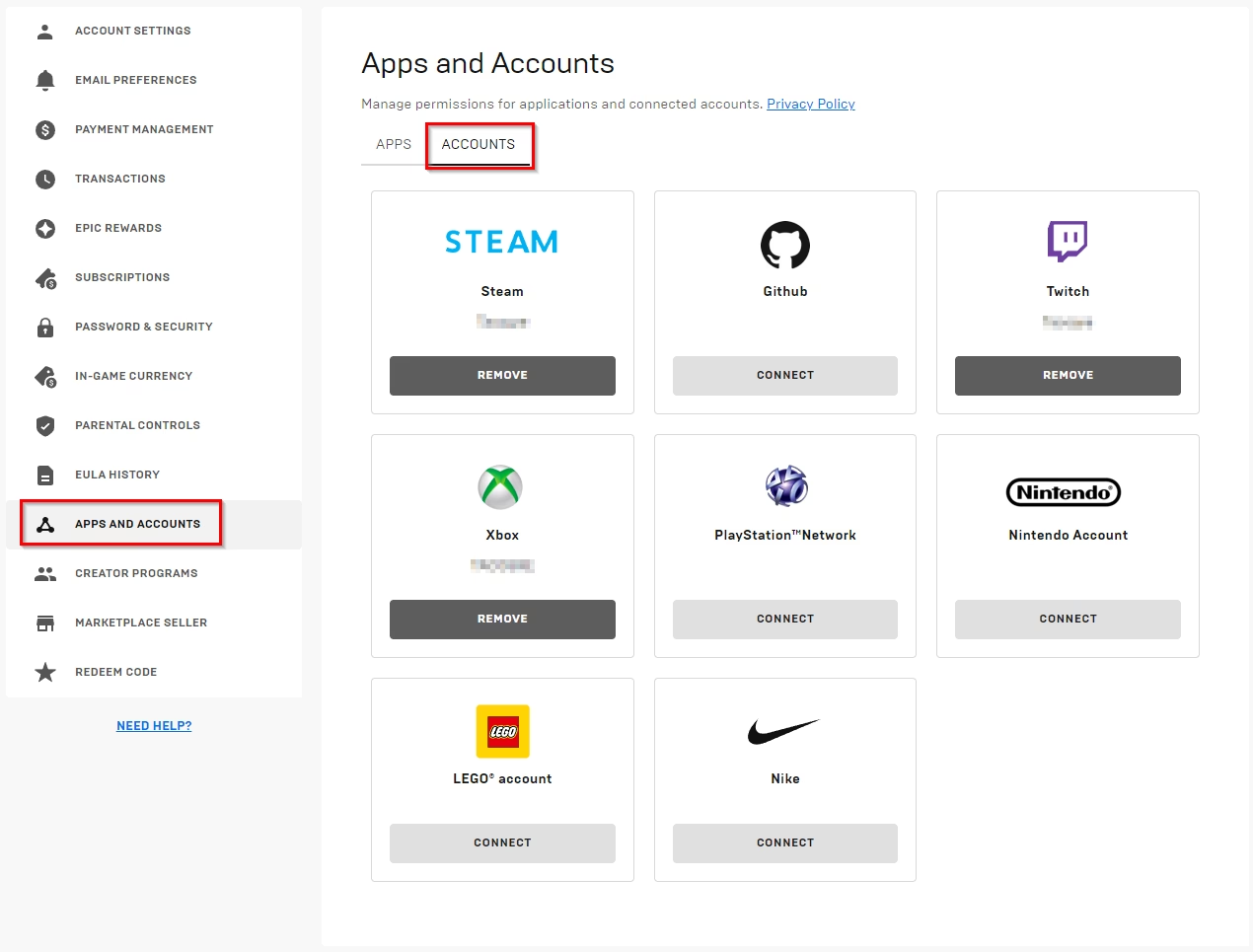
En el menú de la izquierda, busca y haz clic en la opción "Conexiones". Dentro de esta sección, verás dos pestañas: "Aplicaciones" y "Cuentas". Asegúrate de estar en la pestaña de "Cuentas".
Paso 4: Elige la Plataforma que Quieres Vincular
Aquí verás los logotipos de varios servicios, incluyendo GitHub, Twitch, Xbox, PlayStation Network y Nintendo Switch. Localiza la plataforma de consola en la que juegas (o en todas las que juegues) y haz clic en el botón "Conectar" que se encuentra debajo de su logo.
Paso 5: Autoriza la Conexión
Al hacer clic en "Conectar", se abrirá una nueva ventana o pestaña que te redirigirá a la página de inicio de sesión de la plataforma que elegiste (PlayStation, Microsoft o Nintendo). Aquí deberás introducir el correo electrónico y la contraseña que usas para iniciar sesión en tu consola. No te preocupes, este es un proceso seguro y estándar. Una vez que inicies sesión, se te pedirá que autorices a Epic Games a acceder a la información básica de tu perfil. Confirma esta autorización.
Paso 6: ¡Verificación y a Jugar!
Después de dar los permisos, serás redirigido de nuevo a la página de Epic Games. Ahora, debajo del logotipo de la plataforma que acabas de conectar, deberías ver tu nombre de usuario de esa consola. ¡Felicidades! Tu cuenta ha sido vinculada con éxito. Puedes repetir este proceso para todas las consolas en las que juegues. A partir de ahora, todo tu progreso y tus compras se sincronizarán automáticamente.
Comparativa de Vinculación por Plataforma
Aunque el proceso es casi idéntico, aquí tienes una tabla para aclarar cualquier duda.
| Plataforma | ¿Se Puede Vincular? | Notas Importantes |
|---|---|---|
| PlayStation Network | Sí | Los V-Bucks comprados en PlayStation solo se pueden gastar en esa plataforma. |
| Xbox | Sí | Los V-Bucks forman parte de la cartera compartida con PC y Android. |
| Nintendo Switch | Sí | Los V-Bucks comprados en Switch solo se pueden gastar en esa plataforma. |
| PC / Mac | N/A | Esta es la cuenta base. Todas las demás se vinculan a ella. |
| Android | N/A | Utiliza directamente tu cuenta de Epic Games para iniciar sesión. |
La Fusión de Cuentas: Una Función del Pasado
Es importante aclarar una confusión común. En el pasado, Epic Games ofrecía una función para "fusionar" cuentas. Esto permitía a los jugadores que tenían dos cuentas de Epic separadas (por ejemplo, una para PS4 y otra para Switch) combinar sus inventarios y V-Bucks en una sola. Sin embargo, este sistema era complejo y propenso a errores. Por ello, desde mayo de 2019, la función de fusionar cuentas fue eliminada permanentemente. El método actual y único para unificar tu experiencia es la vinculación de cuentas de consola a una única cuenta de Epic Games, tal como hemos descrito en esta guía.
Preguntas Frecuentes (FAQ)
¿Qué pasa si empecé a jugar en mi consola sin crear una cuenta de Epic Games?
Cuando inicias Fortnite por primera vez en una consola, se crea una cuenta "fantasma" o sin nombre vinculada a tu perfil de PlayStation, Xbox o Nintendo. Para vincularla, debes ir al sitio de Epic Games e intentar iniciar sesión usando la opción de tu consola. Luego, el sistema te guiará para que "actualices" esa cuenta fantasma a una cuenta de Epic completa, pidiéndote que elijas un nombre de usuario y una contraseña.
¿Puedo desvincular una cuenta de consola?
Sí, puedes desvincular una cuenta desde la misma página de "Conexiones". Sin embargo, ten en cuenta que no podrás vincular una cuenta de consola diferente del mismo tipo (por ejemplo, otra cuenta de PlayStation) a esa misma cuenta de Epic Games.
¿Perderé mis skins o mi progreso si vinculo mis cuentas?
¡Todo lo contrario! No perderás absolutamente nada. Al vincular, todo el progreso e inventario de tu cuenta de consola se asociará a tu cuenta de Epic Games, permitiéndote acceder a ello desde cualquier otra plataforma vinculada.
He vinculado mis cuentas pero no veo mis V-Bucks de PlayStation en mi PC. ¿Qué ocurre?
Como mencionamos antes, las carteras de V-Bucks de PlayStation y Nintendo Switch están separadas. Solo puedes gastar esos V-Bucks en la plataforma donde los compraste. Sin embargo, cualquier objeto cosmético que compres con ellos sí aparecerá en todas las demás plataformas.
Si quieres conocer otros artículos parecidos a Vincula tus Cuentas de Fortnite: Guía Definitiva puedes visitar la categoría Guías.