
08/07/2005
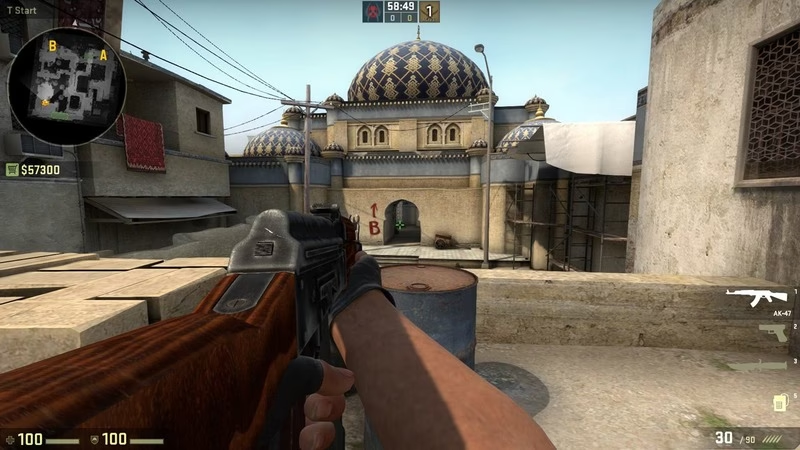
Personalizar tu experiencia en Counter-Strike: Global Offensive es clave para alcanzar el máximo rendimiento, y uno de los aspectos más influyentes y a menudo pasados por alto es el ViewModel. Este término se refiere a todo lo que ves en primera persona que está fijo en tu pantalla: tus manos, el arma que sostienes y cualquier otro elemento del personaje. Ajustar cómo se visualizan estos elementos puede liberar espacio en la pantalla, mejorar tu visibilidad y, en última instancia, darte una ventaja competitiva. Muchos jugadores, especialmente los profesionales, dedican tiempo a encontrar la configuración perfecta que se adapte a su estilo de juego, y en esta guía te mostraremos exactamente cómo puedes hacerlo tú también.
¿Qué es el ViewModel y por qué es tan importante?
El ViewModel es, en esencia, tu perspectiva dentro del juego. Es la representación visual de tu personaje en la pantalla. Desde la posición del arma hasta el campo de visión (FOV) del modelo, cada detalle afecta cómo interactúas con el entorno. Una configuración por defecto es funcional, pero no necesariamente óptima. Un arma que ocupa demasiado espacio en la pantalla puede ocultar a un enemigo en un ángulo crucial, mientras que una configuración bien ajustada puede ofrecer una visión más limpia y periférica.
La importancia de ajustar tu ViewModel radica en tres pilares fundamentales:
- Visibilidad: Al mover el arma hacia los bordes de la pantalla o hacerla más pequeña, liberas el centro, que es donde se desarrolla la mayor parte de la acción. Esto te permite detectar enemigos más rápidamente.
- Comodidad y Preferencia Personal: No todos los jugadores son iguales. Lo que funciona para un profesional puede no ser cómodo para ti. Encontrar una configuración que se sienta natural puede reducir la fatiga visual y mejorar la concentración.
- Consistencia Muscular y de Memoria: Al tener un ViewModel constante y personalizado, tu cerebro se acostumbra a la posición del arma, lo que puede ayudar a mejorar la precisión y la memoria muscular al apuntar y disparar.
En resumen, la personalización del ViewModel no es solo una cuestión estética; es una herramienta estratégica que te permite moldear el juego a tus necesidades para maximizar tu potencial.
Comandos Esenciales para Configurar tu ViewModel
Para modificar tu ViewModel, necesitarás usar la consola de desarrollador del juego. Si no la tienes activada, ve a 'Opciones' -> 'Ajustes de la partida' y selecciona 'Sí' en 'Activar la consola del desarrollador'. Una vez hecho esto, puedes abrirla con la tecla tilde (~), que suele estar a la izquierda del número 1.
A continuación, te presentamos los cuatro comandos principales que controlan la posición y el campo de visión de tu modelo.
Mover el Arma a la Derecha o Izquierda (Eje X)
Este comando ajusta la posición horizontal de tu arma, moviéndola hacia el centro o hacia los bordes de la pantalla.
- Comando:
viewmodel_offset_x - Descripción: Un valor positivo mueve el arma hacia la derecha, mientras que un valor negativo la mueve hacia la izquierda.
- Ejemplo para moverla lo más a la izquierda posible:
viewmodel_offset_x -2 - Ejemplo para moverla lo más a la derecha posible:
viewmodel_offset_x 2.5
Acercar o Alejar el Arma (Eje Y)
Con este comando, controlas la profundidad del arma, es decir, qué tan cerca o lejos de tu personaje se encuentra.
- Comando:
viewmodel_offset_y - Descripción: Un valor positivo aleja el arma, mientras que un valor negativo la acerca.
- Ejemplo para acercarla al máximo:
viewmodel_offset_y -2 - Ejemplo para alejarla al máximo:
viewmodel_offset_y 2
Subir o Bajar el Arma (Eje Z)
Este comando ajusta la posición vertical del arma en tu pantalla.
- Comando:
viewmodel_offset_z - Descripción: Un valor positivo eleva el arma, y un valor negativo la baja.
- Ejemplo para bajarla al máximo:
viewmodel_offset_z -2 - Ejemplo para subirla al máximo:
viewmodel_offset_z 2
Cambiar el Campo de Visión (FOV) del ViewModel
Este es uno de los ajustes más importantes. Controla el campo de visión del modelo del arma, lo que puede hacer que parezca más grande o más pequeña y más estirada en la pantalla, afectando cuánto espacio ocupa.
- Comando:
viewmodel_fov - Descripción: Modifica el FOV de tu arma y manos. Un valor más alto hace que el modelo se vea más pequeño y alejado, mientras que un valor más bajo lo acerca y lo hace ver más grande.
- Valor máximo y recomendado para mayor visibilidad:
viewmodel_fov 68 - Valor mínimo:
viewmodel_fov 54
Tabla Comparativa de Comandos de ViewModel
Para facilitar la consulta, hemos preparado una tabla resumen con todos los comandos, sus rangos y descripciones.
| Comando | Descripción | Valor Mínimo | Valor Máximo |
|---|---|---|---|
viewmodel_offset_x | Mueve el arma horizontalmente (izquierda/derecha). | -2 | 2.5 |
viewmodel_offset_y | Ajusta la profundidad del arma (cerca/lejos). | -2 | 2 |
viewmodel_offset_z | Mueve el arma verticalmente (arriba/abajo). | -2 | 2 |
viewmodel_fov | Cambia el campo de visión del modelo del arma. | 54 | 68 |
El ViewModel por Defecto: ¿Es suficiente?
CS:GO viene con una configuración de ViewModel predeterminada que es conservadora y busca un equilibrio. Si bien es perfectamente jugable, está diseñada para ser una opción universal. El problema es que el "universo" de jugadores tiene diferentes tamaños de monitor, resoluciones, preferencias de visión y estilos de juego. La configuración por defecto puede sentirse intrusiva para algunos, ocupando una porción valiosa del centro de la pantalla.
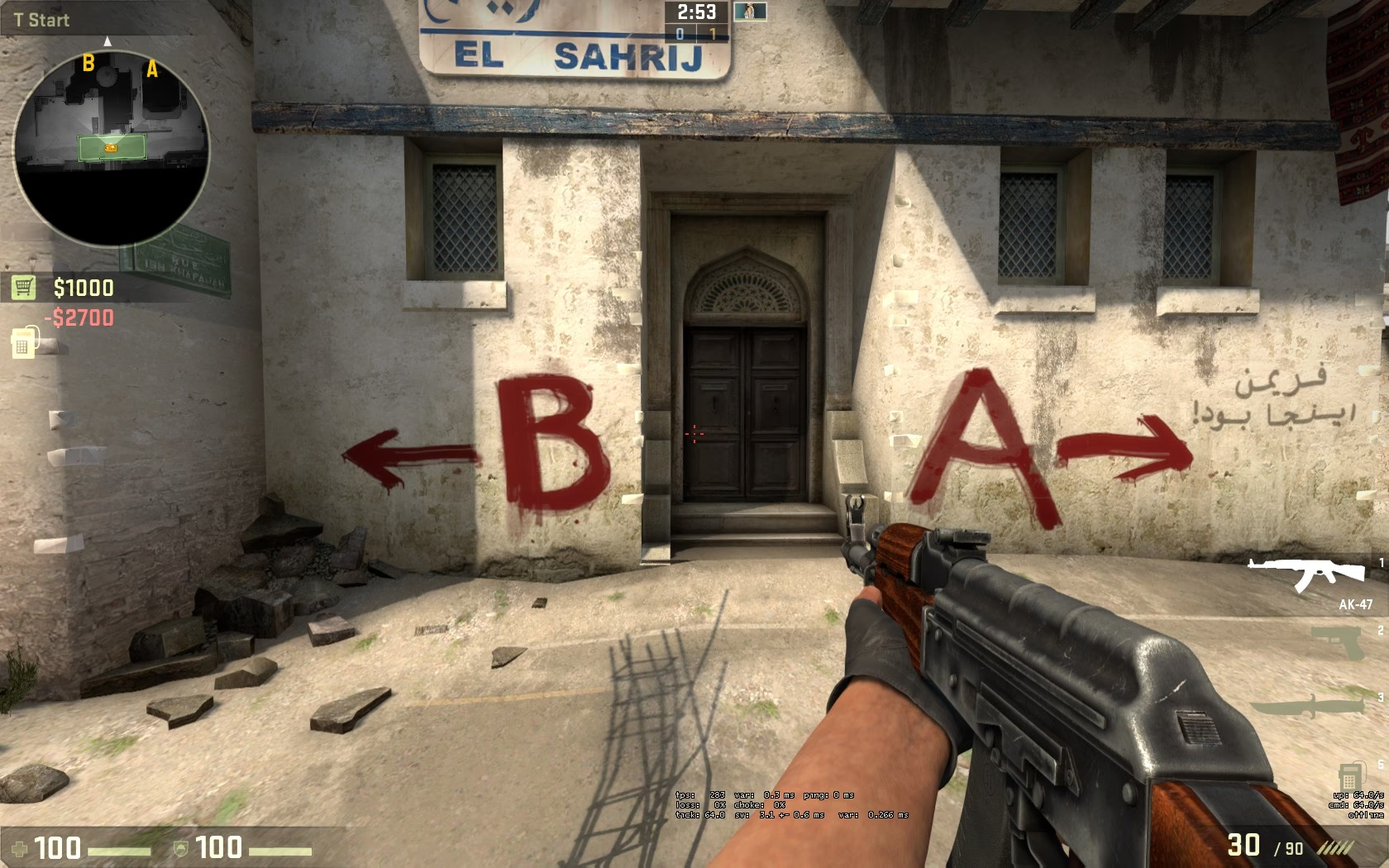
Usar el ViewModel por defecto garantiza familiaridad y compatibilidad, pero explorar configuraciones personalizadas puede desbloquear un nuevo nivel de comodidad y eficiencia en el juego. No tengas miedo de experimentar; siempre puedes volver a los valores predeterminados si no te gusta el cambio.
¿Y el comando para cambiar de mano? Una nota sobre CS2
Los veteranos de CS:GO recordarán el comando cl_righthand. Este comando permitía cambiar el arma de la mano derecha (valor 1) a la mano izquierda (valor 0). Era una opción muy popular, especialmente para jugadores zurdos o aquellos cuyo ojo dominante prefería tener el lado derecho de la pantalla despejado.
Es crucial mencionar que en Counter-Strike 2, este comando fue eliminado. Actualmente, no existe una forma nativa de cambiar el arma a la mano izquierda en la nueva versión del juego. Esta decisión de los desarrolladores ha estandarizado la experiencia, pero ha sido un punto de debate en la comunidad. Por ahora, en CS2, todos los jugadores deben usar el modelo de arma en la mano derecha.
Preguntas Frecuentes (FAQ)
¿Qué es el ViewModel en CS:GO?
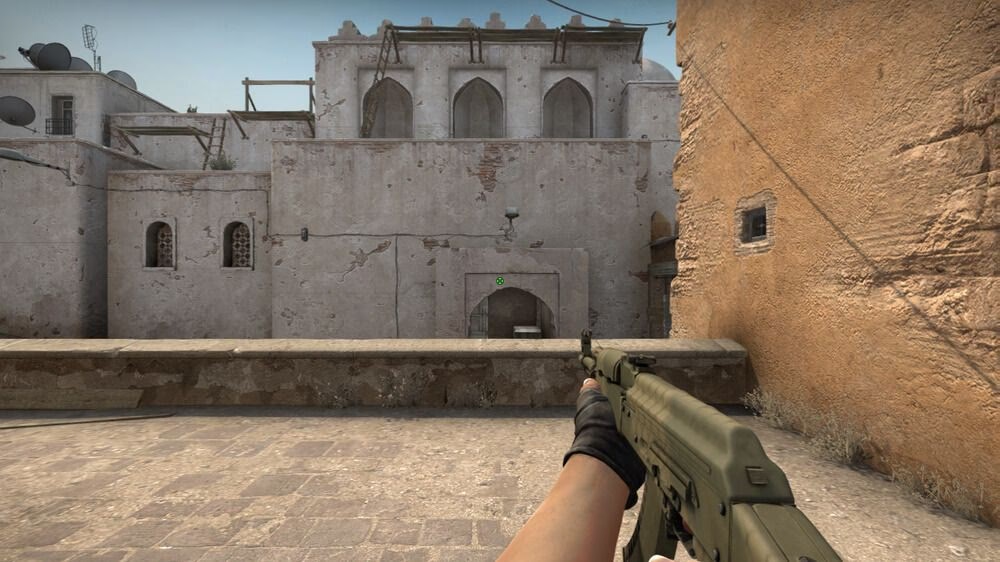
El ViewModel es la representación en primera persona de tu personaje en el juego. Incluye tus manos, brazos y el arma que estás sosteniendo. Es lo que ves en tu pantalla que representa a tu propio personaje.
¿Cambiar mi ViewModel me hará un mejor jugador?
No directamente, pero puede crear las condiciones para que mejores. Un ViewModel optimizado aumenta la visibilidad, reduce las distracciones y puede hacer que apuntar se sienta más cómodo. Esto puede traducirse en una mejor toma de decisiones y una mayor precisión, pero no reemplaza la práctica y la habilidad.
¿Es legal o puedo ser baneado por cambiar mi ViewModel?
Absolutamente no. Todos los comandos mencionados en esta guía son funcionalidades legítimas del juego, accesibles a través de la consola de desarrollador. No hay riesgo de baneo por personalizar tu ViewModel con estos comandos.
¿Cómo puedo encontrar la configuración de ViewModel perfecta para mí?
La clave es la experimentación. Carga un mapa de práctica o un servidor sin conexión y prueba diferentes valores para cada comando. Juega con ellos durante unos minutos para ver cómo se sienten al moverte, apuntar y disparar. También puedes buscar las configuraciones de jugadores profesionales para tener un punto de partida, pero adáptalas siempre a tu gusto personal.
Si quieres conocer otros artículos parecidos a Guía para Cambiar tu ViewModel y FOV en CS:GO puedes visitar la categoría Guías.