
01/12/2008
Cuando trabajamos con Git, especialmente en proyectos colaborativos o que hemos clonado desde plataformas como GitHub, GitLab o Bitbucket, es fundamental saber a qué repositorio remoto estamos conectados. Este repositorio remoto, conocido comúnmente por su alias origin, es el punto central donde se sincronizan los cambios del equipo. Sin embargo, con el tiempo, múltiples proyectos o configuraciones complejas, es fácil olvidar la URL exacta de ese origen. En este artículo, exploraremos en profundidad los diferentes métodos para visualizar la URL de origen de un repositorio Git local, desde los comandos más rápidos hasta los que ofrecen una visión detallada de la configuración.
¿Qué es "Origin" en Git? Desmitificando el Concepto
Antes de sumergirnos en los comandos, es crucial entender qué representa exactamente "origin". En Git, un remoto es simplemente un alias o un nombre corto que apunta a la URL de otro repositorio. Piensa en ello como un contacto en tu teléfono: en lugar de memorizar un número largo y complejo (la URL del repositorio), simplemente guardas un nombre fácil de recordar como "Casa" o "Trabajo".
Cuando clonas un repositorio por primera vez con el comando git clone https://github.com/usuario/proyecto.git, Git hace dos cosas importantes de forma automática:
- Descarga todo el historial del proyecto a tu máquina local.
- Crea un remoto llamado "origin" y lo configura para que apunte a la URL desde la cual clonaste el proyecto.
Es importante destacar que "origin" no es una palabra clave mágica o reservada en Git. Es simplemente una convención estándar. Podrías llamarlo como quisieras, pero seguir la convención facilita la colaboración, ya que la mayoría de los desarrolladores esperarán que "origin" sea el repositorio principal. En proyectos más complejos, es común tener múltiples remotos, por ejemplo, "origin" para tu fork personal y "upstream" para el repositorio original del proyecto.
El Comando Rápido y Esencial: git remote -v
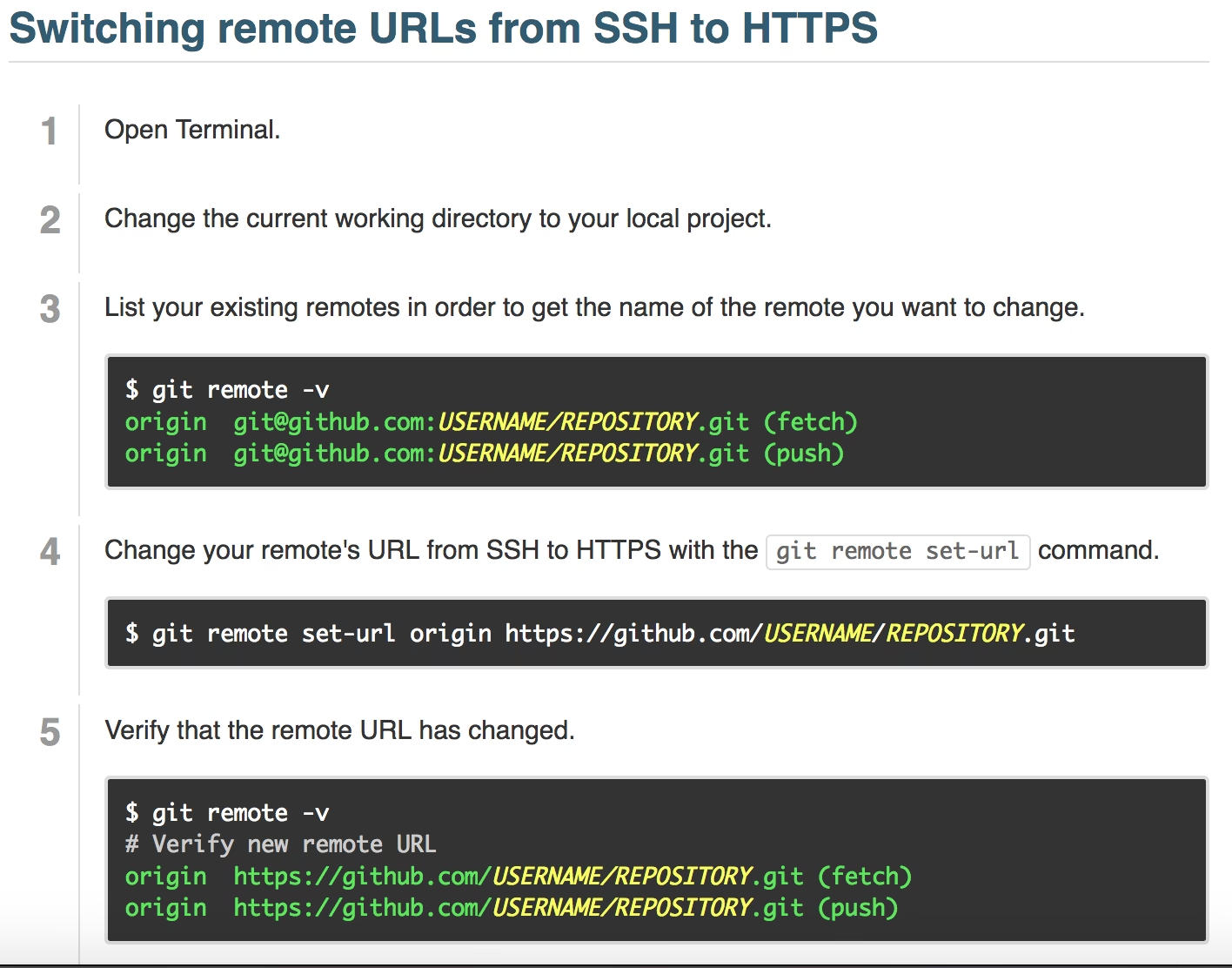
La forma más común y directa de ver las URLs de todos los remotos configurados en tu repositorio local es utilizando el comando git remote con la bandera -v (de "verbose" o detallado).
Simplemente abre tu terminal en la carpeta de tu proyecto y ejecuta:
$ git remote -vLa salida será algo similar a esto:
origin https://github.com/nombre-usuario/nombre-repo.git (fetch) origin https://github.com/nombre-usuario/nombre-repo.git (push)Analicemos esta salida:
- origin: Este es el nombre del remoto. Si tuvieras otros, aparecerían en líneas adicionales.
- URL: La dirección web completa del repositorio en la plataforma de hosting.
- (fetch): Indica que esta URL se utiliza para obtener (descargar) los cambios desde el repositorio remoto. Esto sucede cuando ejecutas
git fetchogit pull. - (push): Indica que esta URL se utiliza para enviar (subir) tus cambios al repositorio remoto. Esto sucede cuando ejecutas
git push.
En la gran mayoría de los casos, las URLs de fetch y push son idénticas. Sin embargo, pueden ser diferentes en flujos de trabajo avanzados, como en proyectos de código abierto donde puedes tener permiso para clonar (fetch) desde el repositorio principal, pero solo puedes enviar cambios (push) a tu propio fork.
Si el comando git remote -v no devuelve nada, significa que tu repositorio local no tiene ningún remoto configurado. Esto es típico si iniciaste el repositorio desde cero en tu máquina con git init y aún no lo has conectado a un servidor externo.
Profundizando en los Detalles con git remote show origin
Si necesitas más que solo la URL y quieres obtener un panorama completo de la relación entre tu repositorio local y el remoto, el comando git remote show es tu mejor aliado. Este comando se conecta al remoto para obtener información actualizada.
Para ver los detalles del remoto "origin", ejecuta:
$ git remote show originLa salida será mucho más rica en información:
* remote origin Fetch URL: https://github.com/nombre-usuario/nombre-repo.git Push URL: https://github.com/nombre-usuario/nombre-repo.git HEAD branch: main Remote branches: develop tracked main tracked Local branch configured for 'git push': main pushes to main (up to date)Desglosemos esta valiosa información:
- Fetch URL / Push URL: Al igual que antes, nos muestra las URLs para obtener y enviar cambios.
- HEAD branch: Nos dice cuál es la rama por defecto en el repositorio remoto (usualmente `main` o `master`). Es la rama que se clona por defecto si no especificas una.
- Remote branches: Lista las ramas que existen en el servidor remoto y que tu Git local conoce. La palabra "tracked" significa que Git está siguiendo sus cambios.
- Local branch configured for 'git push': Muestra cómo están configuradas tus ramas locales para hacer push. En el ejemplo, la rama local `main` está configurada para enviar sus cambios a la rama `main` del remoto, y además nos informa que está actualizada ("up to date").
Este comando es extremadamente útil para diagnosticar problemas de sincronización y para entender completamente cómo interactúan tus ramas locales con las remotas.
Obteniendo Solo la URL: Ideal para Scripts
A veces, no necesitas toda la información adicional; solo quieres la URL pura y dura. Esto es especialmente útil si estás escribiendo un script de automatización en la terminal. Para este propósito, puedes consultar directamente la configuración de Git.
El siguiente comando te devolverá únicamente la URL del remoto "origin":
$ git config --get remote.origin.urlLa salida será simplemente:
https://github.com/nombre-usuario/nombre-repo.gitEste comando lee el archivo de configuración local de tu repositorio (ubicado en .git/config) y extrae el valor exacto de la clave remote.origin.url. Es la forma más limpia y precisa de obtener la URL para usarla en otras herramientas o scripts.
Tabla Comparativa de Comandos
Para ayudarte a decidir qué comando usar en cada situación, aquí tienes una tabla resumen:
| Comando | Propósito Principal | Ventaja Clave |
|---|---|---|
git remote -v | Ver una lista rápida de todos los remotos y sus URLs. | Rápido, conciso y muestra todos los remotos de una vez. |
git remote show origin | Obtener un informe detallado de un remoto específico, incluyendo ramas. | Proporciona un contexto completo de la sincronización con el remoto. |
git config --get remote.origin.url | Extraer la URL exacta de un remoto para usarla en scripts. | Salida limpia, sin texto adicional, ideal para automatización. |
Preguntas Frecuentes (FAQ)
¿Puedo tener más de un remoto? ¿Cómo se vería la salida?
¡Absolutamente! Es muy común. Por ejemplo, si contribuyes a un proyecto de código abierto, podrías tener "origin" apuntando a tu fork y "upstream" apuntando al repositorio original. En ese caso, git remote -v mostraría algo así:
origin https://github.com/tu-usuario/proyecto-fork.git (fetch) origin https://github.com/tu-usuario/proyecto-fork.git (push) upstream https://github.com/proyecto-original/proyecto.git (fetch) upstream https://github.com/proyecto-original/proyecto.git (push)¿Cómo puedo cambiar la URL de origin si me equivoqué o el repositorio se movió?
Puedes cambiar la URL de un remoto existente fácilmente con el comando git remote set-url. Por ejemplo, para cambiar la URL de "origin", usarías:
$ git remote set-url origin https://nueva-url.com/repo.gitEsto es muy útil si migras de un servicio de hosting a otro o si quieres cambiar de una conexión HTTPS a una SSH.
¿Qué significa "origin" en un comando como `git push origin main`?
En este comando, cada palabra tiene un significado preciso. git push es la acción de enviar cambios. origin es el destino, es decir, el nombre del remoto al que quieres enviar los cambios. Y main es la rama que estás enviando. Básicamente, le estás diciendo a Git: "Toma los cambios de mi rama local 'main' y súbelos a la rama 'main' del remoto llamado 'origin'". Conocer la URL de `origin` te confirma a qué servidor se están enviando esos cambios.
Saber cómo inspeccionar tus remotos es una habilidad fundamental en Git. Te da la confianza de saber exactamente dónde está yendo tu código y de dónde provienen las actualizaciones. Ya sea que necesites una vista rápida con git remote -v, un análisis profundo con git remote show, o una URL limpia para un script, ahora tienes todas las herramientas necesarias para entender y gestionar el origen de tus repositorios.
Si quieres conocer otros artículos parecidos a Git: Cómo Ver el Origen de tu Repositorio puedes visitar la categoría Juegos.