
11/07/2010
Si alguna vez has estado instalando un programa avanzado o configurando herramientas de desarrollo, es casi seguro que te has topado con el término "variables de entorno". Tal vez viste una ruta extraña como %APPDATA% en lugar de la típica C:\Users\TuUsuario\... y te preguntaste qué significaba. Lejos de ser un concepto exclusivo para programadores, las variables de entorno son una parte fundamental y sorprendentemente útil del sistema operativo Windows que cualquier usuario puede aprender a manejar para personalizar y optimizar su experiencia. En esta guía completa, desmitificaremos qué son, para qué sirven y, lo más importante, cómo puedes gestionarlas como un profesional.
¿Qué son Exactamente las Variables de Entorno?
Imagina las variables de entorno como etiquetas o accesos directos dinámicos que Windows y sus aplicaciones utilizan para saber dónde se encuentran cosas importantes o cómo deben comportarse. En lugar de que cada programa tenga que saber la ruta exacta a la carpeta de archivos temporales de tu sistema (que puede variar entre instalaciones), simplemente puede preguntar por la variable TEMP. Windows le responderá con la ruta correcta, ya sea C:\Windows\Temp o cualquier otra que hayas configurado.
Esta dinámica de "accesos rápidos" ofrece una enorme flexibilidad. Si mueves una carpeta importante o si un programa se instala en un directorio diferente al estándar, solo necesitas actualizar el valor de la variable de entorno correspondiente, y todos los programas que la usan sabrán instantáneamente la nueva ubicación. Son, en esencia, un pilar para que el software funcione de manera consistente en millones de configuraciones de hardware y software diferentes.
Tipos de Variables de Entorno: Usuario vs. Sistema
Al adentrarte en el panel de configuración, notarás que las variables se dividen en dos categorías principales. Entender su diferencia es crucial para no cometer errores.
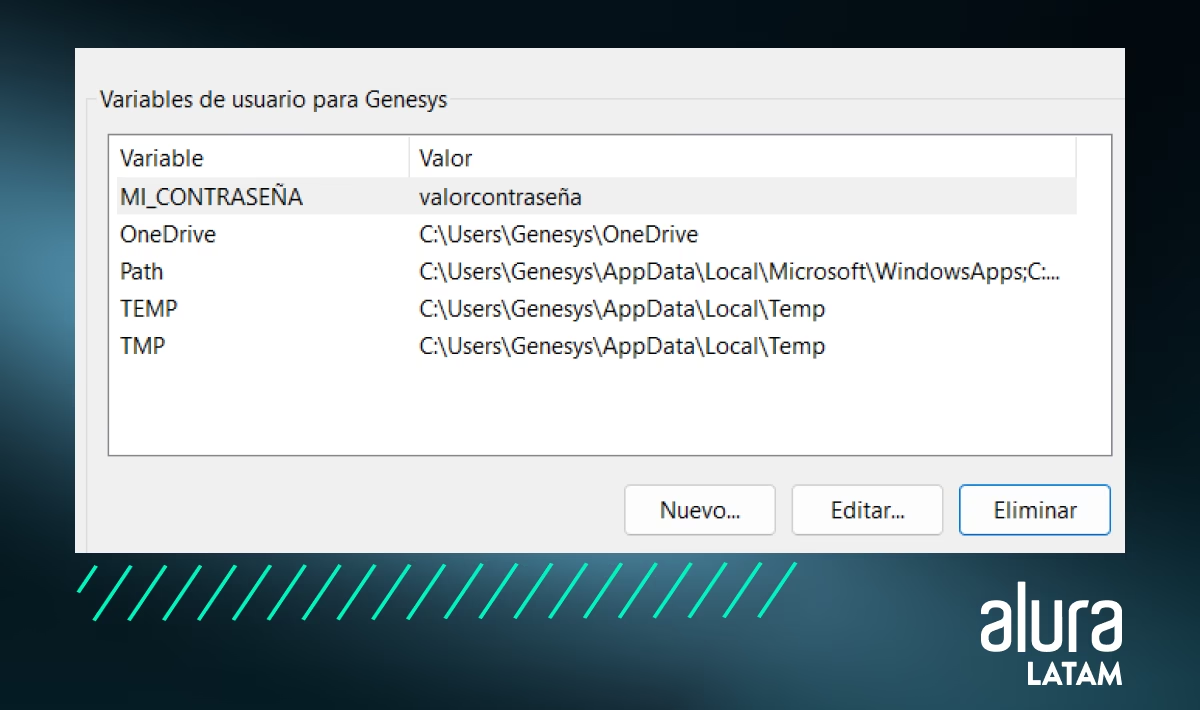
- Variables de Usuario: Como su nombre indica, estas variables son específicas para tu cuenta de usuario. Cualquier cambio que realices aquí solo te afectará a ti cuando inicies sesión. Son ideales para configuraciones personales, como añadir una ruta a una herramienta que solo tú utilizas.
- Variables de Sistema: Estas son globales y afectan a todos los usuarios del ordenador, así como a los servicios del sistema que se ejecutan en segundo plano. Modificar estas variables requiere privilegios de administrador, ya que un cambio incorrecto podría afectar la estabilidad de todo el sistema operativo. Aquí es donde se definen rutas críticas como la de la carpeta de Windows o la de los archivos de programa.
Existe un tercer tipo, las variables de proceso, que son temporales y solo existen durante la vida de una sesión de la línea de comandos. Se crean con el comando set y desaparecen al cerrar la ventana.
Tabla Comparativa Rápida
| Característica | Variables de Usuario | Variables de Sistema |
|---|---|---|
| Ámbito de Aplicación | Solo el usuario actual. | Todo el sistema y todos los usuarios. |
| Prioridad | Alta (una variable de usuario con el mismo nombre que una de sistema la anulará para ese usuario). | Baja (puede ser anulada por una variable de usuario). |
| Permisos Necesarios | Permisos de usuario estándar. | Permisos de Administrador. |
| Uso Común | Preferencias personales, rutas a herramientas de desarrollo personales. | Rutas de instalación de software global, configuración del sistema operativo. |
Cómo Acceder y Visualizar las Variables de Entorno
Antes de modificar nada, primero debemos saber dónde encontrar estas configuraciones. Tienes dos caminos principales: la interfaz gráfica o la línea de comandos.
A través de la Interfaz Gráfica (El Método Sencillo)
Este es el método más visual y recomendado para principiantes. Los pasos son casi idénticos en Windows 10 y Windows 11.
- Presiona la tecla
Windows+Rpara abrir el cuadro de diálogo "Ejecutar". - Escribe
SystemPropertiesAdvancedy presiona Enter. Esto te llevará directamente a la pestaña "Opciones avanzadas" de las Propiedades del sistema. - En la parte inferior, haz clic en el botón que dice "Variables de entorno...".
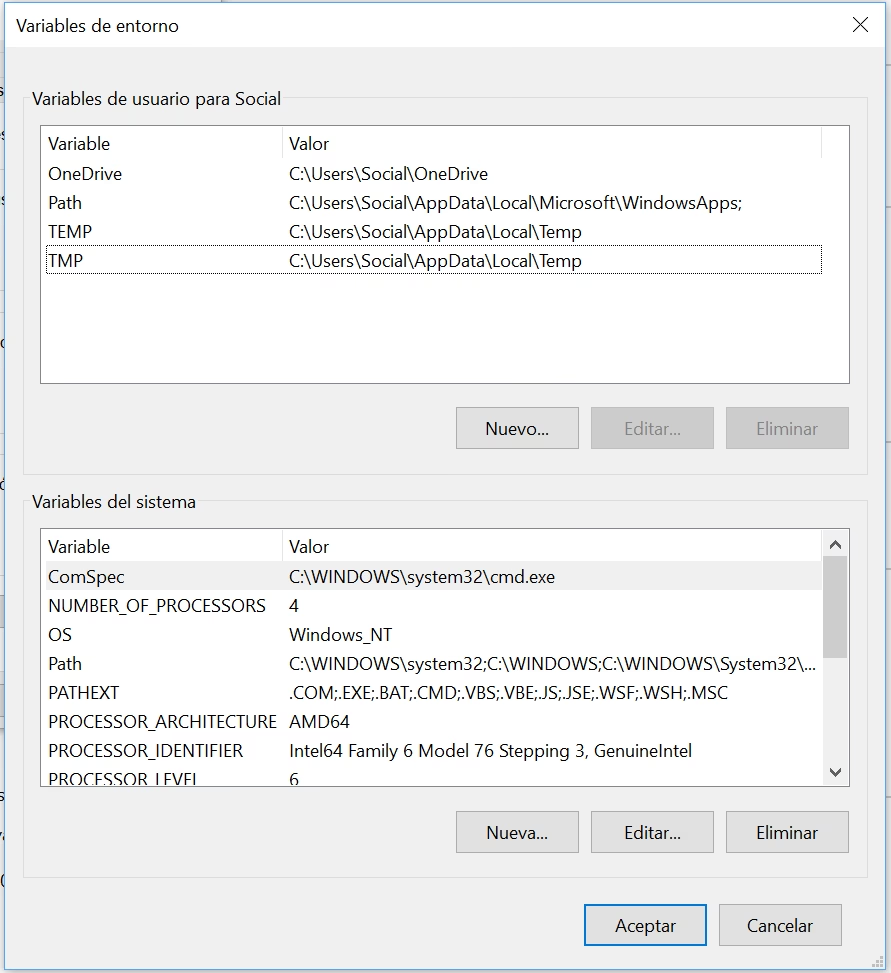
- ¡Listo! Verás una ventana dividida en dos: en la parte superior las variables de usuario y en la inferior las variables de sistema. Desde aquí puedes examinar todas las variables definidas.
Usando la Línea de Comandos (Para los Entusiastas)
Si prefieres la velocidad y el poder de la terminal, también puedes consultar las variables desde allí.
- Símbolo del sistema (CMD): Abre CMD y simplemente escribe el comando
sety presiona Enter. Verás una larga lista de todas las variables de entorno (usuario, sistema y de proceso) y sus valores actuales. Para ver una variable específica, usa el comandoecho %NOMBRE_VARIABLE%, por ejemplo,echo %windir%. - PowerShell: Abre PowerShell y ejecuta el comando
Get-ChildItem Env:(o su aliasgci env:). Te mostrará una lista de las variables y sus valores. Para consultar una específica, el formato esecho $Env:NOMBRE_VARIABLE, por ejemplo,echo $Env:Path.
El Protagonista: La Variable PATH
De todas las variables de entorno, hay una que merece una mención especial: la variable PATH. Esta variable es, sin duda, la que los usuarios necesitan modificar con más frecuencia.
¿Qué hace? La variable PATH contiene una lista de rutas a directorios, separadas por punto y coma. Cuando escribes un comando en la terminal (por ejemplo, python o git), Windows no busca mágicamente en todo tu disco duro. Primero, busca el ejecutable en tu directorio actual. Si no lo encuentra, recorre, una por una, todas las carpetas listadas en la variable PATH hasta que encuentra un archivo ejecutable que coincida con el comando.
Un ejemplo práctico: instalas Python en C:\Python39. Si intentas ejecutarlo desde cualquier otra carpeta escribiendo python en CMD, obtendrás un error de "comando no reconocido". Sin embargo, si añades C:\Python39 a tu variable PATH, podrás ejecutar python desde cualquier lugar de tu sistema. ¡Es la magia que te permite usar tus herramientas favoritas sin tener que escribir su ruta completa cada vez!
Guía Práctica: Cómo Crear y Modificar Variables de Entorno
Ahora que entiendes la teoría, pasemos a la acción. Vamos a ver cómo puedes editar, crear o eliminar variables.
Modificación a través de la Interfaz Gráfica
Volviendo a la ventana de "Variables de entorno" que abrimos antes:
- Para crear una nueva variable: Haz clic en el botón "Nueva..." (ya sea en la sección de usuario o de sistema). Simplemente introduce el nombre de la variable y su valor (la ruta o el dato que quieras).
- Para editar una variable existente: Selecciónala de la lista y haz clic en "Editar...". Podrás cambiar tanto su nombre como su valor. Si editas la variable PATH, Windows te mostrará un editor especial muy útil que te permite añadir, eliminar o cambiar el orden de las rutas de forma individual, lo cual es mucho más seguro que editar la larga cadena de texto directamente.
- Para eliminar una variable: Selecciónala y haz clic en "Eliminar". Ten mucho cuidado con esto, especialmente en las variables de sistema.
Modificación desde la Consola (CMD)
Para los que prefieren no salir de la terminal, el comando clave es setx. A diferencia de set (que es temporal), setx realiza cambios permanentes en el registro.
- Crear o modificar una variable de usuario:
setx NOMBRE_VARIABLE "valor de la variable"
Ejemplo:setx MI_HERRAMIENTA "C:\Mis Programas\Herramienta" - Crear o modificar una variable de sistema: Debes añadir el modificador
/my ejecutar el CMD como Administrador.
Ejemplo:setx JAVA_HOME "C:\Program Files\Java\jdk-17" /m
¡Importante! Los cambios hechos con setx no se reflejarán en la ventana de CMD actual. Deberás abrir una nueva para que los cambios surtan efecto.
Preguntas Frecuentes (FAQ)
- ¿Necesito reiniciar mi PC después de cambiar una variable de entorno?
- Generalmente no. Para que los cambios se apliquen a la línea de comandos, basta con cerrar y abrir una nueva ventana de CMD o PowerShell. Sin embargo, algunas aplicaciones que ya estaban en ejecución (incluido el Explorador de Windows) pueden necesitar ser reiniciadas para leer los nuevos valores. Un reinicio completo o cerrar y volver a iniciar sesión es la forma más segura de garantizar que todos los procesos del sistema reconozcan el cambio.
- ¿Es peligroso modificar las variables de sistema?
- Sí, puede serlo. Modificar o eliminar incorrectamente variables críticas como
Path,SystemRootowindirpuede causar inestabilidad en el sistema o hacer que ciertos programas dejen de funcionar. Siempre asegúrate de saber lo que estás haciendo y, si tienes dudas, copia el valor original en un bloc de notas antes de modificarlo. - ¿Cuál es la diferencia entre `set` y `setx` en CMD?
- Es una diferencia fundamental:
setcrea una variable temporal que solo existe en la sesión actual de CMD. En cuanto cierras la ventana, la variable desaparece.setx, en cambio, escribe la variable de forma permanente en el Registro de Windows, por lo que estará disponible en todas las futuras sesiones. - ¿Dónde se guardan físicamente estas variables?
- No son archivos de texto. Las variables de entorno se almacenan en el Registro de Windows. Las de usuario se encuentran en la clave
HKEY_CURRENT_USER\Environmenty las de sistema enHKEY_LOCAL_MACHINE\SYSTEM\CurrentControlSet\Control\Session Manager\Environment.
Dominar las variables de entorno te abre un nuevo nivel de control sobre tu sistema operativo. Ya sea para facilitar el acceso a tus herramientas de desarrollo, cambiar la ubicación de los archivos temporales para ahorrar espacio en tu SSD principal o solucionar problemas de instalación de un programa, entender este concepto te convierte en un usuario de Windows mucho más avanzado y capaz. ¡Explora con curiosidad, pero siempre con precaución!
Si quieres conocer otros artículos parecidos a Variables de Entorno en Windows: Guía Definitiva puedes visitar la categoría Juegos.