
12/09/2020
No hay nada más frustrante que un ordenador que, de la noche a la mañana, se vuelve exasperantemente lento. Aquella máquina que al principio volaba, ahora tarda una eternidad en arrancar, abrir un programa o incluso en apagar. Si te encuentras en esta situación, mantén la calma. La lentitud de un PC no suele ser un problema sin solución. Con el tiempo, la acumulación de archivos, programas y procesos en segundo plano puede ahogar el rendimiento de tu equipo. En este artículo, te guiaremos paso a paso para diagnosticar las causas de la lentitud y te ofreceremos un arsenal completo de soluciones, desde ajustes de software que no te costarán un céntimo hasta mejoras de hardware que le darán una nueva vida a tu máquina.

Diagnóstico Inicial: ¿Por Qué Mi Ordenador Va Lento?
Antes de aplicar cualquier solución, es crucial entender qué está causando el problema. La lentitud puede manifestarse de muchas formas: al encender el equipo, al jugar, al transferir archivos o simplemente durante el uso normal. El primer paso es convertirse en un detective y usar las herramientas que Windows nos proporciona.
El Administrador de Tareas: Tu Mejor Aliado
El Administrador de Tareas es una herramienta potentísima para ver en tiempo real qué está ocurriendo dentro de tu PC. Para abrirlo, puedes usar la combinación de teclas Ctrl + Shift + Esc o hacer clic derecho en la barra de tareas y seleccionarlo.
Una vez abierto, fíjate en la pestaña "Procesos". Aquí verás una lista de todas las aplicaciones y servicios en ejecución. Presta especial atención a estas columnas:
- CPU: Muestra el porcentaje del procesador que está usando cada proceso. Si un programa que no estás utilizando activamente consume un alto porcentaje de CPU, podría ser el culpable.
- Memoria: Indica la cantidad de memoria RAM que consume cada proceso. Si te estás quedando sin memoria, el sistema se ralentizará drásticamente.
- Disco: Si esta columna muestra un 100% de uso durante periodos prolongados, indica un cuello de botella en tu disco duro, una causa muy común de lentitud general.
- Red: Te ayuda a identificar si algún proceso está usando tu conexión a internet de forma intensiva en segundo plano.
Explorar estas pestañas te dará pistas valiosas sobre si el problema es un programa específico, falta de memoria RAM o un disco duro saturado.
Causas Comunes de un PC Lento
Basándonos en el diagnóstico inicial, podemos resumir las causas más frecuentes en la siguiente lista:
- Poca memoria RAM: No tienes suficiente memoria para las aplicaciones que ejecutas.
- Disco duro lleno o antiguo: Un disco casi lleno o un disco duro mecánico (HDD) antiguo ralentiza todo el sistema.
- Exceso de programas al inicio: Demasiadas aplicaciones que arrancan con Windows consumen recursos desde el primer segundo.
- Programas en segundo plano: Aplicaciones que se ejecutan sin que te des cuenta, consumiendo CPU y RAM.
- Infección por virus o malware: El software malicioso puede consumir enormes cantidades de recursos.
- Sobrecalentamiento: El polvo y la mala ventilación hacen que los componentes reduzcan su rendimiento para no dañarse.
- Drivers o sistema operativo desactualizados: La falta de actualizaciones puede generar problemas de rendimiento y seguridad.
Soluciones de Software: Optimización Gratuita
Comencemos con las soluciones que puedes aplicar ahora mismo, sin necesidad de comprar nada. Estos pasos de mantenimiento y optimización pueden tener un impacto sorprendente en la velocidad de tu ordenador.
1. Limpieza General del Sistema
Un sistema limpio es un sistema rápido. Con el tiempo, acumulamos programas y archivos que ya no necesitamos.
Desinstala Programas que no Utilices
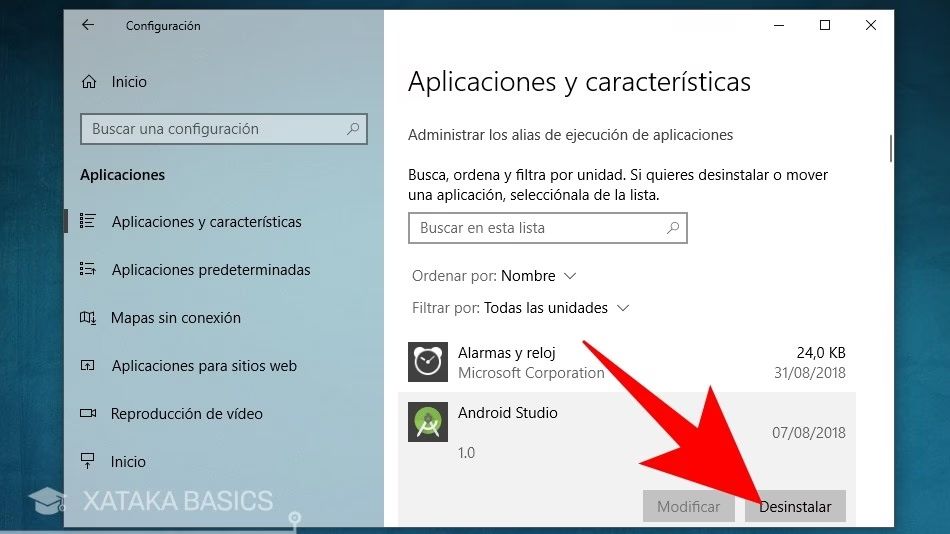
Revisa la lista de programas instalados en tu PC. Ve a "Configuración" > "Aplicaciones" > "Aplicaciones y características". Ordena la lista por fecha de instalación o por tamaño y desinstala todo aquello que no reconozcas o que sepas que ya no usas. Menos programas significan menos procesos en segundo plano y más espacio libre.
Libera Espacio en el Disco
Windows necesita espacio libre en el disco para funcionar correctamente (para archivos temporales, memoria virtual, etc.). Si tu disco principal (normalmente C:) está por encima del 90% de su capacidad, notarás una ralentización significativa.
Usa la herramienta "Liberador de espacio en disco" de Windows. Búscala en el menú de inicio, selecciónala y elige la unidad que quieres limpiar. La herramienta analizará tu disco y te sugerirá archivos que puedes eliminar de forma segura, como archivos temporales de Internet, informes de errores y el contenido de la papelera de reciclaje.
2. Gestión de Procesos y Arranque
Controlar qué se ejecuta y cuándo es clave para un rendimiento óptimo.
Limita los Programas de Inicio
Muchos programas se configuran para iniciarse automáticamente con Windows, lo que alarga el tiempo de arranque y consume recursos desde el principio. Abre el Administrador de Tareas (Ctrl + Shift + Esc) y ve a la pestaña "Inicio". Aquí verás una lista de todas las aplicaciones que arrancan con el sistema y su "Impacto de inicio". Haz clic derecho sobre los programas que no necesites tener activos desde el primer momento (como Spotify, Discord, actualizadores de software, etc.) y selecciona "Deshabilitar".
Cierra Procesos que Consumen Demasiados Recursos
Vuelve a la pestaña "Procesos" del Administrador de Tareas. Ordena la lista por CPU o Memoria para ver qué está consumiendo más. Si encuentras un proceso con un consumo anormalmente alto que corresponde a un programa que no estás usando, puedes seleccionarlo y hacer clic en "Finalizar tarea". Ten cuidado de no cerrar procesos esenciales del sistema.
3. Seguridad y Actualizaciones
Un sistema desprotegido o desactualizado es un candidato perfecto para la lentitud.
Busca Virus y Malware
El malware es una de las causas más siniestras de la lentitud, ya que opera en secreto consumiendo los recursos de tu PC. Utiliza Windows Defender, el antivirus integrado en Windows, para realizar un análisis completo. Ve a "Configuración" > "Actualización y seguridad" > "Seguridad de Windows" > "Protección antivirus y contra amenazas" y ejecuta un "Examen completo". Es vital tener un solo antivirus activo; tener más de uno puede crear conflictos y ralentizar aún más el sistema.
Mantén Todo Actualizado
Asegúrate de tener la última versión de Windows instalada. Las actualizaciones no solo traen nuevas funciones, sino también parches de seguridad y optimizaciones de rendimiento. Ve a "Configuración" > "Actualización y seguridad" y haz clic en "Buscar actualizaciones". Del mismo modo, mantén actualizados los drivers de tus componentes, especialmente los de la tarjeta gráfica, ya que pueden mejorar significativamente el rendimiento en juegos y aplicaciones visuales.
4. Ajustes de Rendimiento de Windows
Windows incluye efectos visuales que, aunque estéticos, consumen recursos. Desactivarlos puede liberar a tu sistema.
Ve a "Panel de Control" > "Sistema y seguridad" > "Sistema" y haz clic en "Configuración avanzada del sistema". En la pestaña "Opciones avanzadas", dentro de la sección "Rendimiento", haz clic en "Configuración". Aquí puedes seleccionar "Ajustar para obtener el mejor rendimiento". Esto desactivará todas las animaciones y efectos visuales, dando a Windows una apariencia más básica pero más ágil.
Soluciones de Hardware: Invertiendo en Velocidad
Si después de optimizar el software tu PC sigue lento, es posible que el hardware se haya quedado obsoleto. Dos mejoras en particular ofrecen el mayor salto de rendimiento por el dinero invertido.
1. Instala un Disco de Estado Sólido (SSD)
Esta es, sin duda, la mejora que más impacto tiene en la velocidad general de un ordenador. Un SSD (Solid State Drive) no tiene partes móviles, a diferencia de un disco duro tradicional (HDD), lo que le permite leer y escribir datos a velocidades increíblemente superiores. El sistema operativo arrancará en segundos, los programas se abrirán casi al instante y el sistema se sentirá mucho más reactivo.
Tabla Comparativa: HDD vs. SSD
| Característica | Disco Duro (HDD) | Unidad de Estado Sólido (SSD) |
|---|---|---|
| Velocidad de Lectura/Escritura | Lenta (50-150 MB/s) | Muy Rápida (500-7000 MB/s) |
| Tiempo de Arranque | Largo (30-90 segundos) | Corto (10-20 segundos) |
| Durabilidad | Sensible a golpes por sus partes móviles | Muy resistente, sin partes móviles |
| Precio por Gigabyte | Más económico | Más caro |
2. Aumenta la Memoria RAM
La RAM (Random Access Memory) es la memoria de trabajo de tu ordenador. Cuando abres programas, estos se cargan en la RAM para un acceso rápido. Si no tienes suficiente RAM para todas las aplicaciones abiertas, el sistema empieza a usar el disco duro como "memoria virtual", que es muchísimo más lento, causando una ralentización severa.
Hoy en día, 8 GB de RAM es considerado el mínimo para un uso fluido, mientras que 16 GB es lo recomendable para la mayoría de usuarios, especialmente si juegas o usas programas exigentes. Comprueba cuánta RAM tienes y cuánta admite tu placa base antes de comprar nuevos módulos.
3. Limpieza Física y Refrigeración
El polvo es el enemigo silencioso del rendimiento. Con el tiempo, se acumula en los ventiladores y disipadores, impidiendo una correcta refrigeración. Cuando un componente como la CPU o la GPU se sobrecalienta, reduce su velocidad automáticamente para protegerse, lo que resulta en una caída drástica del rendimiento. Abre la torre de tu PC (o llévalo a un técnico si es un portátil) y realiza una limpieza a fondo con aire comprimido al menos una vez al año.
La Solución Drástica: Formatear el PC
Si has probado todo y tu ordenador sigue siendo un lastre, formatearlo y reinstalar Windows desde cero puede ser la solución definitiva. Este proceso elimina todos los archivos, programas y posibles problemas de software acumulados, devolviendo el sistema a su estado original de fábrica. ¡Importante! Antes de formatear, asegúrate de hacer una copia de seguridad de todos tus archivos importantes (documentos, fotos, vídeos) en un disco duro externo o en la nube, ya que se borrará todo.
Preguntas Frecuentes (FAQ)
¿Reiniciar el ordenador realmente ayuda a que vaya más rápido?
Sí. Reiniciar el PC vacía la memoria RAM y cierra todos los procesos y servicios que se han ido acumulando. Es una solución temporal pero efectiva para recuperar la fluidez si llevas mucho tiempo sin apagarlo.
¿Tener muchos iconos en el escritorio ralentiza el ordenador?
Sí, puede tener un pequeño impacto. Cada icono en el escritorio consume una pequeña cantidad de memoria RAM, ya que el sistema tiene que mantenerlos cargados. Mantener un escritorio limpio y organizado no solo es bueno para la productividad, sino también para el rendimiento.
¿Debo desfragmentar mi disco SSD?
No. La desfragmentación es un proceso diseñado para los discos duros mecánicos (HDD) para reorganizar los datos y acelerar su lectura. Los SSD funcionan de una manera completamente diferente y no necesitan ser desfragmentados. De hecho, hacerlo puede acortar su vida útil. Windows lo sabe y en lugar de desfragmentar un SSD, ejecuta un proceso llamado TRIM para optimizarlo.
¿Cuánta memoria RAM es suficiente en la actualidad?
Para tareas básicas como navegar por internet y ofimática, 8 GB es suficiente. Para un uso más general, multitarea y juegos, 16 GB es el punto ideal. Para edición de vídeo profesional o tareas muy exigentes, 32 GB o más puede ser necesario.
Si quieres conocer otros artículos parecidos a Acelera tu PC lento: La Guía Definitiva puedes visitar la categoría Guías.