
03/08/2011
En el fascinante mundo del hardware de PC, ya sea que acabes de ensamblar tu nueva máquina o estés considerando una actualización, surge una pregunta fundamental: ¿qué tan potente es realmente mi equipo? Medir el rendimiento de cada componente puede parecer una tarea compleja, reservada solo para expertos. Sin embargo, existen herramientas diseñadas para simplificar este proceso, y una de las más populares y accesibles es UserBenchmark. Este software gratuito se ha convertido en el punto de partida para millones de usuarios que desean obtener una radiografía rápida y comprensible del rendimiento de su ordenador, comparándolo con una base de datos global masiva.
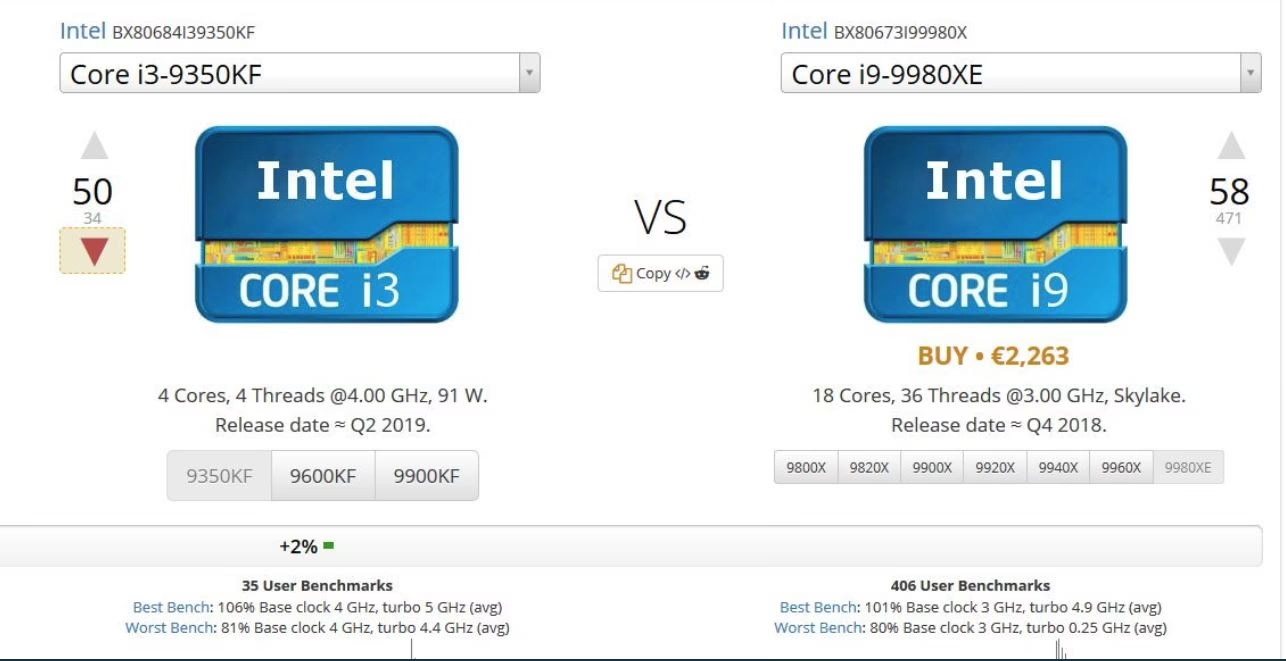
A diferencia de las pruebas de estrés intensivas que buscan llevar el hardware al límite absoluto durante horas, UserBenchmark adopta un enfoque diferente. Su objetivo no es probar la estabilidad bajo cargas extremas, sino ofrecer una evaluación de rendimiento rápida, estandarizada y, lo más importante, comparativa. En menos de un minuto, puedes descubrir si tu CPU está rindiendo como debería, si tu tarjeta gráfica está lista para los últimos juegos o si tu nuevo SSD es tan rápido como prometía. Acompáñanos en este análisis detallado para desentrañar cómo funciona esta herramienta y cómo puedes utilizarla para sacar el máximo provecho de tu PC.
¿Qué es UserBenchmark y Cómo Funciona su Test?
UserBenchmark es una aplicación ligera y gratuita para Windows que realiza una serie de pruebas sintéticas en los componentes clave de tu sistema. El proceso es increíblemente sencillo: descargas el ejecutable, lo abres y con un solo clic inicias el análisis. En aproximadamente 60 segundos, la herramienta somete a tu hardware a una secuencia de pruebas diseñadas para medir su capacidad en diferentes escenarios. Una vez completado, te presenta un informe detallado en una página web, fácil de leer y compartir.
La magia de UserBenchmark no reside solo en los números que genera, sino en su contexto. Cada resultado se compara instantáneamente con los de miles de otros usuarios que tienen exactamente el mismo componente. Esto te permite ver de un vistazo si tu pieza está rindiendo por encima, por debajo o en la media esperada. Es una herramienta de diagnóstico excepcional para detectar problemas de configuración, drivers o hardware defectuoso.
Análisis por Componentes: ¿Qué Mide Exactamente?
El test se divide en cuatro áreas principales, cada una enfocada en una pieza fundamental de tu PC.
1. Prueba de CPU (Unidad Central de Procesamiento)
El cerebro de tu ordenador es sometido a una serie de cálculos complejos. La prueba de CPU de UserBenchmark mide el rendimiento en varias facetas:
- Operaciones con Enteros y Punto Flotante: Se ejecutan cálculos matemáticos para medir la potencia bruta del procesador.
- Rendimiento Mononúcleo (Single-Core): Se evalúa la velocidad de un solo núcleo, un factor crucial para muchas aplicaciones y juegos que no utilizan eficientemente múltiples núcleos.
- Rendimiento Multinúcleo (Multi-Core): Se estresan todos los núcleos disponibles simultáneamente para medir la capacidad del procesador en tareas pesadas como la renderización de video o la compilación de código.
El resultado te da una idea clara de la capacidad de tu CPU para manejar desde tareas cotidianas hasta cargas de trabajo exigentes.
2. Prueba de GPU (Unidad de Procesamiento Gráfico)
Para los gamers y creadores de contenido, el rendimiento de los gráficos es vital. UserBenchmark ejecuta una serie de seis simulaciones 3D que imitan escenas de videojuegos. Estas pruebas miden la capacidad de la GPU para renderizar diferentes efectos, texturas y geometrías a alta velocidad. El resultado, medido en fotogramas por segundo (FPS), se traduce en una puntuación que indica cuán preparada está tu tarjeta gráfica para los juegos modernos y las aplicaciones de diseño 3D.
3. Prueba de RAM (Memoria de Acceso Aleatorio)
La memoria RAM es el puente entre tu procesador y tu almacenamiento. Una RAM lenta puede crear cuellos de botella en todo el sistema. El test de UserBenchmark se centra en dos métricas clave:
- Ancho de Banda (Bandwidth): Mide la cantidad de datos que la memoria puede leer y escribir por segundo. Un mayor ancho de banda es sinónimo de una transferencia de datos más rápida.
- Latencia (Latency): Mide el tiempo de respuesta de la memoria, es decir, cuánto tarda en responder a una petición del procesador. Una latencia baja es crucial para la agilidad del sistema.
Esta prueba es especialmente útil para verificar si has configurado correctamente perfiles como XMP/DOCP en tu BIOS para que la RAM funcione a la velocidad anunciada.
4. Prueba de Almacenamiento (SSD y HDD)
La velocidad de tus unidades de almacenamiento impacta directamente en los tiempos de arranque del sistema operativo, la carga de aplicaciones y el guardado de archivos. La prueba realiza múltiples operaciones de lectura, escritura y E/S mixtas para evaluar el rendimiento secuencial (transferencia de archivos grandes) y aleatorio 4K (manejo de muchos archivos pequeños), que es más representativo del uso diario.
Interpretando tus Resultados: Más Allá de los Porcentajes
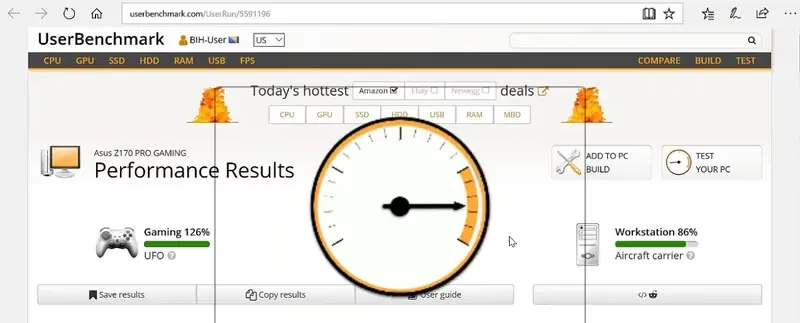
Una vez finalizado el test, serás dirigido a una página de resultados que puede parecer abrumadora al principio. La clave es entender sus secciones principales:
- PC Status: Te da un veredicto general sobre el rendimiento de tu PC para tres escenarios: Gaming, Desktop (uso de escritorio) y Workstation (estación de trabajo). Un PC puede ser excelente para juegos pero mediocre para tareas de estación de trabajo, y viceversa.
- Component Scores: Cada componente recibe una puntuación y un ranking. Por ejemplo, un "Performing as expected (52nd percentile)" significa que tu componente rinde mejor que el 52% de los mismos modelos probados, lo cual es un resultado saludable y dentro de la media. Si ves un "Performing way below expectations", es una clara señal de que algo anda mal.
- Sugerencias de Actualización: Basado en el rendimiento relativo de tus componentes, la web te sugiere posibles actualizaciones que ofrecerían el mayor impacto en el rendimiento general.
El valor más importante es la comparativa. Poder ver cómo tu hardware se mide frente a una muestra tan grande es lo que hace a UserBenchmark una herramienta tan poderosa para el usuario promedio.
Ventajas y Consideraciones de UserBenchmark
Como toda herramienta, tiene sus puntos fuertes y sus limitaciones. Es importante conocerlos para usarla de manera efectiva.
Ventajas Principales
- Gratuito y accesible: No hay barreras de entrada.
- Extremadamente rápido: Obtienes un informe completo en un minuto.
- Fácil de usar: Interfaz de un solo clic.
- Enorme base de datos comparativa: Su mayor fortaleza es el contexto que proporciona.
- Excelente para diagnóstico rápido: La forma más sencilla de detectar un componente con bajo rendimiento.
Puntos a Considerar
- Benchmark Sintético: Las pruebas no siempre replican a la perfección el rendimiento en aplicaciones del mundo real. Son una aproximación.
- No es un Test de Estrés: No está diseñado para probar la estabilidad del sistema bajo cargas prolongadas, como lo harían herramientas como Prime95 o AIDA64. Un sistema puede pasar el test de UserBenchmark pero ser inestable en un overclock.
- Algoritmo de Puntuación: La comunidad de entusiastas ha debatido en ocasiones sobre cómo UserBenchmark pondera ciertos aspectos (por ejemplo, la velocidad de un núcleo frente al número total de núcleos), lo que puede llevar a clasificaciones que no todos consideran representativas para ciertos usos profesionales.
Tabla Comparativa: UserBenchmark vs. Herramientas de Estrés
| Característica | UserBenchmark | Herramienta de Estrés (Ej. Prime95/3DMark) |
|---|---|---|
| Propósito Principal | Evaluación rápida y comparativa del rendimiento. | Verificación de la estabilidad y límites térmicos del sistema. |
| Duración de la Prueba | ~ 1 minuto. | De varios minutos a varias horas. |
| Complejidad | Muy baja, un solo clic. | Media a alta, requiere configuración y monitoreo. |
| Riesgo para el Hardware | Prácticamente nulo. | Bajo a medio; puede causar sobrecalentamiento si la refrigeración es inadecuada. |
| Ideal Para... | Principiantes, diagnóstico rápido, comparación de componentes. | Overclockers, ensambladores de PC, verificación de estabilidad a largo plazo. |
Preguntas Frecuentes (FAQ)
- ¿Es UserBenchmark 100% preciso?
- Es una excelente herramienta de referencia y diagnóstico, pero como cualquier benchmark sintético, no refleja el 100% del rendimiento en todas las aplicaciones del mundo real. Su mayor valor es la comparación con componentes idénticos.
- ¿Puede UserBenchmark dañar mi PC?
- No. La prueba es demasiado corta y ligera como para suponer un riesgo para tu hardware. No lleva los componentes a sus límites térmicos o de consumo energético como lo haría un test de estrés prolongado.
- Mis resultados son más bajos de lo esperado, ¿qué debo hacer?
- Primero, asegúrate de no tener otros programas consumiendo recursos durante el test. Luego, verifica que tus drivers estén actualizados, que las temperaturas del sistema sean normales y que configuraciones importantes del BIOS (como los perfiles XMP/DOCP para la RAM) estén activadas.
- ¿Con qué frecuencia debería pasar el test?
- Es muy útil ejecutarlo cuando montas un PC por primera vez, después de instalar un nuevo componente, al actualizar drivers importantes o si simplemente sospechas que el rendimiento de tu sistema ha disminuido.
Conclusión: Tu Primer Paso en el Mundo del Benchmarking
UserBenchmark se ha ganado su lugar como una herramienta indispensable en el arsenal de cualquier aficionado o usuario de PC. Si bien no reemplaza las pruebas de estrés detalladas para los overclockers más exigentes, ofrece un valor incalculable por su simplicidad, rapidez y, sobre todo, su masiva base de datos comparativa. Es la forma más rápida y sencilla de responder a la pregunta "¿Mi PC rinde como debería?". Te proporciona una base sólida para entender las fortalezas y debilidades de tu sistema, permitiéndote tomar decisiones informadas sobre futuras actualizaciones y solucionar problemas de rendimiento de manera eficaz.
Si quieres conocer otros artículos parecidos a UserBenchmark: ¿Cómo Funciona y Para Qué Sirve? puedes visitar la categoría Juegos.