
26/04/2016
Los Joy-Cons de Nintendo Switch son, sin duda, una de las piezas de hardware más ingeniosas y versátiles de la última década. Su diseño modular, controles por movimiento y portabilidad los hacen únicos. Pero, ¿sabías que su potencial no se limita a la consola de Nintendo? Si alguna vez has deseado usar estos cómodos y pequeños mandos para disfrutar de tu extensa biblioteca de juegos en PC, estás de suerte. El proceso es más sencillo de lo que imaginas y te abre un nuevo mundo de posibilidades para jugar.
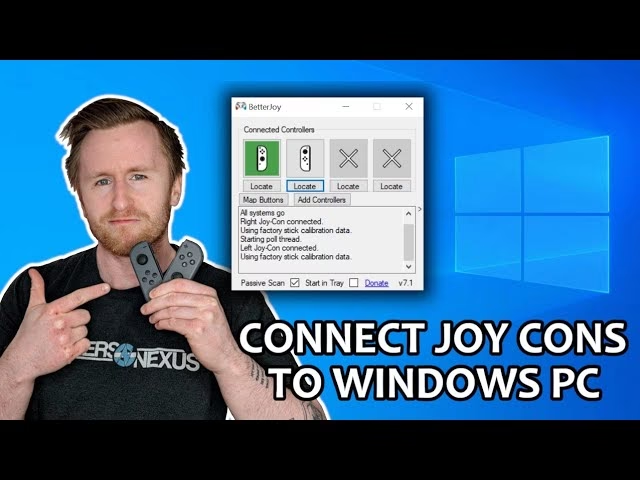
Ya sea que prefieras la comodidad de un mando para esos juegos de plataformas que requieren precisión milimétrica o simplemente quieras alejarte del clásico combo de teclado y ratón, esta guía completa te llevará de la mano. A continuación, te explicaremos paso a paso cómo conectar, configurar y optimizar tus Joy-Cons para que funcionen a la perfección en tu ordenador con Windows, convirtiéndolos en tus nuevos controladores de PC favoritos.
¿Qué Necesitarás para Empezar?
Antes de sumergirnos en el proceso, asegúrate de tener a mano los siguientes elementos. La lista es corta y probablemente ya cuentes con todo lo necesario:
- Un par de Joy-Cons de Nintendo Switch (izquierdo y derecho).
- Un PC con sistema operativo Windows 10 u 11.
- Funcionalidad de Bluetooth integrada o un adaptador Bluetooth USB.
- Unos minutos de tu tiempo y ganas de experimentar una nueva forma de jugar.
Paso 1: La Conexión Inicial vía Bluetooth
El primer paso es el más lógico: establecer una conexión inalámbrica entre tus Joy-Cons y tu PC. En este punto, Windows reconocerá los mandos, pero aún no estarán listos para la mayoría de los juegos. Piénsalo como la presentación formal antes de que puedan empezar a trabajar juntos.
- Activa el Bluetooth en tu PC: Ve a 'Configuración' > 'Dispositivos' > 'Bluetooth y otros dispositivos' y asegúrate de que el interruptor de Bluetooth esté en la posición de 'Activado'.
- Pon los Joy-Cons en modo de sincronización: Desacopla los Joy-Cons de tu Switch. En el riel de cada Joy-Con, encontrarás un pequeño botón redondo de color negro. Este es el botón de sincronización. Mantenlo presionado durante unos segundos hasta que las luces LED verdes comiencen a parpadear rápidamente. Esto indica que el Joy-Con es visible para otros dispositivos.
- Añade los mandos en Windows: En la misma pantalla de configuración de Bluetooth de tu PC, haz clic en 'Agregar Bluetooth u otro dispositivo' y luego selecciona 'Bluetooth'.
- Empareja cada Joy-Con: Tu PC comenzará a buscar dispositivos. En la lista, deberías ver 'Joy-Con (L)' y 'Joy-Con (R)'. Haz clic en uno para emparejarlo y, una vez finalizado, repite el proceso con el otro.
- Confirma la conexión: Una vez emparejados, ambos aparecerán en tu lista de dispositivos conectados.
¡Felicidades! Tus Joy-Cons ya están conectados. Sin embargo, si intentas iniciar un juego ahora, lo más probable es que no funcione o que cada Joy-Con sea detectado como un mando independiente y muy básico. Para unificar su poder y hacerlos compatibles con la gran mayoría de juegos, necesitamos un software que actúe como traductor.
Paso 2: El Software que Desata su Potencial
La mayoría de los juegos modernos para PC están diseñados para funcionar con el estándar XInput, que es el que utilizan los mandos de Xbox. Los Joy-Cons, por otro lado, se comunican a través de un estándar diferente llamado DirectInput. Aquí es donde entra en juego un software especializado que convierte la señal de los Joy-Cons en una que tu PC y tus juegos entiendan a la perfección.
La Solución Recomendada: BetterJoy
BetterJoy es una aplicación de código abierto diseñada específicamente para este propósito. Es la herramienta más completa y fiable para usar los Joy-Cons (y otros mandos de Switch) en PC. No solo une ambos Joy-Cons en un único mando virtual, sino que también habilita funciones avanzadas como el giroscopio y la vibración.
- Descarga BetterJoy: Busca en tu navegador 'BetterJoy GitHub' para encontrar el repositorio oficial del proyecto. Ve a la sección de 'Releases' y descarga el archivo .zip más reciente.
- Instala los Drivers Necesarios: Descomprime el archivo descargado en una carpeta de tu elección. Dentro, encontrarás una carpeta llamada 'Drivers'. Ejecuta 'ViGEmBus_Setup.exe' e instala este controlador. Es esencial para que BetterJoy pueda crear el mando virtual.
- Ejecuta la Aplicación: Una vez instalados los drivers, vuelve a la carpeta principal y ejecuta 'BetterJoyForCemu.exe'. No te dejes engañar por el nombre; aunque fue creado pensando en el emulador Cemu, funciona para todo el sistema.
- ¡Magia Automática!: Si tus Joy-Cons ya están emparejados por Bluetooth, BetterJoy los detectará automáticamente. Verás los iconos de los mandos en la aplicación, junto con su nivel de batería. Por defecto, los unirá como un único mando de Xbox 360, listo para ser usado en prácticamente cualquier juego.
Con BetterJoy ejecutándose en segundo plano, tu PC creerá que tienes un mando de Xbox conectado. ¡Ya puedes lanzar tus juegos y disfrutar!
Alternativa para Gamers de Steam
Si la mayor parte de tu vida como jugador transcurre dentro de Steam, estás de enhorabuena. La plataforma de Valve cuenta con un potente sistema de configuración de mandos que ha mejorado su compatibilidad con los Joy-Cons.
- Abre Steam y ve al menú 'Steam' en la esquina superior izquierda, luego a 'Parámetros'.
- En la pestaña 'Mando', haz clic en 'Ajustes generales del mando'.
- En la nueva ventana, asegúrate de que la opción 'Compatibilidad con mandos de Switch Pro' esté activada. A veces, esto es suficiente para que Steam reinterprete correctamente los Joy-Cons.
- Si encuentras problemas, un consejo útil es optar por las actualizaciones beta de Steam. Para ello, en la ventana principal de 'Parámetros', ve a la pestaña 'Cuenta' y en la sección 'Participación en beta', haz clic en 'Cambiar' y selecciona 'Steam Beta Update'.
- Reinicia Steam. La plataforma debería ahora reconocer tus Joy-Cons y permitirte configurarlos, unirlos y remapear los botones a tu gusto.
Tabla Comparativa de Métodos
Para que puedas decidir qué camino tomar, aquí tienes una tabla que resume las ventajas y desventajas de cada método de configuración.
| Característica | Usando BetterJoy | Integración con Steam |
|---|---|---|
| Facilidad de Uso | Requiere una instalación inicial, pero después es totalmente automático. | Fácil de configurar dentro de la plataforma, sin software externo. |
| Compatibilidad de Juegos | Universal. Funciona con juegos de Steam, Epic Games Store, GOG, emuladores y más. | Excelente, pero generalmente limitada a los juegos ejecutados a través de Steam. |
| Funciones Avanzadas | Soporte completo para giroscopio y vibración. | Soporte para giroscopio y vibración, con personalización por juego. |
| Ideal para... | Jugadores que quieren una solución única para toda su biblioteca de PC. | Jugadores que centralizan su experiencia de juego en la plataforma de Steam. |
Preguntas Frecuentes (FAQ)
¿Puedo usar los dos Joy-Cons como un solo mando?
Sí. De hecho, ese es el objetivo principal de software como BetterJoy. Combina las entradas de ambos Joy-Cons (izquierdo y derecho) para que tu PC los vea como un único mando unificado, similar a un mando de Xbox o PlayStation.
¿El giroscopio y los controles de movimiento funcionan en PC?
¡Sí! Gracias a BetterJoy, los controles por movimiento son totalmente funcionales. Esto es especialmente útil para emuladores de Wii U (Cemu) o Switch (Yuzu, Ryujinx), donde puedes apuntar con el giroscopio como en la consola original, o incluso en juegos de PC que soporten esta función.
¿Mis Joy-Cons no se conectan o se desconectan constantemente?
Primero, asegúrate de que tengan suficiente batería. Una batería baja puede causar inestabilidad en la conexión. Segundo, comprueba que no haya interferencias de otros dispositivos Bluetooth. Por último, intenta mantener los mandos relativamente cerca de tu PC o del adaptador Bluetooth. Si el problema persiste, prueba a eliminar los dispositivos de la configuración de Windows y volver a emparejarlos desde cero.
¿Funciona este método en la Steam Deck?
¡Absolutamente! La Steam Deck tiene Bluetooth integrado y su sistema operativo, SteamOS, es excelente para gestionar mandos. Puedes conectar tus Joy-Cons directamente desde el menú de Bluetooth de la Deck sin mayores complicaciones para jugar a tus juegos favoritos de forma portátil.
¿Cómo desconecto los Joy-Cons de mi PC?
La forma más sencilla es ir a la configuración de 'Bluetooth y otros dispositivos' de Windows, buscar los Joy-Cons en la lista de dispositivos conectados, hacer clic en ellos y seleccionar 'Quitar dispositivo'. Para volver a usarlos, tendrás que repetir el proceso de emparejamiento.
Conclusión: Una Nueva Vida para tus Mandos
Conectar tus Joy-Cons a un PC es un proceso rápido y gratificante que te permite redescubrir tanto tus mandos como tus juegos de PC. Con la ayuda de herramientas como BetterJoy, la barrera entre el ecosistema de consola y el de PC se desvanece, ofreciéndote una compatibilidad casi perfecta y acceso a funciones avanzadas. Ya no tienes que invertir en un nuevo mando para PC; esos coloridos Joy-Cons que tienes en tu salón están más que preparados para el desafío. Ahora que tienes todo configurado, ¿cuál será el primer juego que probarás con tu nueva configuración?
Si quieres conocer otros artículos parecidos a Guía: Conecta tus Joy-Cons de Switch al PC puedes visitar la categoría Guías.