
15/02/2007
En el vasto universo del desarrollo de videojuegos con Unreal Engine, tradicionalmente el flujo de trabajo ha sido claro: los modelos 3D se crean y editan en programas externos como Blender, Maya o 3ds Max, y luego se importan al motor para ser utilizados. Sin embargo, Epic Games ha estado trabajando incansablemente para romper esa barrera, integrando un conjunto de herramientas de modelado directamente en el editor. Lo que muchos conocen genéricamente como la "Mesh Tool" o herramienta de malla, es en realidad un completo modo de edición llamado Modeling Mode, una suite de funcionalidades que está revolucionando la forma en que los desarrolladores realizan el prototipado, ajustan assets y construyen mundos.
Este artículo es una guía completa para entender qué es este conjunto de herramientas, cómo puede acelerar tu flujo de trabajo, qué funcionalidades clave ofrece y cómo se compara con el software de modelado tradicional. Además, abordaremos una pregunta común y crucial: la gestión de colisionadores de malla (Mesh Colliders) en Unreal Engine 4 y 5.
¿Qué es el Modo de Modelado de Unreal Engine?
El Modo de Modelado (Modeling Mode) es un entorno de edición integrado en Unreal Engine que permite a los usuarios crear y modificar mallas estáticas (Static Meshes) directamente dentro del editor. Se acabó el tener que exportar un modelo a tu software DCC solo para mover un vértice o añadir un bisel. Esta funcionalidad está diseñada principalmente para agilizar el proceso de blockout (la creación de versiones simplificadas de un nivel para probar la jugabilidad y la escala), pero su creciente potencia lo hace útil para muchas otras tareas.
Para acceder a este modo, generalmente necesitas activar el plugin "Modeling Tools Editor Mode" en la configuración de tu proyecto. Una vez activado, puedes seleccionarlo desde el menú desplegable de modos en la esquina superior izquierda de la interfaz, o usando el atajo de teclado (por defecto, Shift+5). Al entrar, tu viewport se transformará, mostrando una nueva paleta de herramientas dedicadas a la manipulación de geometría 3D.
Funcionalidades Clave que Debes Conocer
El Modo de Modelado no es una sola herramienta, sino una colección de utilidades agrupadas por función. A continuación, exploramos las más importantes:
- Creación de Primitivas: Puedes generar formas básicas como cubos, esferas, cilindros, planos y más. Este es el punto de partida perfecto para cualquier sesión de prototipado.
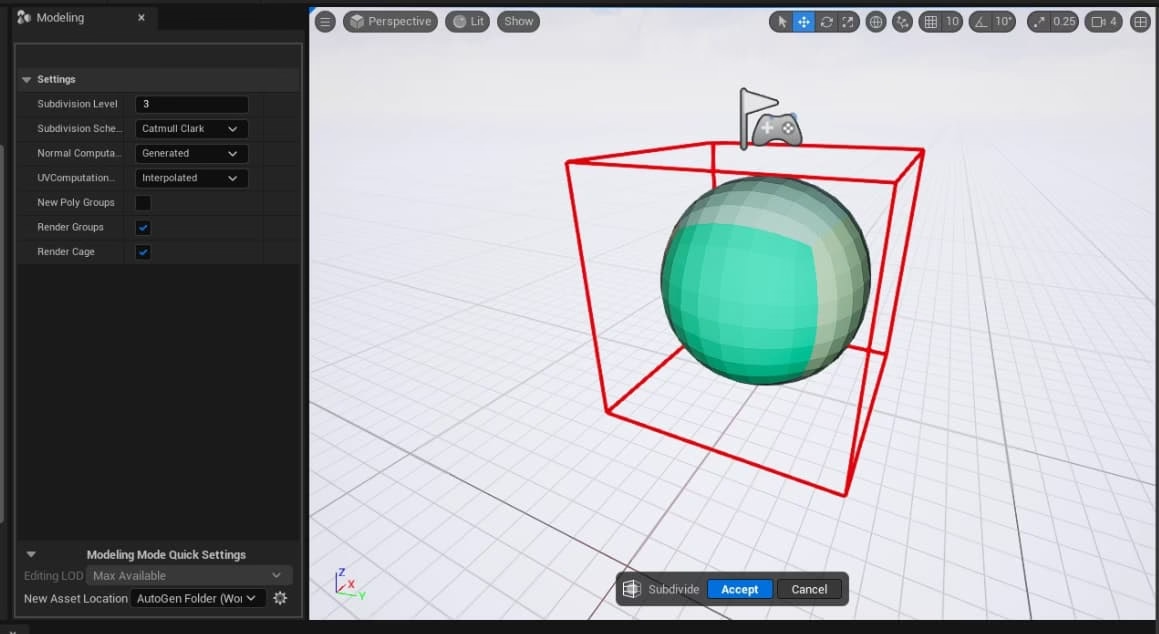
- Edición de Polígonos (PolyEdit): Esta es el alma del modelado. Permite seleccionar vértices, aristas y caras de una malla para moverlos, rotarlos o escalarlos. Herramientas como Extrude (Extruir), Inset (Insertar) y Bevel (Biselar) te dan un control preciso sobre la forma de tu objeto, similar a lo que encontrarías en Blender. La sugerencia de subdividir una cara es una realidad: la herramienta Subdivide te permite aumentar la densidad de polígonos de toda la malla o de una selección para añadir más detalle.
- Escultura (Sculpting): Para formas más orgánicas, el modo ofrece herramientas de escultura básicas. Puedes inflar, pellizcar, suavizar o aplanar áreas de tu malla, ideal para terrenos rápidos o para dar un toque menos artificial a tus modelos.
- Deformadores (Deformers): Utilidades como Bend (Doblar), Flare (Abocinar) o Twist (Retorcer) te permiten aplicar transformaciones complejas a toda la malla de forma no destructiva.
- Gestión de UVs: Una de las tareas más tediosas del modelado 3D es el mapeado de UV. El Modo de Modelado incluye herramientas para generar UVs automáticamente, proyectarlas (planares, cúbicas) y editarlas de forma básica, lo que es increíblemente útil para aplicar texturas rápidas a tus prototipos.
- Operaciones Booleanas: Puedes combinar mallas mediante operaciones de unión, diferencia o intersección. Esto es fantástico para crear formas complejas a partir de otras más simples, como cortar una ventana en una pared.
El Flujo de Trabajo de Prototipado Acelerado
Imagina este escenario: estás diseñando un nivel. Antes, tenías que usar BSP (Binary Space Partitioning), una tecnología más antigua y menos flexible, o pasar constantemente entre Unreal y Blender. Ahora, el flujo de trabajo es mucho más fluido:
- Inicias con una forma primitiva, como un cubo para una habitación o un plano para el suelo.
- Entras en el Modo de Modelado.
- Seleccionas una cara del cubo y la extruyes para crear un pasillo.
- Usas la herramienta de corte (Cut) para añadir aristas y definir dónde irá una puerta.
- Seleccionas las nuevas caras y las extruyes hacia adentro para crear el marco.
- Subdivides una sección de la pared para esculpir algo de daño o detalle rocoso.
- Sales del modo y ya tienes una malla estática lista para probar. Si algo no funciona, vuelves a entrar y lo ajustas en segundos.
Esta inmediatez es la principal ventaja. Permite a los diseñadores de niveles y artistas iterar sobre sus ideas a una velocidad vertiginosa sin las interrupciones técnicas del cambio de software.
Comparativa: Modo de Modelado vs. Software DCC Dedicado
Aunque potente, es importante entender el lugar que ocupa el Modo de Modelado. No pretende reemplazar a Blender, Maya o ZBrush, sino complementarlos. Aquí tienes una tabla comparativa para aclarar sus fortalezas y debilidades:
| Característica | Modo de Modelado (Unreal) | Software DCC (Ej. Blender) |
|---|---|---|
| Velocidad de Prototipado | Excelente. La integración directa elimina la necesidad de importar/exportar. | Buena, pero requiere un flujo de trabajo entre aplicaciones. |
| Modelado Complejo y Orgánico | Limitado. Bueno para formas simples y de "hard-surface", pero carece de herramientas avanzadas de escultura y retopología. | Excelente. Herramientas especializadas para cualquier tipo de modelo. |
| Edición de UVs | Básica. Suficiente para prototipos y assets simples. | Avanzada. Control total sobre el layout, seams, y empaquetado. |
| Animación y Rigging | Inexistente. No es su propósito. | Completo. Es el estándar de la industria para crear personajes y objetos animados. |
| Curva de Aprendizaje | Baja. Intuitivo para quienes ya usan Unreal Engine. | Moderada a Alta. Son programas muy profundos y complejos. |
Todo sobre los "Mesh Colliders" en Unreal Engine
La segunda pregunta, "¿Existe un Mesh Collider en Unreal Engine 4?", es fundamental. La respuesta es sí, pero el concepto se maneja de varias formas. La colisión determina cómo los objetos físicos interactúan en el mundo del juego.
Tipos de Colisión en Unreal Engine
- Colisión Simple (Primitives): Por defecto, Unreal intenta usar formas simples (cajas, esferas, cápsulas) para la colisión. Son extremadamente eficientes y perfectas para la mayoría de los objetos. Puedes añadirlas y ajustarlas en el editor de mallas estáticas.
- Colisión Compleja (Per-Polygon): Aquí es donde entra el "Mesh Collider". Puedes configurar una malla para que use su propia geometría de renderizado para la colisión. Esto se activa en los detalles de la malla, bajo la opción "Collision Complexity", seleccionando "Use Complex Collision As Simple". Si bien ofrece una precisión perfecta, tiene un coste de rendimiento muy alto y no se recomienda para objetos dinámicos o que se muevan. Es ideal para superficies estáticas complejas como un terreno irregular.
- Colisión Personalizada (Custom Collision): Este es el punto intermedio y la mejor práctica. Creas una segunda malla, mucho más simple (low-poly), que envuelve a tu malla visual. En tu software DCC, nombras esta malla de colisión con el prefijo `UCX_` (por ejemplo, `UCX_MiModelo_01`). Al importar el archivo FBX, Unreal reconocerá automáticamente esta malla `UCX` como la forma de colisión personalizada. ¡Y aquí es donde el Modo de Modelado brilla! Puedes duplicar tu malla compleja dentro de Unreal, usar las herramientas de simplificación o remodelado para crear una versión low-poly, y luego asignarla como la colisión personalizada de la original, todo sin salir del motor.
Preguntas Frecuentes (FAQ)
¿Necesito instalar algo para usar estas herramientas?
Sí, debes asegurarte de que el plugin "Modeling Tools Editor Mode" esté activado. Ve a Edit > Plugins, búscalo y activa la casilla. Necesitarás reiniciar el editor.
¿Puedo usar el Modo de Modelado para crear assets finales para mi juego?
Para assets simples (rocas, muros, cajas, etc.), absolutamente. Para personajes, armas detalladas o cualquier objeto que requiera un flujo de trabajo de texturizado y animación complejo, es mejor seguir usando un software DCC dedicado.
¿Las herramientas de modelado afectan el rendimiento de mi juego?
No directamente. La herramienta en sí no afecta el rendimiento del juego final. Sin embargo, las mallas que crees con ella sí lo harán. Es tu responsabilidad como desarrollador asegurarte de que tus modelos estén optimizados, con un recuento de polígonos razonable y colisiones eficientes.
¿Es difícil de aprender si vengo de Blender?
Al contrario, te resultará bastante familiar. Los conceptos de extrusión, biselado y manipulación de componentes (vértices, aristas, caras) son universales. La interfaz y los atajos serán diferentes, pero la lógica subyacente es la misma.
En conclusión, el Modo de Modelado de Unreal Engine es una adición increíblemente poderosa al arsenal de cualquier desarrollador. No busca reemplazar las herramientas establecidas, sino integrarse en el flujo de trabajo para hacerlo más rápido, intuitivo y eficiente. Ya sea para levantar un nivel entero en cuestión de horas o para hacer un ajuste de último minuto a un pilar que no encaja, dominar estas herramientas te convertirá en un creador más ágil y versátil.
Si quieres conocer otros artículos parecidos a Unreal Engine: Domina la Herramienta de Malla puedes visitar la categoría Juegos.