
12/02/2006
En el vertiginoso mundo del desarrollo de videojuegos, la eficiencia y la optimización del flujo de trabajo no son un lujo, sino una necesidad. Cada minuto ahorrado en tareas técnicas es un minuto más que se puede dedicar a la creatividad y al pulido del juego. Una de las tareas más comunes y a menudo tediosas es la importación de assets 3D desde un software de modelado a un motor de juego. Aquí es donde Unreal Engine brilla, ofreciendo un robusto sistema de importación para el formato FBX, una herramienta que, si se domina, puede acelerar drásticamente el desarrollo. Este artículo es una inmersión profunda en cómo importar escenas FBX a Unreal Engine, centrándonos en el poderoso comando "Import Into Level" y desglosando por qué este método debería ser una pieza central en el arsenal de cualquier desarrollador.
- ¿Qué es el Formato FBX y Por Qué es el Rey en Unreal Engine?
- La Versión Correcta de FBX: Tu Primera Línea de Defensa Contra Errores
- El Poder de "Import Into Level": Revolucionando tu Flujo de Trabajo
- Ventajas Clave del Pipeline de Importación FBX
- ¿Existen Modelos FBX Gratuitos para Unreal Engine?
- Preguntas Frecuentes (FAQ)
- ¿Qué sucede si uso una versión de FBX diferente a la 2020.2?
- ¿"Import Into Level" mantiene las posiciones y rotaciones exactas de mis objetos?
- ¿Puedo elegir qué objetos de mi escena FBX importar?
- ¿Unreal Engine importa las texturas junto con el material?
- ¿Es FBX la única forma de llevar modelos a Unreal Engine?
¿Qué es el Formato FBX y Por Qué es el Rey en Unreal Engine?
Antes de sumergirnos en el "cómo", es crucial entender el "qué". El formato FBX (Filmbox) es un tipo de archivo propiedad de Autodesk que se ha convertido en el estándar de la industria para la transferencia de contenido 3D entre diferentes aplicaciones. Su popularidad no es casualidad; es increíblemente versátil. Un único archivo FBX puede contener no solo la geometría de un modelo 3D (lo que se conoce como Static Mesh), sino también información mucho más compleja.
Dentro de un archivo .fbx puedes empaquetar:
- Mallas Esqueléticas (Skeletal Meshes): Modelos que tienen un esqueleto o "rig" interno para la animación, como personajes, criaturas o armas complejas.
- Animaciones: Los datos de movimiento asociados a esas mallas esqueléticas.
- Morph Targets (o Blendshapes): Deformaciones de la malla guardadas para crear animaciones faciales, personalización de personajes o efectos de transformación.
- Materiales y Texturas: La información básica del material y las rutas a los archivos de textura, permitiendo una configuración inicial automática en el motor.
- Niveles de Detalle (LODs): Múltiples versiones de un mismo modelo con diferente complejidad poligonal, que el motor puede intercambiar en tiempo real según la distancia de la cámara para optimizar el rendimiento.
- Jerarquía de Escena: La posición, rotación y escala relativas de múltiples objetos dentro de una escena completa.
Esta capacidad de encapsular tanta información en un solo archivo es lo que hace que el pipeline de importación de FBX en Unreal Engine sea tan potente y preferible a otros formatos como OBJ, que generalmente solo transportan datos de geometría y UV.
La Versión Correcta de FBX: Tu Primera Línea de Defensa Contra Errores
Aquí llega un detalle técnico que puede ahorrarte horas de frustración. No todas las versiones de FBX son iguales, y Unreal Engine tiene su preferida. El motor utiliza el pipeline de importación de FBX 2020.2. ¿Qué significa esto para ti? Significa que cuando exportes tus modelos desde tu software 3D de elección (ya sea Blender, 3ds Max, Maya, etc.), debes asegurarte de seleccionar la versión 2020 del exportador de FBX.
Usar una versión diferente, ya sea más antigua o más nueva, puede resultar en una serie de incompatibilidades. Estos problemas pueden manifestarse de muchas formas: errores durante la importación, mallas que no aparecen, animaciones rotas, materiales que no se asignan correctamente o incluso un fallo completo del motor. Es una simple comprobación en el menú de exportación que te protegerá de un sinfín de posibles dolores de cabeza. ¡No lo subestimes!
El Poder de "Import Into Level": Revolucionando tu Flujo de Trabajo
Tradicionalmente, la importación de assets en un motor de juego era un proceso granular. Importabas un personaje, luego un arma, luego una silla, luego una mesa... y después tenías que colocarlos manualmente en tu nivel, uno por uno, para recrear la escena que habías montado meticulosamente en tu software 3D. Este proceso no solo es lento, sino también propenso a errores de posicionamiento y escala.
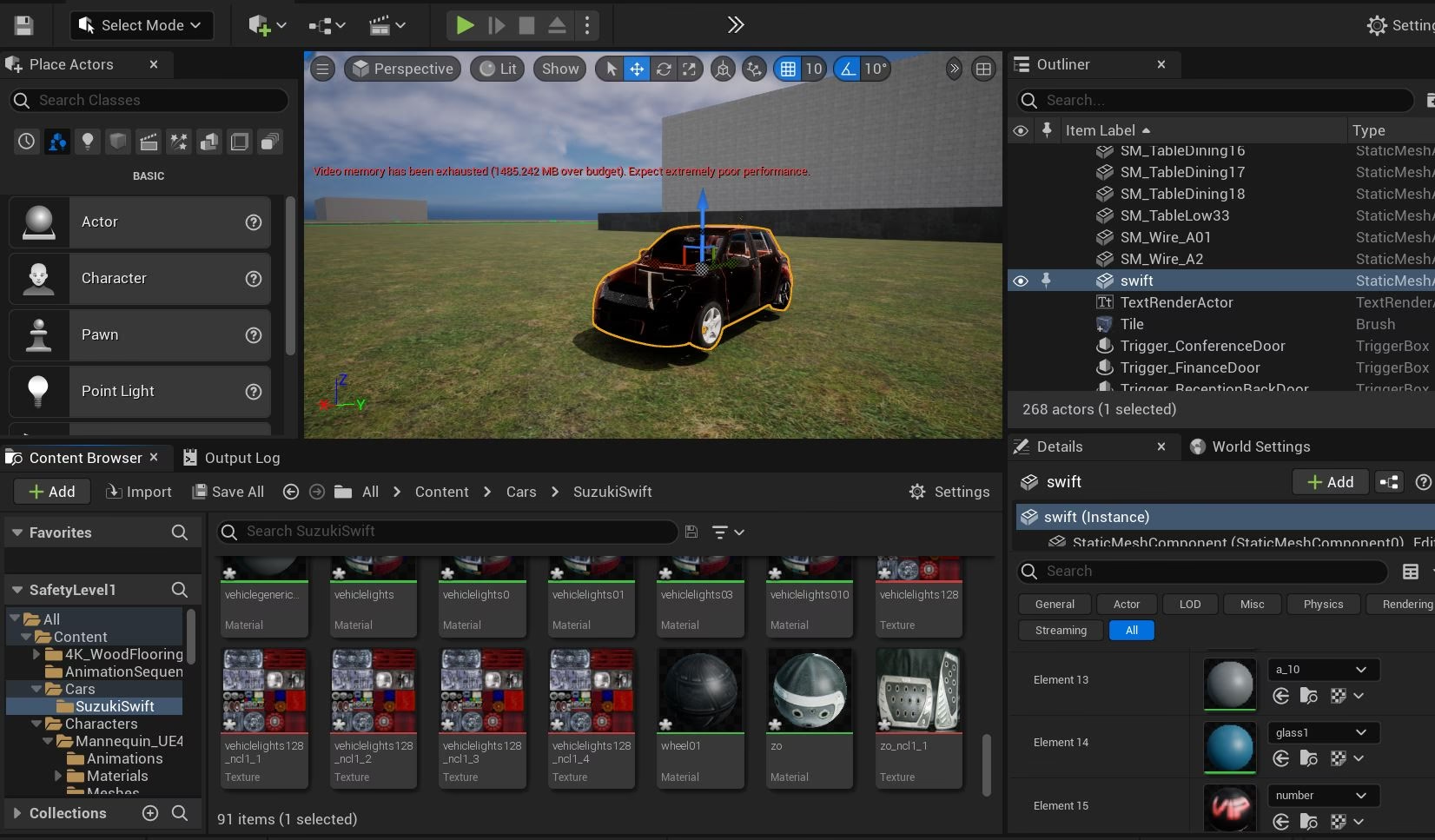
Unreal Engine aborda este problema de frente con el comando Import Into Level. Esta funcionalidad permite importar una escena FBX completa directamente a tu nivel abierto. Imagina que has modelado una habitación entera con muebles, decoración e iluminación en Blender. En lugar de exportar cada objeto por separado, exportas la escena completa como un único archivo FBX. Luego, en Unreal Engine, usas "Import Into Level".
Al hacerlo, se abre una ventana de diálogo que te da un control absoluto sobre el proceso. Puedes ver una lista de todos los objetos dentro del archivo FBX y decidir exactamente cuáles quieres importar. ¿No necesitas las luces porque usarás las de Unreal? Simplemente desactívalas. ¿Quieres aplicar configuraciones de importación específicas para un objeto en particular? Puedes hacerlo. Esta herramienta mantiene la jerarquía, la posición, la rotación y la escala de cada objeto tal y como estaba en tu programa de modelado, recreando tu escena dentro de Unreal Engine de forma instantánea y precisa.
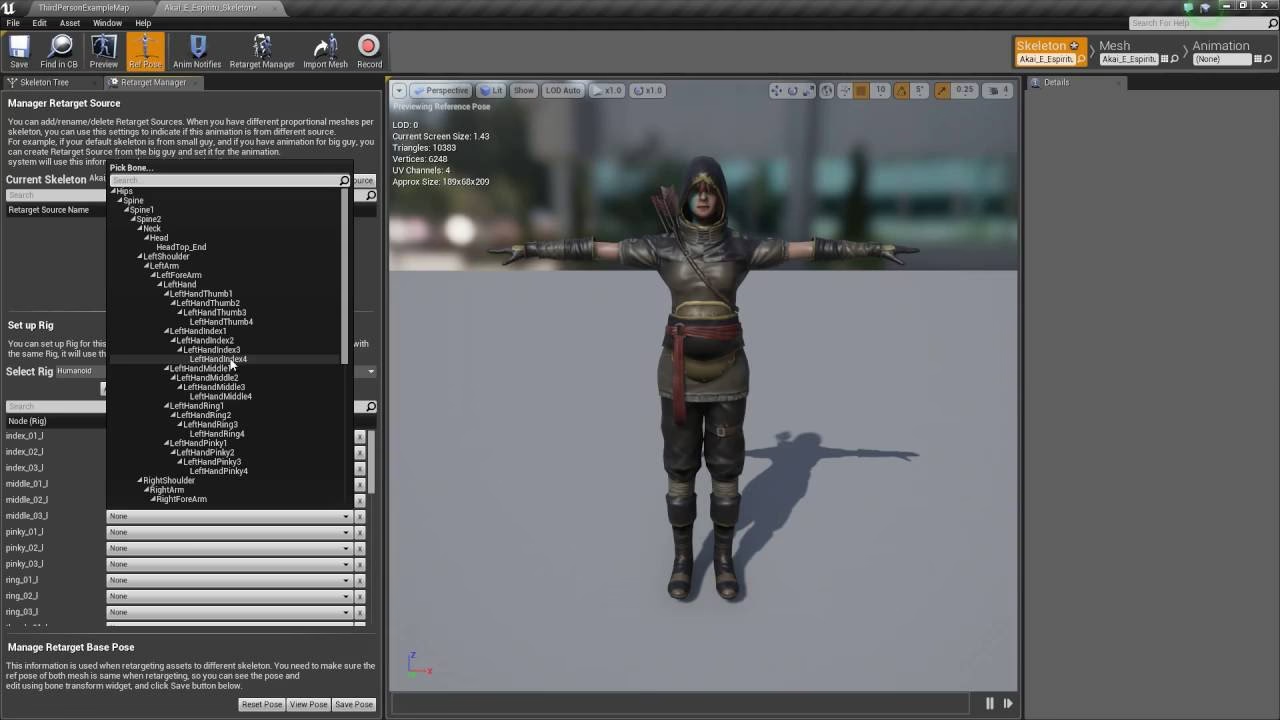
Tabla Comparativa: Importación Tradicional vs. "Import Into Level"
| Característica | Importación Individual de Assets | Importación con "Import Into Level" |
|---|---|---|
| Flujo de Trabajo | Fragmentado y manual. Importar cada asset y luego posicionarlo en el nivel. | Unificado y automático. Importa y posiciona toda la escena en un solo paso. |
| Consistencia de la Escena | Alto riesgo de errores de posición, rotación y escala. Requiere referencias manuales. | Fidelidad 1:1 con la escena original del software 3D. Precisión garantizada. |
| Control de Assets | Control total, pero a nivel individual y secuencial. | Control granular de cada asset dentro de la escena durante una única operación de importación. |
| Tiempo Invertido | Considerablemente alto, especialmente para escenas complejas. | Extremadamente bajo. Reduce el tiempo de montaje de escenas de horas a minutos. |
| Manejo de Materiales | Se importan con cada asset, puede generar duplicados si no se gestiona bien. | Gestión centralizada durante la importación, facilitando la reutilización y organización. |
Ventajas Clave del Pipeline de Importación FBX
Más allá del comando "Import Into Level", el sistema de importación de FBX en Unreal ofrece ventajas inherentes que lo convierten en la opción superior:
- Unificación de Formato: Ya no necesitas un formato para tus mallas estáticas, otro para tus personajes y otro para tus animaciones. FBX lo maneja todo. Esto simplifica la gestión de archivos y mantiene tus proyectos más organizados.
- Importación Eficiente de Complejidad: La capacidad de importar múltiples LODs en una sola operación es una bendición para la optimización. En lugar de importar cada nivel de detalle por separado y configurarlos manualmente, Unreal lo hace por ti. Lo mismo ocurre con los Morph Targets para expresiones faciales; se importan y configuran listos para ser usados en un sistema de animación.
- Automatización de Materiales: El importador de FBX no solo crea los assets de malla en tu proyecto, sino que también genera los assets de Material y, si están correctamente enlazados, importa las Texturas. Luego, aplica automáticamente esos materiales a las mallas correspondientes. Si bien a menudo necesitarás ajustar estos materiales para aprovechar al máximo el sistema de shaders de Unreal, te proporciona una base de trabajo sólida y funcional desde el primer segundo.
¿Existen Modelos FBX Gratuitos para Unreal Engine?
¡Absolutamente! La comunidad y el mercado de desarrollo de juegos son increíblemente generosos. Existen numerosos sitios web y plataformas donde puedes descargar modelos 3D gratuitos en formato FBX, perfectamente compatibles con Unreal Engine. Estos recursos son invaluables tanto para prototipar rápidamente ideas como para desarrolladores independientes con presupuestos ajustados. Puedes encontrar una amplia variedad de opciones: modelos "low poly" (de bajo poligonaje) para juegos estilizados o móviles, personajes completamente animados y "riggeados", assets para entornos, vehículos y mucho más. Una simple búsqueda de "Free FBX 3D Unreal Engine models" te abrirá las puertas a un universo de contenido listo para usar en tus proyectos.
Preguntas Frecuentes (FAQ)
¿Qué sucede si uso una versión de FBX diferente a la 2020.2?
Puedes encontrar problemas de compatibilidad. Los más comunes incluyen fallos en la importación, pérdida de datos (como vértices de color o información de esqueletos), animaciones que no se reproducen correctamente o transformaciones (posición/rotación/escala) incorrectas. Para garantizar una transición fluida de tu software 3D a Unreal Engine, es muy recomendable ceñirse a la versión FBX 2020.2.
¿"Import Into Level" mantiene las posiciones y rotaciones exactas de mis objetos?
Sí, esa es una de sus principales ventajas. Replicará la disposición de los objetos de tu escena FBX dentro de tu nivel de Unreal Engine con una precisión total, ahorrándote el trabajo de tener que reposicionar todo manualmente.
¿Puedo elegir qué objetos de mi escena FBX importar?
Sí. La ventana de diálogo de importación de "Import Into Level" te presenta una lista jerárquica de todos los elementos contenidos en el archivo FBX. Puedes marcar y desmarcar casillas para seleccionar con precisión qué mallas, luces, cámaras u otros objetos deseas traer a tu nivel.
¿Unreal Engine importa las texturas junto con el material?
El importador de FBX intentará importar y enlazar las texturas que estén asociadas a los materiales dentro del archivo. Para que esto funcione de la mejor manera, asegúrate de que las rutas de las texturas estén correctamente configuradas en tu software 3D antes de exportar, o coloca las texturas en la misma carpeta que el archivo FBX.
¿Es FBX la única forma de llevar modelos a Unreal Engine?
No, no es la única, pero es la más completa y recomendada para la mayoría de los casos de uso. Unreal Engine también soporta otros formatos como OBJ (principalmente para mallas estáticas simples) y está expandiendo su compatibilidad con formatos más nuevos como glTF y USD. Sin embargo, por su robustez y su capacidad para empaquetar todo tipo de datos (mallas, esqueletos, animaciones, LODs), FBX sigue siendo el estándar de la industria para el pipeline de desarrollo de juegos.
Si quieres conocer otros artículos parecidos a Guía Definitiva para Importar FBX a Unreal Engine puedes visitar la categoría Juegos.