
10/04/2013
En el mundo del desarrollo de videojuegos, tener acceso constante a herramientas y recursos es fundamental. Sin embargo, no siempre contamos con una conexión a internet estable o, en ocasiones, necesitamos trabajar en entornos completamente desconectados. Para los desarrolladores que utilizan Unreal Engine 5, una de las herramientas más potentes del mercado, la posibilidad de trabajar de manera offline no es un lujo, sino una necesidad. En esta guía completa, exploraremos no solo cómo descargar y acceder a la vasta documentación de UE5 sin conexión, sino también cómo instalar el propio motor y solucionar algunos de los problemas más comunes para garantizar una experiencia de desarrollo fluida y sin interrupciones.
- ¿Por Qué es Crucial un Entorno de Trabajo Offline con UE5?
- Descarga y Acceso a la Documentación Oficial de UE5 Offline
- Instalación de Unreal Engine 5 sin Conexión a Internet
- Métodos Alternativos: Scraping para Usuarios Avanzados
- Manteniendo la Estabilidad del Motor: Solución de Crasheos Comunes
- Preguntas Frecuentes (FAQ)
¿Por Qué es Crucial un Entorno de Trabajo Offline con UE5?
La principal ventaja es la autonomía. Poder consultar la documentación o instalar una versión específica del motor en un portátil durante un viaje, en una zona con mala cobertura o simplemente para evitar distracciones online, es un gran impulso a la productividad. El acceso local a los archivos es, por definición, más rápido que depender de servidores remotos, lo que agiliza las consultas. Además, garantiza que una versión específica de la documentación corresponda exactamente con la versión del motor que estás utilizando, evitando confusiones con actualizaciones recientes que aún no has implementado. Preparar tu entorno offline es una inversión de tiempo que te ahorrará incontables horas y frustraciones en el futuro.
Descarga y Acceso a la Documentación Oficial de UE5 Offline
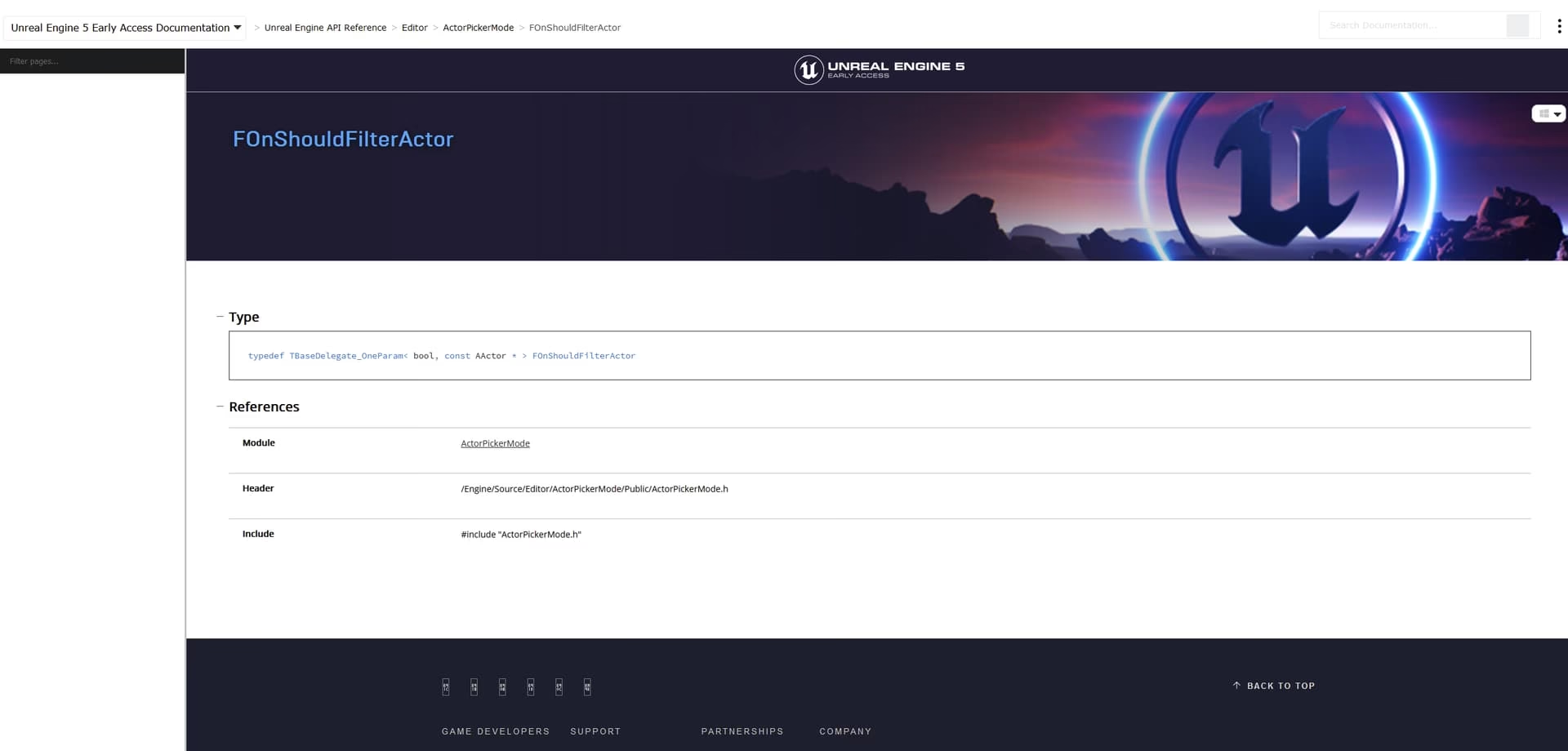
Epic Games ofrece una manera directa de descargar la totalidad de la documentación del motor para su consulta local. Este método es el más recomendado por ser oficial y completo. A continuación, te explicamos el proceso paso a paso.
Requisitos Previos
- Espacio en disco: Necesitarás una cantidad considerable de espacio libre. Por ejemplo, la documentación para la versión 5.1 ocupa aproximadamente 4.59 GB. Es recomendable tener al menos 10 GB libres para la descarga y descompresión.
- Software de descompresión: El archivo de la documentación viene en formato
.tgz, que es un archivo tar comprimido con Gzip. Necesitarás un programa capaz de manejar este formato, como 7-Zip (gratuito) o WinRAR. - Paciencia: Tanto la descarga como, especialmente, la descompresión del archivo pueden tardar un tiempo considerable dependiendo de la velocidad de tu conexión y las especificaciones de tu ordenador.
Pasos para la Descarga
Aunque Epic Games no mantiene un enlace visible permanentemente en su web, la comunidad de desarrolladores suele compartir los enlaces directos cuando se publican. La forma más fiable de encontrarlo es buscar en los foros oficiales de Unreal Engine o en comunidades de desarrolladores con términos como "Unreal Engine 5.X offline documentation download". Una vez que tengas el archivo .tgz, el proceso es sencillo:
- Descarga el archivo: Utiliza el enlace que hayas encontrado para descargar el archivo completo de la documentación.
- Descomprime el archivo: Haz clic derecho sobre el archivo
.tgzdescargado y utiliza tu programa de descompresión (por ejemplo, 7-Zip) para extraer su contenido en una carpeta de tu elección. Este proceso creará miles de archivos y carpetas, replicando la estructura del sitio web de la documentación. - Accede a la documentación: Una vez descomprimido, navega hasta la carpeta principal y busca un archivo llamado
index.html. Al abrir este archivo en tu navegador web, tendrás acceso a todo el portal de documentación, con sus enlaces internos funcionando perfectamente, todo de manera local.
Instalación de Unreal Engine 5 sin Conexión a Internet
Tener la documentación es útil, pero no sirve de mucho sin el motor. Afortunadamente, también es posible instalar Unreal Engine sin una conexión activa, aunque necesitarás una para descargar el instalador offline.
Proceso de Obtención del Instalador
- Inicia sesión en tu cuenta de Epic Games: Ve al sitio web de Unreal Engine e inicia sesión.
- Navega a la sección de descargas: En el menú de navegación, busca la ruta Epic Tools > Unreal Engine > Downloads.
- Selecciona el instalador offline: Dentro de la página de descargas, encontrarás un menú desplegable de "Tipo" (Type). Selecciónalo y elige la opción Unreal Engine Offline Installer.
- Descarga la versión deseada: Se te presentarán las diferentes versiones del motor disponibles como instaladores offline. Elige la que necesites y comienza la descarga. Ten en cuenta que estos archivos son muy grandes.
- Instalación: Una vez descargado, puedes transferir este instalador a cualquier máquina (incluso una sin conexión a internet) y ejecutarlo para instalar Unreal Engine 5 como lo harías con cualquier otro programa.
Métodos Alternativos: Scraping para Usuarios Avanzados
Para aquellos con conocimientos técnicos que deseen un mayor control sobre el proceso, existe el método de "scraping", que consiste en utilizar herramientas para descargar automáticamente el contenido de un sitio web. A continuación, se detalla un método que se popularizó para UE4, pero cuyos principios pueden ser adaptados.
Herramientas Necesarias
- Node.js: Un entorno de ejecución de JavaScript.
- Bash: Una línea de comandos. En Windows, se puede obtener instalando Git for Windows.
- HTTrack: Un software de código abierto que permite descargar sitios web completos a tu disco local.
Proceso General
Este método implica el uso de scripts para instruir a HTTrack sobre qué partes específicas de docs.unrealengine.com descargar. Se pueden crear conjuntos de documentos (C++ API, Blueprint API, Guías del Motor, etc.) para hacer las descargas más manejables. El proceso, a grandes rasgos, es:
- Instalar las dependencias mencionadas.
- Ejecutar un script (por ejemplo, a través de
npm run scrapesi se usa un proyecto preconfigurado) que inicia HTTrack con las reglas adecuadas. - Esperar un tiempo muy prolongado (potencialmente decenas de horas) a que la herramienta descargue todo el contenido.
- Utilizar un servidor local (por ejemplo, con
npm run serve) para visualizar la documentación correctamente, ya que algunos archivos JavaScript necesitan un entorno de servidor para funcionar.
Tabla Comparativa de Métodos de Documentación
| Característica | Descarga Oficial (.tgz) | Scraping Manual (HTTrack) |
|---|---|---|
| Facilidad | Sencillo | Complejo / Técnico |
| Requisitos | Espacio en disco, descompresor | Node.js, Bash, HTTrack, conocimientos de scripts |
| Tiempo de Proceso | Descarga + Descompresión (Moderado) | Descarga muy lenta (Puede tomar días) |
| Fiabilidad | Alta (es el paquete oficial) | Media (depende de la configuración y cambios en la web) |
Manteniendo la Estabilidad del Motor: Solución de Crasheos Comunes
Un entorno offline es inútil si el motor es inestable. Los crasheos de Unreal Engine pueden ser frustrantes y a menudo están relacionados con la configuración del sistema. Aquí te presentamos una guía para la solución de crasheos.
1. Verificar la Integridad de los Archivos del Motor
A veces, los archivos de instalación pueden corromperse. El Epic Games Launcher tiene una herramienta integrada para solucionar esto.
- Abre el Epic Games Launcher.
- Ve a la sección "Unreal Engine" y luego a la pestaña "Biblioteca" (Library).
- Busca la versión del motor que te está dando problemas.
- Haz clic en la pequeña flecha hacia abajo junto al botón de "Iniciar" (Launch) y selecciona "Verificar" (Verify).
- El lanzador escaneará todos los archivos y reemplazará los que estén corruptos o falten.
2. Actualización y Configuración de Controladores Gráficos
La causa más común de inestabilidad gráfica son los controladores gráficos (drivers). Es vital mantenerlos actualizados, pero también configurarlos correctamente.
- Actualiza tus drivers: Visita el sitio web del fabricante de tu tarjeta gráfica (NVIDIA, AMD o Intel) y descarga la última versión estable para tu modelo.
- Fuerza el uso de la GPU dedicada: En portátiles u ordenadores con gráficos integrados y dedicados, asegúrate de que Unreal Engine utilice la tarjeta más potente. En el Panel de Control de NVIDIA, puedes ir a "Controlar la configuración 3D" y en "Procesador de gráficos preferido", seleccionar "Procesador NVIDIA de alto rendimiento".
3. Deshabilitar Overclocking y Antivirus
El overclocking de la CPU o GPU puede llevar a la inestabilidad en aplicaciones exigentes como UE5. Si experimentas crasheos, desactiva cualquier configuración de overclocking para ver si se resuelve el problema. Del mismo modo, algunos programas antivirus pueden interferir con los procesos del motor. Prueba a desactivar temporalmente tu antivirus para diagnosticar si es la causa del problema.
4. Modificación del Registro de Windows (TDR) - Solo para Usuarios Avanzados
El TDR (Timeout Detection and Recovery) es una característica de Windows que reinicia el controlador gráfico si este no responde en un tiempo determinado. A veces, es demasiado agresivo con Unreal Engine. Modificarlo puede ayudar, pero conlleva riesgos. Advertencia: Realiza una copia de seguridad de tu registro antes de proceder.
- Abre el Editor del Registro (
regedit). - Navega a la ruta:
HKEY_LOCAL_MACHINE\SYSTEM\CurrentControlSet\Control\GraphicsDrivers. - Haz clic derecho en un espacio vacío en el panel derecho, selecciona Nuevo > Valor de QWORD (64 bits).
- Nombra el nuevo valor como
TdrLevel. - Haz doble clic en
TdrLevely establece su "Información del valor" en 0. Esto deshabilita la función. - Reinicia tu ordenador.
Preguntas Frecuentes (FAQ)
- ¿Es realmente posible usar Unreal Engine 5 de forma 100% offline?
- Sí. Una vez que has descargado el instalador offline del motor y el archivo de la documentación, puedes trabajar en un ordenador sin conexión a internet de forma indefinida. Solo necesitarás conectarte para descargar nuevas versiones o assets de la tienda.
- ¿La documentación offline incluye los tutoriales en video?
- No. El paquete de documentación offline generalmente incluye todo el texto y las imágenes del sitio, pero los contenidos de video alojados en plataformas como YouTube no estarán disponibles.
- ¿Qué hago si mi versión de Unreal Engine sigue crasheando después de intentar todo?
- Si has verificado los archivos, actualizado los drivers y revisado la configuración del sistema, el siguiente paso es buscar en los foros de Unreal Engine o en el AnswerHub. Es probable que otros usuarios hayan experimentado tu mismo problema y encontrado una solución específica para tu combinación de hardware y software.
Si quieres conocer otros artículos parecidos a Guía para Usar Unreal Engine 5 Offline puedes visitar la categoría Guías.