
05/04/2012
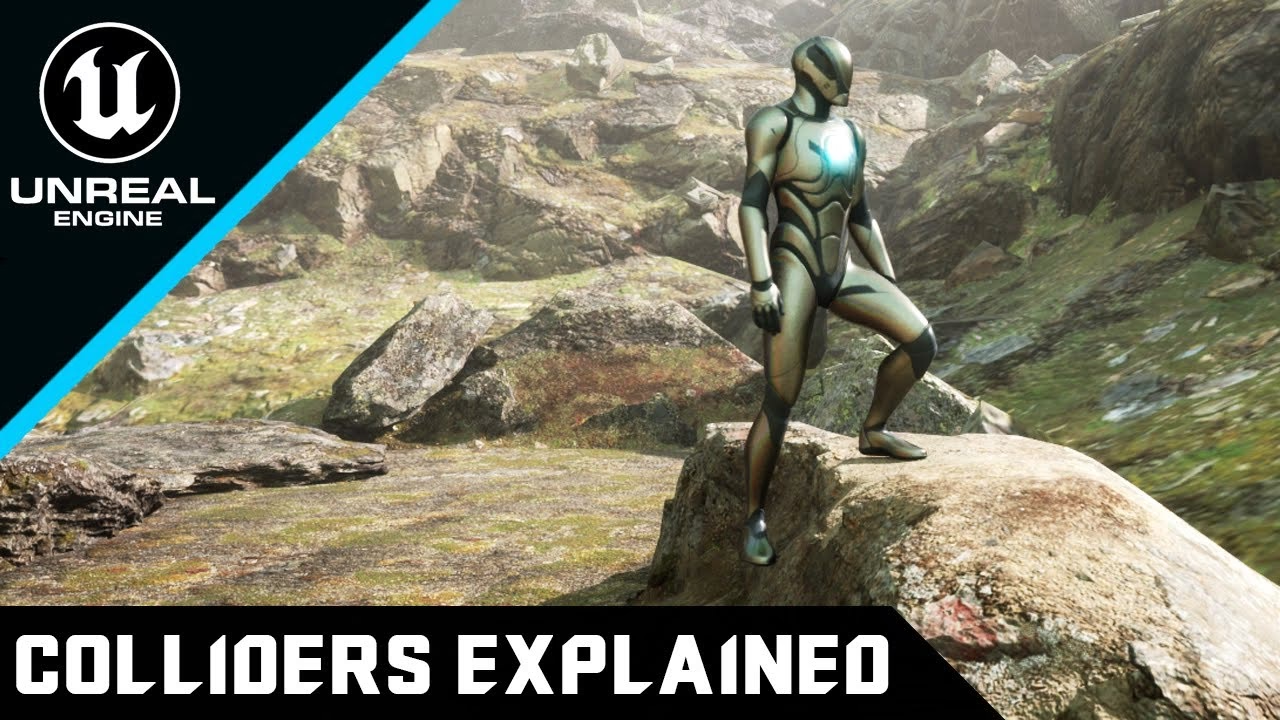
En el corazón de cada videojuego interactivo y dinámico se encuentra un sistema robusto que dicta cómo los objetos interactúan entre sí: el sistema de colisión. Sin él, los personajes atravesarían las paredes, las balas no impactarían en sus objetivos y el mundo se sentiría inerte y sin vida. Unreal Engine 4 (UE4) posee uno de los sistemas de colisión más potentes y flexibles del mercado, permitiendo a los desarrolladores un control granular sobre cada interacción física. Comprender cómo funciona este sistema no es solo una habilidad técnica, es la clave para crear experiencias de juego inmersivas y creíbles. En este artículo, desglosaremos los componentes fundamentales del sistema de colisiones de UE4, desde los Tipos de Objeto hasta las Respuestas a la Colisión y los Canales de Trazado.
Los Fundamentos: ¿Cómo Piensa Unreal Engine en las Colisiones?
Para Unreal Engine, una colisión no es simplemente un evento de "un objeto choca con otro". Es una pregunta mucho más compleja: ¿Qué tipo de objeto soy? ¿Con qué tipo de objeto estoy interactuando? Y, lo más importante, ¿qué se supone que debo hacer cuando interactuamos? Para responder a estas preguntas, el motor se basa en una matriz de reglas definida por tres conceptos clave: los Tipos de Objeto, las Respuestas a la Colisión y los Canales de Trazado.
1. Tipos de Objeto (Object Types)
Lo primero que debemos entender es que no todos los objetos en un mundo de juego son iguales. Un personaje jugable no debe ser tratado igual que una pared estática, un proyectil o un volumen que activa un evento. Los Tipos de Objeto son etiquetas que asignamos a los actores o componentes para categorizarlos según su propósito en el sistema de colisiones.
UE4 viene con varios tipos predefinidos, como:
- WorldStatic: Para objetos que nunca se moverán, como el suelo, las paredes y los edificios. Son los más optimizados.
- WorldDynamic: Para objetos que pueden moverse pero que no son controlados por la física de simulación, como una puerta que se abre o una plataforma móvil.
- Pawn: Reservado para los personajes jugadores y los NPCs. Tienen propiedades especiales de movimiento e interacción.
- PhysicsBody: Para objetos que simulan físicas realistas, como una caja que puede ser empujada o una roca que cae por una colina.
- Vehicle: Diseñado específicamente para vehículos.
- Destructible: Para objetos que pueden ser destruidos.
Además, Unreal Engine permite a los desarrolladores crear sus propios Tipos de Objeto personalizados desde la configuración del proyecto. Esto es increíblemente útil. Por ejemplo, podríamos crear un tipo llamado "ProyectilJugador" y otro "ProyectilEnemigo" para definir reglas de interacción muy específicas.
2. Respuestas a la Colisión (Collision Responses)
Una vez que un objeto sabe qué "es" (su Tipo de Objeto), necesita saber cómo reaccionar ante los otros tipos de objetos. Aquí es donde entran en juego las Respuestas a la Colisión. Para cada Tipo de Objeto con el que puede interactuar, un objeto puede tener una de tres respuestas posibles:
- Ignore (Ignorar): La respuesta más simple. El objeto actúa como si el otro no existiera. No hay evento, no hay bloqueo, no hay física. Simplemente se atraviesan. Útil para efectos visuales o elementos de la interfaz que no deben afectar al juego.
- Overlap (Solapar): El objeto detecta que ha entrado en el espacio de otro, pero no detiene su movimiento. Esto genera un evento (por ejemplo, `OnComponentBeginOverlap`) que los programadores pueden usar para ejecutar lógica de juego. Es la base de las zonas de activación (triggers), recoger objetos o áreas de daño.
- Block (Bloquear): Esta es la colisión en el sentido más tradicional. Cuando dos objetos configurados para bloquearse mutuamente se encuentran, su movimiento se detiene y, si están simulando físicas, se aplicarán fuerzas para repelerse. Esto genera un evento de "Hit" (impacto) que también puede ser utilizado en la lógica del juego.
La Matriz de Colisión: Poniéndolo Todo Junto
La verdadera magia del sistema de UE4 reside en cómo combina los Tipos de Objeto y las Respuestas. En el panel de detalles de cualquier componente que pueda colisionar (como una cápsula de personaje, una malla estática o una esfera de colisión), encontrarás una sección de "Collision". Aquí es donde se define la matriz de respuestas.
Para un objeto dado, verás una lista de todos los Tipos de Objeto existentes en el proyecto. Al lado de cada uno, habrá tres casillas de verificación: Ignore, Overlap y Block. Esto te permite definir, por ejemplo, que tu "Pawn" (personaje) debe ser bloqueado por "WorldStatic" (paredes), solaparse con "WorldDynamic" (un power-up) e ignorar a otros "Pawns" (para que los jugadores no se bloqueen entre sí).
Presets de Colisión
Configurar esta matriz para cada objeto puede ser tedioso. Por eso, UE4 introduce el concepto de presets (preajustes). Un preset es simplemente una configuración guardada de un Tipo de Objeto y su matriz de respuestas completa. Algunos presets comunes son:
- BlockAll: Bloquea todo.
- OverlapAll: Se solapa con todo.
- NoCollision: Ignora todo.
- Pawn: Una configuración estándar para un personaje jugable.
- Trigger: Un preset común para volúmenes de activación, configurado para solaparse con todo lo dinámico e ignorar lo estático.
Los desarrolladores pueden usar estos presets o crear los suyos propios para agilizar enormemente el flujo de trabajo.
Canales de Trazado (Trace Channels)
Hasta ahora hemos hablado de colisiones basadas en objetos que se mueven y se tocan. Pero, ¿qué pasa con las cosas que no tienen una presencia física constante, como un disparo de bala o la línea de visión de un enemigo? Para esto, Unreal Engine utiliza los Canales de Trazado.
Un "trace" (trazado), también conocido como raycast, es una línea (o forma, como una esfera o una caja) invisible que se dispara desde un punto a otro en el mundo. El sistema de colisión puede detectar qué objetos son interceptados por esta línea. Los Canales de Trazado son similares a los Tipos de Objeto, pero definen si un objeto bloquea o no un tipo específico de trazado.
Por ejemplo, los dos canales más comunes son:
- Visibility: Usado para determinar si hay una línea de visión clara entre dos puntos. Por defecto, casi todos los objetos visibles bloquean este canal.
- Camera: Usado por la cámara del juego para detectar si hay un objeto entre ella y el jugador, permitiendo que la cámara se ajuste para evitar atravesar paredes.
Al igual que con los Tipos de Objeto, puedes crear tus propios Canales de Trazado. Podrías crear un canal "Proyectil" y configurar que solo los enemigos y los objetos destructibles lo bloqueen, mientras que los cristales o el agua lo ignoren, permitiendo que las balas los atraviesen.
Tabla Comparativa: Consultas de Objeto vs. Consultas de Trazado
| Característica | Consultas de Objeto (Overlap/Hit) | Consultas de Trazado (Trace) |
|---|---|---|
| Mecanismo Principal | Se basa en la superposición física de dos volúmenes de colisión. | Se basa en el lanzamiento de una línea o forma invisible para detectar intersecciones. |
| Caso de Uso Principal | Zonas de activación, colisiones físicas, recoger objetos. | Disparos (hitscan), línea de visión de IA, selección de objetos con el ratón. |
| Tipo de Configuración | Respuestas a la Colisión (Ignore, Overlap, Block) por cada Tipo de Objeto. | Respuesta (Block/Ignore) por cada Canal de Trazado. |
| Dependencia del Movimiento | Requiere que los objetos se muevan físicamente para entrar en contacto. | Es instantáneo y no depende del movimiento del objeto que lo lanza. |
Implementación Práctica: C++ y el Editor
Toda esta teoría se aplica tanto en Blueprints como en C++. Cuando creas un nuevo componente en C++, como un `UStaticMeshComponent` o un `UCapsuleComponent`, puedes acceder y modificar su configuración de colisión directamente desde el código. Sin embargo, después de realizar cambios en el código C++, es fundamental que el Editor de Unreal se actualice para reflejar esas modificaciones. Esto se logra simplemente presionando el botón "Compile" en la barra de herramientas principal del editor. Una vez compilado, puedes arrastrar una instancia de tu clase C++ (por ejemplo, un `CollidingPawn` personalizado) desde el Navegador de Contenido al mundo y ver tus nuevas reglas de colisión en acción inmediatamente.
Preguntas Frecuentes (FAQ)
¿Cuál es la diferencia entre colisión simple y compleja?
La colisión "simple" utiliza formas geométricas básicas (esferas, cajas, cápsulas) que tú defines para representar la colisión de un objeto. Es muy eficiente y es la que se usa para la mayoría de las interacciones de juego y físicas. La colisión "compleja" utiliza la geometría real del modelo 3D (cada triángulo) para la detección. Es mucho más precisa pero también mucho más costosa en términos de rendimiento. Generalmente, la colisión compleja solo se usa para trazados precisos (como un disparo que debe impactar exactamente en la superficie visible de un objeto) y no para el movimiento o la física de los personajes.
Mi personaje atraviesa el suelo, ¿qué puede estar pasando?
Este es un problema clásico de colisión. Las causas más comunes son:
1. El suelo o el personaje no tienen una malla de colisión asignada.
2. El preset de colisión del personaje está configurado para ignorar el Tipo de Objeto del suelo (por ejemplo, `WorldStatic`).
3. Ambos objetos están configurados como `NoCollision`.
Revisa la configuración de colisión de ambos componentes para asegurarte de que están configurados para bloquearse mutuamente.
¿Puedo cambiar la colisión de un objeto durante el juego?
¡Absolutamente! Tanto desde Blueprints como desde C++, puedes llamar a funciones como `SetCollisionEnabled` (para activar o desactivar la colisión por completo) o `SetCollisionResponseToChannel` (para cambiar la respuesta a un tipo de objeto específico en tiempo de ejecución). Esto es útil para cosas como hacer que un personaje se vuelva intangible temporalmente (modo fantasma) o para que una puerta se pueda atravesar después de abrirla.
Si quieres conocer otros artículos parecidos a Colisiones en Unreal Engine 4: Guía Definitiva puedes visitar la categoría Juegos.