
14/10/2013
¿Estás listo para entrar al campo de batalla en For Honor, eliges a tu guerrero favorito y, justo cuando te preparas para la gloria, un mensaje frustrante aparece en tu pantalla: "Tipo de NAT: Estricta"? Si te ha pasado, no estás solo. Este pequeño detalle técnico es la causa principal de innumerables problemas de conexión, desde la imposibilidad de unirte a las salas de tus amigos hasta desconexiones constantes en medio de un duelo crucial. Entender y solucionar este problema es fundamental para disfrutar de una experiencia de juego fluida y sin interrupciones. Afortunadamente, aunque suene complicado, cambiar tu tipo de NAT es un proceso que puedes realizar tú mismo para desbloquear todo el potencial del multijugador de For Honor.
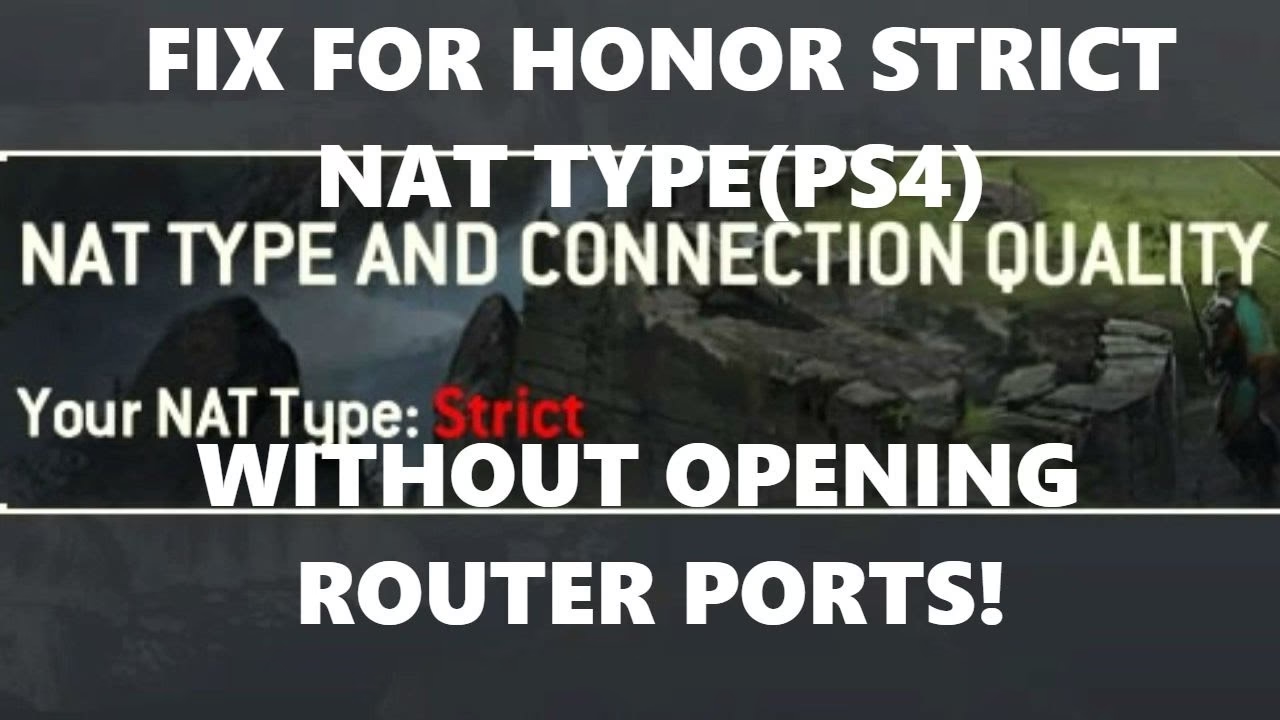
¿Qué es el Tipo de NAT y por qué es crucial en For Honor?
Antes de sumergirnos en la solución, es importante entender qué es la NAT. NAT son las siglas de "Network Address Translation" (Traducción de Direcciones de Red). En términos sencillos, actúa como un recepcionista o un guardia de seguridad para tu conexión a internet. Tu router tiene una única dirección IP pública (la que ve el mundo exterior), pero dentro de tu casa tienes múltiples dispositivos (PC, consola, móvil), cada uno con su propia dirección IP privada. La NAT se encarga de dirigir el tráfico de internet correcto al dispositivo correcto dentro de tu red local.
En juegos como For Honor, que utilizan una conexión peer-to-peer (P2P), la forma en que tu NAT gestiona este tráfico es vital. En un sistema P2P, en lugar de que todos se conecten a un servidor central, los jugadores se conectan directamente entre sí. Si tu NAT es demasiado restrictiva (Estricta), actuará como un guardia excesivamente celoso, bloqueando las conexiones entrantes de otros jugadores y dificultando enormemente la comunicación entre consolas o PCs. Por eso, conseguir una NAT Abierta es el objetivo final para cualquier jugador serio.
Los Tres Tipos de NAT: Abierta vs. Moderada vs. Estricta
Existen tres clasificaciones principales para el tipo de NAT, y cada una tiene un impacto directo en tu capacidad para jugar online. Conocer sus diferencias te ayudará a entender por qué estás experimentando problemas y qué necesitas para solucionarlos.
NAT Tipo 1: Abierta (Open)
Este es el estado ideal. Con una NAT Abierta, tu consola o PC puede conectarse libremente con cualquier otro jugador, sin importar el tipo de NAT que ellos tengan. Esto se traduce en tiempos de espera más cortos para encontrar partidas, una conexión más estable, una mejor calidad en el chat de voz y la capacidad de ser el anfitrión (host) de las partidas, lo que a menudo te proporciona la conexión con menor latencia posible.
NAT Tipo 2: Moderada (Moderate)
Es un punto intermedio. Podrás conectarte con jugadores que tengan NAT Abierta o Moderada, pero tendrás problemas para comunicarte o jugar con aquellos que tengan una NAT Estricta. Aunque es mejor que la Estricta, aún puedes experimentar algunos problemas, como no poder unirte a ciertas salas o tener dificultades con el chat de voz en grupos específicos.
NAT Tipo 3: Estricta (Strict)
Esta es la configuración más restrictiva y la fuente de la mayoría de los problemas de conexión. Con una NAT Estricta, solo podrás conectarte con jugadores que tengan una NAT Abierta. Esto te excluye de una gran cantidad de partidas, hace casi imposible usar el chat de voz con la mayoría de los jugadores y provoca desconexiones frecuentes. Si tienes este tipo de NAT, es casi seguro que estás sufriendo una mala experiencia multijugador.
Tabla Comparativa de Tipos de NAT
| Característica | NAT Abierta | NAT Moderada | NAT Estricta |
|---|---|---|---|
| Conexión con otros jugadores | Conecta con todos (Abierta, Moderada, Estricta) | Conecta con Abierta y Moderada | Solo conecta con Abierta |
| Capacidad para ser anfitrión | Sí, sin problemas | Limitada | No |
| Calidad del chat de voz | Excelente | Puede tener problemas | Generalmente no funciona |
| Experiencia de matchmaking | Rápida y fluida | Lenta, con algunas limitaciones | Muy lenta y restrictiva |
Cómo Solucionar la NAT Estricta: Guía Paso a Paso
Para cambiar tu NAT de Estricta a Abierta, necesitarás acceder a la configuración de tu router. El método más efectivo es el reenvío de puertos (Port Forwarding), que consiste en indicarle a tu router que envíe todo el tráfico relacionado con For Honor directamente a tu dispositivo de juego.
Paso 1: Asigna una IP Estática a tu Consola o PC
Antes de abrir puertos, es crucial que tu dispositivo de juego tenga una dirección IP fija dentro de tu red. Si no lo haces, la IP podría cambiar cada vez que reinicies el dispositivo, y las reglas de reenvío de puertos dejarían de funcionar. Puedes hacer esto desde la configuración de red de tu PlayStation, Xbox o Windows.
Paso 2: Accede a la Configuración de tu Router
Abre un navegador web en un ordenador conectado a tu red y escribe la dirección IP de tu router en la barra de direcciones. Las más comunes son 192.168.1.1 o 192.168.0.1. Se te pedirá un nombre de usuario y una contraseña, que suelen encontrarse en una pegatina en el propio router.
Paso 3: Busca la Sección de Reenvío de Puertos (Port Forwarding)
Una vez dentro del panel de administración de tu router, busca una sección llamada "Port Forwarding", "Reenvío de Puertos", "Servidores Virtuales" o algo similar. La ubicación y el nombre exacto varían según el fabricante del router.
Paso 4: Abre los Puertos Específicos para For Honor
Aquí es donde necesitarás introducir los puertos que el juego utiliza para comunicarse. Crea una nueva regla para cada puerto o rango de puertos de la siguiente lista, asegurándote de asociarlos con la dirección IP estática que asignaste a tu dispositivo en el paso 1.
Puertos para PC (Uplay y Steam)
- TCP: 14000, 14008, 14020, 14022, 14027, 14028, 14043, 27015, 27036
- UDP: 3074, 3075, 27015, 27031-27036
Puertos para PlayStation 4 / PlayStation 5
- TCP: 3478, 3479, 3480
- UDP: 3074, 3478, 3479, 3568, 6200, 6300
Puertos para Xbox One / Xbox Series X|S
- TCP: 3074
- UDP: 88, 500, 1000, 1001, 3074, 3544, 4500, 6200, 6300
Tras introducir todos los puertos, guarda los cambios y reinicia tanto tu router como tu consola o PC. Al volver a iniciar For Honor, deberías ver que tu tipo de NAT ha cambiado a Abierta o, en algunos casos, a Moderada, lo cual ya es una mejora significativa.
Preguntas Frecuentes (FAQ)
¿Y qué pasa con el UPnP?
UPnP (Universal Plug and Play) es una función que permite a los dispositivos abrir puertos automáticamente. Activarla en tu router puede solucionar el problema de la NAT sin necesidad de reenvío manual. Sin embargo, no siempre es fiable. Si el UPnP no funciona, el reenvío de puertos es la solución definitiva.
He abierto los puertos y sigo con NAT Estricta, ¿qué hago?
Verifica que la IP estática de tu dispositivo es correcta y que coincide con la que usaste en las reglas del router. Asegúrate de haber guardado los cambios correctamente. A veces, un doble NAT (tener dos routers en serie) puede causar este problema, o el firewall de tu proveedor de internet podría estar bloqueando los puertos.
¿Es seguro abrir puertos en mi router?
Sí, es un procedimiento estándar y seguro. Solo estás abriendo caminos específicos para el tráfico de un juego conocido, no dejando tu red completamente expuesta. Mientras solo abras los puertos necesarios, el riesgo es mínimo.
Solucionar los problemas de NAT en For Honor puede parecer intimidante, pero es el paso más importante para garantizar una experiencia multijugador estable y divertida. Al tomar el control de la configuración de tu red, te aseguras de que nada se interponga entre tú y la victoria en el campo de batalla. ¡Ahora ve y reclama tu honor!
Si quieres conocer otros artículos parecidos a Soluciona la NAT Estricta en For Honor puedes visitar la categoría Guías.