
13/07/2016
Imagínate poder construir la lógica completa de un videojuego, desde el movimiento de un personaje hasta complejas mecánicas de juego, sin escribir una sola línea de código. Para muchos artistas, diseñadores y aspirantes a desarrolladores, esto suena como un sueño. Con Unity, este sueño es una realidad gracias a una poderosa herramienta integrada: Visual Scripting. Este sistema revoluciona el flujo de trabajo, democratizando el desarrollo de videojuegos y permitiendo que la creatividad fluya sin la barrera de la sintaxis de programación.
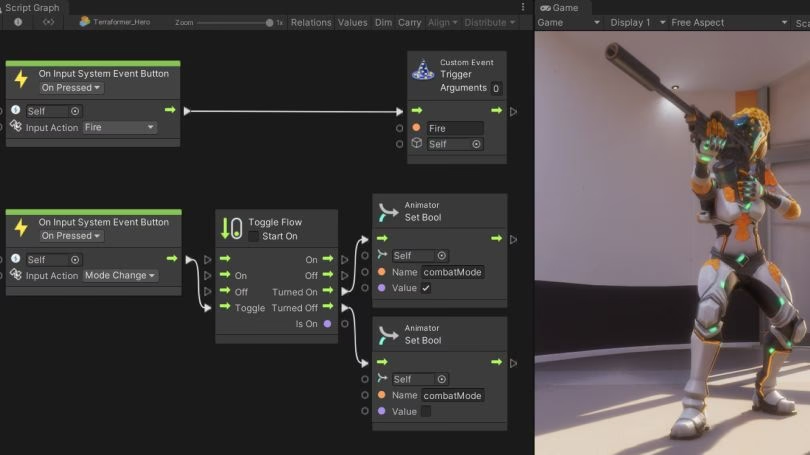
¿Qué es Exactamente el Visual Scripting en Unity?
El Visual Scripting de Unity es una funcionalidad que permite a los desarrolladores crear lógica de programación utilizando una interfaz gráfica e intuitiva. En lugar de escribir código en C#, los usuarios conectan bloques visuales llamados nodos para formar una secuencia de acciones y lógica, conocida como un gráfico. Piensa en ello como si estuvieras dibujando un diagrama de flujo que el motor del juego entiende y ejecuta. Con una mecánica de arrastrar y soltar, puedes construir flujos lógicos complejos, haciendo que el proceso de desarrollo sea accesible incluso para aquellos sin experiencia previa en programación.
Las Ventajas de Usar un Enfoque Visual
La adopción de esta herramienta no solo simplifica la creación de lógica, sino que también fomenta una colaboración mucho más estrecha y eficiente entre los distintos miembros de un equipo de desarrollo.
- Accesibilidad para todos: Artistas y diseñadores pueden implementar sus propias ideas directamente en el motor, probando animaciones, efectos visuales o interacciones sin necesidad de esperar a un programador. Esto agiliza enormemente el proceso creativo.
- Colaboración mejorada: Al ser un sistema visual, es mucho más fácil para cualquier miembro del equipo entender lo que está sucediendo en la lógica del juego. Un programador puede revisar un gráfico visual y entender la intención de un diseñador rápidamente.
- Prototipado y iteración ágiles: Es una herramienta excepcional para el prototipado. Los equipos pueden probar diferentes conceptos, identificar errores y realizar ajustes sobre la marcha sin necesidad de realizar cambios complejos en el código. Esto reduce significativamente el tiempo de desarrollo y permite pulir las ideas de forma más efectiva.
Cómo Añadir Visual Scripting a tu Proyecto de Unity
Integrar Visual Scripting en tu proyecto es un proceso sencillo, pero depende de la versión de Unity que estés utilizando. La buena noticia es que si usas una versión del editor Unity 2021.1 o superior, no necesitas hacer nada, ya que viene incluido por defecto. Sin embargo, si trabajas con una versión anterior, deberás añadirlo manualmente a través de la Unity Asset Store como un paquete adicional.
Paso a Paso: Integrando y Usando Visual Scripting
A continuación, te guiaremos a través de los pasos fundamentales para empezar a utilizar esta herramienta en tu proyecto.
Paso 1: Prepara tu Escena y Objeto
Primero, necesitas un objeto al cual aplicarle la lógica. Puedes abrir una escena existente o crear una nueva. Para este ejemplo, añadiremos un objeto simple: haz clic derecho en la ventana de Jerarquía (Hierarchy), selecciona '3D Object' y luego 'Cube'. Este cubo será el objeto que programaremos visualmente.
Paso 2: Añade el Componente 'Script Machine'
Selecciona el cubo que acabas de crear. En la ventana del Inspector, haz clic en el botón 'Add Component'. En el buscador que aparece, escribe "Script Machine" y selecciónalo. Este componente es el corazón del sistema, ya que es el que alojará y ejecutará nuestros gráficos visuales.
Paso 3: Creando tu Primer Gráfico (Graph)
Una vez añadido el componente Script Machine, verás un botón grande que dice 'New'. Al presionarlo, se te presentarán dos opciones fundamentales en la selección 'Source': Embed y Graph. Es crucial entender la diferencia.
| Tipo de Fuente | Descripción | Ventajas | Desventajas |
|---|---|---|---|
| Embed (Incrustado) | El gráfico se guarda directamente dentro del componente Script Machine en la escena. Forma parte del objeto mismo. | Rápido para prototipos pequeños y lógicas que no se repetirán. | No es reutilizable. Si quieres usar la misma lógica en otro objeto, tienes que duplicarla manualmente. Difícil de gestionar en proyectos grandes. |
| Graph (Gráfico) | El gráfico se guarda como un archivo de activo (.asset) separado en tu proyecto. | Totalmente reutilizable. Puedes asignar el mismo archivo de gráfico a múltiples objetos. Fácil de organizar, editar y gestionar. | Requiere un paso extra para crearlo como un activo independiente. |
Para la mayoría de los casos, especialmente si piensas reutilizar la lógica, la opción 'Graph' es la más recomendada y escalable.
Paso 4: ¡A Editar el Gráfico!
Después de elegir tu fuente y nombrar tu nuevo gráfico, aparecerá un botón llamado 'Edit Graph'. Haz clic en él para abrir la ventana del Script Graph. Aquí es donde ocurre la magia.
Entendiendo la Interfaz del Script Graph
Al abrir el editor de gráficos, te encontrarás con una nueva ventana con varias secciones. Al principio puede parecer abrumadora, pero sus componentes son lógicos y fáciles de aprender.
1. Graph Inspector
Ubicado generalmente a la derecha, esta sección proporciona información general sobre tu gráfico, como un título, un resumen y, lo más importante, las entradas y salidas que puedes definir para que tu gráfico se comunique con otros sistemas.
2. Blackboard
Esta es un área de almacenamiento para variables globales que pueden ser accedidas por todos los nodos dentro de tu gráfico. Puedes crear variables de diferentes tipos (números, texto, objetos de juego, etc.) que mantendrán su valor a lo largo de la ejecución. Es ideal para datos que necesitas compartir entre diferentes partes de tu lógica.
3. Graph Variables
Similar al Blackboard, pero estas son variables locales que solo existen dentro del gráfico actual. Son perfectas para almacenar datos temporales que se necesitan para cálculos o lógica interna sin contaminar el espacio global.
4. Los Nodos de Evento Fundamentales
Por defecto, tu gráfico vendrá con dos nodos de evento esenciales:
- On Start Event: Este nodo se ejecuta una sola vez, justo cuando el juego comienza o cuando el objeto que contiene el script se activa por primera vez. Es el lugar perfecto para realizar acciones de inicialización, como establecer el valor inicial de una variable o cargar recursos.
- On Update Event: Este nodo es el motor de tu juego. Se ejecuta en cada fotograma (frame) del juego. Es aquí donde colocarás la lógica que necesita actualizarse constantemente, como comprobar la entrada del jugador, mover un objeto o actualizar la interfaz de usuario.
Visual Scripting vs. Programación Tradicional con C#
Es importante entender que Visual Scripting no reemplaza a la programación tradicional con C#, sino que la complementa. Mientras que Visual Scripting es increíble para prototipar y para que los no programadores contribuyan, el código C# escrito ofrece, en general, un mayor rendimiento y un control más granular. Para tareas computacionalmente intensivas o para construir sistemas de bajo nivel, C# sigue siendo el rey.
Los desarrolladores que prefieren el código tradicional cuentan con herramientas increíblemente potentes como Visual Studio Tools for Unity. Esta extensión gratuita para Visual Studio mejora drásticamente la experiencia de escribir y depurar scripts de C# en Unity, con características como un debugger avanzado, autocompletado inteligente (IntelliSense) específico para la API de Unity y acceso rápido a la documentación oficial.
Preguntas Frecuentes (FAQ)
- ¿Necesito saber programar para usar Visual Scripting?
- No, en absoluto. Esa es su principal ventaja. Está diseñado para ser intuitivo y accesible para personas de todos los perfiles, especialmente artistas, diseñadores y principiantes.
- ¿Visual Scripting es más lento que el código C#?
- Generalmente, el código C# compilado es más performante. Sin embargo, para la gran mayoría de las tareas y prototipos, el rendimiento de Visual Scripting es excelente y la diferencia es prácticamente imperceptible. Es una compensación entre velocidad de desarrollo y rendimiento en bruto para situaciones muy exigentes.
- ¿Puedo combinar Visual Scripting con scripts de C#?
- ¡Sí! Unity permite una integración perfecta entre ambos sistemas. Puedes llamar a funciones de C# desde un gráfico visual y viceversa. Esto permite que los programadores creen herramientas personalizadas en C# que los diseñadores pueden luego utilizar como nodos en sus gráficos.
- ¿Es Visual Scripting solo para principiantes?
- Definitivamente no. Aunque es ideal para principiantes, también es una herramienta poderosa para programadores experimentados. La usan para prototipar ideas rápidamente, para crear máquinas de estado complejas de forma visual o para permitir que otros miembros del equipo implementen su propia lógica sin depender de ellos.
En conclusión, Unity Visual Scripting es una herramienta transformadora que ha derribado las barreras de entrada al desarrollo de videojuegos. Ofrece un camino visual, intuitivo y colaborativo para dar vida a tus ideas, ya seas un veterano de la industria o estés dando tus primeros pasos. Integrarlo en tu flujo de trabajo puede acelerar tu desarrollo, fomentar la creatividad y, en última instancia, ayudarte a construir los juegos que siempre has imaginado.
Si quieres conocer otros artículos parecidos a Guía de Unity Visual Scripting: Crea sin Código puedes visitar la categoría Juegos.