
11/07/2025
En el universo del desarrollo de videojuegos con Unity, existe un componente que es la piedra angular de todo objeto que habita en una escena: el componente Transform. Es tan fundamental que, a diferencia de otros componentes, no puede ser eliminado de un GameObject. Si estás empezando en Unity o si buscas afianzar tus conocimientos, comprender a fondo el Transform es el paso más crucial que puedes dar. Este componente es el encargado de dictar dónde está un objeto, hacia dónde mira y qué tan grande es. En esencia, le da a un objeto su presencia física y espacial dentro del mundo virtual que estás creando.
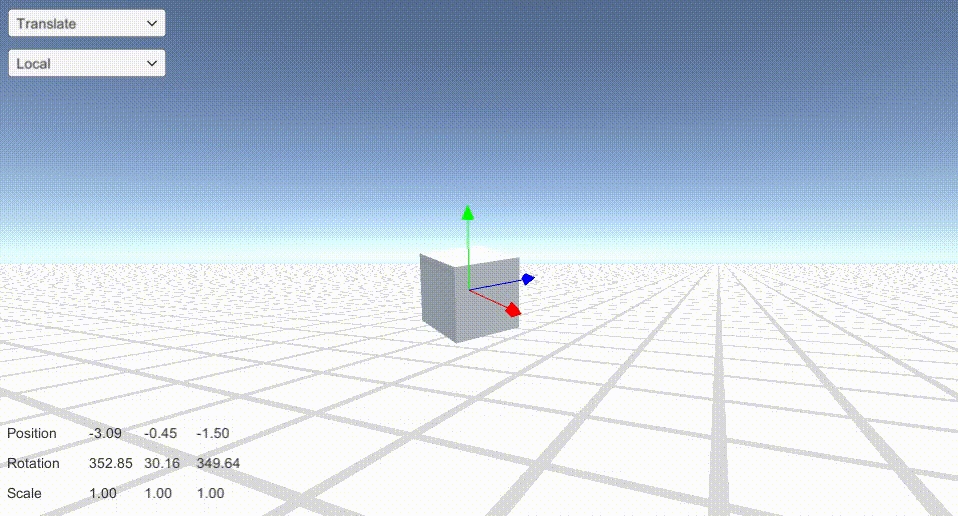
Cada personaje, cada obstáculo, cada cámara y cada elemento del escenario tiene un Transform. Es el ADN espacial de los objetos en Unity. Sin él, los GameObjects serían simples contenedores de datos sin una manifestación en el espacio 3D o 2D. A lo largo de este artículo, desglosaremos cada una de sus facetas, desde sus propiedades básicas hasta conceptos más avanzados como el parenting y los espacios de coordenadas, para que puedas manipular con total confianza cualquier elemento de tu juego.
¿Qué es y qué Almacena el Componente Transform?
El componente Transform es, en su forma más simple, un contenedor de datos que almacena la posición, rotación y escala de un GameObject. Siempre que seleccionas un objeto en la jerarquía de tu escena, lo primero que verás en la ventana del Inspector es este componente, con sus tres propiedades principales listas para ser modificadas. Es imposible crear un GameObject sin un Transform, ya que su propia existencia en la escena depende de él.
Estas tres propiedades definen completamente el estado espacial del objeto. Veámoslas en detalle:
- Posición (Position): Determina la ubicación del objeto en el espacio tridimensional mediante coordenadas X, Y y Z. Estos valores indican el punto exacto donde se encuentra el pivote del objeto dentro de la escena.
- Rotación (Rotation): Define la orientación del objeto. Se mide en grados Euler alrededor de los ejes X, Y y Z. Modificar estos valores hará que el objeto gire sobre sí mismo, cambiando la dirección hacia la que apunta.
- Escala (Scale): Controla el tamaño del objeto en cada uno de los tres ejes (X, Y, Z). Un valor de '1' en todos los ejes significa que el objeto tiene su tamaño original, tal como fue importado. Aumentar o disminuir estos valores lo hará más grande o más pequeño, respectivamente.
Manipulando el Transform en el Editor
Unity ofrece formas muy intuitivas de modificar el Transform de un objeto, tanto de manera visual como numérica.
A través del Inspector
La forma más precisa de editar el Transform es directamente en la ventana del Inspector. Allí puedes introducir los valores numéricos exactos para la posición, rotación y escala. Esto es ideal cuando necesitas colocar un objeto en una coordenada específica o rotarlo un ángulo exacto.
Herramientas de la Vista de Escena
Para una manipulación más visual y artística, Unity provee herramientas en la esquina superior izquierda del editor:
- Move Tool (Mover): Permite arrastrar el objeto a lo largo de los ejes X, Y o Z. Verás un gizmo con tres flechas de colores (rojo para X, verde para Y, azul para Z) que puedes usar para mover el objeto.
- Rotate Tool (Rotar): Muestra un gizmo esférico con tres aros de colores que te permiten rotar el objeto alrededor de cada eje.
- Scale Tool (Escalar): Presenta un gizmo con cubos en los extremos de las líneas de los ejes, permitiéndote estirar o encoger el objeto en una o todas las direcciones.
Al usar estas herramientas, los valores en el Inspector se actualizarán en tiempo real, reflejando los cambios que realizas visualmente.
Parenting: Creando Jerarquías de Transformación
Uno de los conceptos más poderosos relacionados con el componente Transform es el "parenting" o emparentamiento. Cuando un GameObject se convierte en "hijo" de otro (el "padre"), sus transformaciones se vuelven relativas a las de su padre. Esto significa que si mueves, rotas o escalas al padre, todos sus hijos se moverán, rotarán y escalarán con él, manteniendo su posición, rotación y escala relativas.
Piensa en un modelo del sistema solar. El Sol sería el objeto padre en el centro. La Tierra sería un hijo del Sol, por lo que orbita a su alrededor. La Luna, a su vez, sería un hijo de la Tierra. De esta manera, si mueves el Sol, todo el sistema solar se mueve con él. Si la Tierra se mueve en su órbita, la Luna la seguirá fielmente. Esta estructura de padre-hijo se conoce como jerarquía.
Este concepto nos lleva a una distinción vital:
- Coordenadas Mundiales (World Space): La posición, rotación y escala de un objeto medidas en relación al origen de la escena (el punto 0,0,0). Un objeto sin padre siempre opera en coordenadas mundiales.
- Coordenadas Locales (Local Space): Las transformaciones de un objeto hijo medidas en relación a su objeto padre. Los valores que ves en el Inspector para un objeto hijo son siempre sus coordenadas locales.
Consideraciones Avanzadas y Buenas Prácticas
Aunque el Transform es fácil de usar, hay ciertas prácticas y consideraciones que pueden ahorrarte muchos problemas, especialmente en proyectos complejos.
El Peligro de la Escala No Uniforme
La escala no uniforme ocurre cuando los valores de X, Y y Z en la propiedad Scale son diferentes (por ejemplo, 2, 1, 3). Si bien puede ser útil para crear formas específicas, puede causar problemas inesperados, sobre todo en las jerarquías:
- Deformación (Shearing): Si un objeto hijo de un padre con escala no uniforme es rotado, puede aparecer deformado o "cizallado".
- Problemas con Componentes: Algunos componentes, como los Colliders (Sphere Collider, Capsule Collider), no funcionan correctamente bajo una escala no uniforme, ya que su forma base es esférica o circular y no puede ser representada adecuadamente.
- Rendimiento: Las actualizaciones de la escala en jerarquías con escala no uniforme pueden ser más costosas para el motor, afectando el rendimiento.
La Importancia de una Escala Correcta para las Físicas
La escala de tus objetos es extremadamente importante para el motor de físicas de Unity. Por defecto, Unity asume que 1 unidad de medida en el mundo del juego equivale a 1 metro. Si importas un modelo de un coche y lo escalas para que mida 0.1 unidades, el motor de físicas lo tratará como un coche de juguete de 10 cm. Su comportamiento (gravedad, colisiones, fuerzas) será el de un objeto pequeño, no el de un vehículo real.
La mejor práctica es siempre seguir este orden:
- Modela a escala real: Crea tus modelos 3D en su tamaño del mundo real en tu software de modelado (Blender, 3ds Max, etc.).
- Ajusta la escala de importación: Si no puedes modelar a escala, utiliza el "Scale Factor" en los ajustes de importación del modelo en Unity para corregirlo.
- Modifica el componente Transform (último recurso): Cambiar la escala directamente en el componente Transform debería ser tu última opción, reservada para ajustes dinámicos en tiempo de ejecución o prototipado rápido.
Tabla Comparativa de Espacios de Coordenadas
En scripting, a menudo necesitarás convertir puntos o direcciones entre el espacio local y el mundial. El API del Transform ofrece métodos para esto.
| Método | Descripción | Uso Común |
|---|---|---|
| TransformPoint | Convierte una posición de coordenadas locales a coordenadas mundiales. | Saber dónde estará en el mundo un punto relativo a un objeto (ej. la punta de un arma). |
| InverseTransformPoint | Convierte una posición de coordenadas mundiales a coordenadas locales. | Saber si un objeto del mundo está dentro de un área local de otro objeto (ej. un gatillo). |
| TransformDirection | Convierte una dirección de local a mundial (afectada por la rotación, pero no la escala). | Calcular la dirección "hacia adelante" de un personaje en el mundo para que avance. |
| InverseTransformDirection | Convierte una dirección de mundial a local. | Saber desde qué dirección relativa está llegando un proyectil a un escudo. |
Preguntas Frecuentes (FAQ)
¿Puedo eliminar el componente Transform de un GameObject?
No. El Transform es un componente obligatorio para cualquier GameObject. Es la propiedad que define su propia existencia dentro de la escena. Sin él, el objeto no tendría lugar en el mundo del juego.
¿Por qué mi objeto hijo se deforma cuando lo roto?
Esto es casi siempre un síntoma de tener un objeto padre con una escala no uniforme. Cuando el hijo rota, el espacio local en el que existe está "estirado" de forma desigual, lo que provoca una deformación visual. Intenta mantener la escala de los objetos padre en (1, 1, 1) siempre que sea posible.
¿Cuál es la diferencia entre `position` y `localPosition` en el código?
En scripting, `transform.position` siempre te dará las coordenadas del objeto en el espacio mundial, sin importar si tiene un padre o no. Por otro lado, `transform.localPosition` te dará las coordenadas relativas a su padre. Si el objeto no tiene padre, `position` y `localPosition` devolverán el mismo valor.
Dominar el componente Transform es dominar el control espacial de tu juego. Es la base sobre la que se construyen todas las interacciones y mecánicas visuales. Dedica tiempo a experimentar con él, a crear jerarquías complejas y a entender la diferencia entre los espacios de coordenadas. Esta inversión de tiempo se traducirá en un flujo de trabajo más rápido, eficiente y con menos errores en todos tus futuros proyectos de Unity.
Si quieres conocer otros artículos parecidos a El Componente Transform en Unity: Guía Esencial puedes visitar la categoría Juegos.