
13/01/2012
Crear la atmósfera correcta es uno de los pilares fundamentales en el diseño de videojuegos. Un buen ambiente puede sumergir al jugador en un mundo de fantasía, generar tensión en una escena de terror o evocar una sensación de misterio en un bosque encantado. Una de las herramientas más poderosas y visualmente impactantes para lograr esto es la niebla. Unity, como motor de desarrollo líder, ofrece varias formas de implementarla, pero no todas son iguales. En este artículo, exploraremos a fondo cómo pasar de una niebla simple y global a una niebla volumétrica localizada, densa y realista, que transformará por completo tus escenas. Analizaremos los métodos, sus pros y contras, y te guiaremos paso a paso a través del proceso, prestando especial atención a las diferencias cruciales entre los distintos Render Pipelines que ofrece Unity.
- Niebla Estándar en Unity: La Solución Rápida y Sencilla
- El Salto a la Niebla Volumétrica: ¿Por Qué y Cuándo Usarla?
- El Dilema del Render Pipeline: URP vs. HDRP
- Guía Paso a Paso: Creando Niebla Volumétrica Local en HDRP
- Tabla Comparativa: Niebla Estándar vs. Niebla Volumétrica (HDRP)
- Preguntas Frecuentes (FAQ)
Niebla Estándar en Unity: La Solución Rápida y Sencilla
Antes de sumergirnos en las complejidades de la niebla volumétrica, es importante entender la solución básica que Unity ha ofrecido durante años. La niebla estándar, también conocida como niebla basada en profundidad, es un efecto de postprocesado que simula la atenuación de la luz a medida que los objetos se alejan de la cámara. Es una forma efectiva y de bajo costo computacional para dar una sensación de profundidad y escala a un escenario grande.
¿Cómo se activa?
Implementar esta niebla es increíblemente sencillo. Solo tienes que seguir estos pasos:
- Navega al menú superior y selecciona Window > Rendering > Lighting.
- En la ventana de Iluminación que aparece, selecciona la pestaña Environment.
- Busca la sección llamada Other Settings.
- Marca la casilla que dice Fog.
¡Y listo! Al instante, verás cómo tu escena se cubre con una capa de niebla. Puedes personalizar su color, densidad y modo (Lineal, Exponencial o Exponencial al Cuadrado) para ajustar el efecto a tus necesidades.
Ventajas y Desventajas de la Niebla Estándar
La principal ventaja de este método es su simplicidad y su bajo impacto en el rendimiento. Es ideal para juegos móviles o proyectos con un estilo visual menos realista. Sin embargo, sus limitaciones son significativas. El problema más grande es que es un efecto global; afecta a toda la escena por igual basándose únicamente en la distancia a la cámara. No puedes tener niebla densa en un pantano y un cielo despejado en una montaña cercana dentro de la misma vista. Además, en el URP (Universal Render Pipeline), este sistema puede presentar algunos errores visuales y requiere bastantes ajustes para que se vea correctamente.
El Salto a la Niebla Volumétrica: ¿Por Qué y Cuándo Usarla?
Imagina que estás diseñando un nivel que incluye un bosque con áreas despejadas y valles misteriosos cubiertos por una densa bruma matutina. Con la niebla estándar, esto es imposible. La niebla cubriría tanto los valles como las copas de los árboles. Aquí es donde la niebla volumétrica entra en juego.
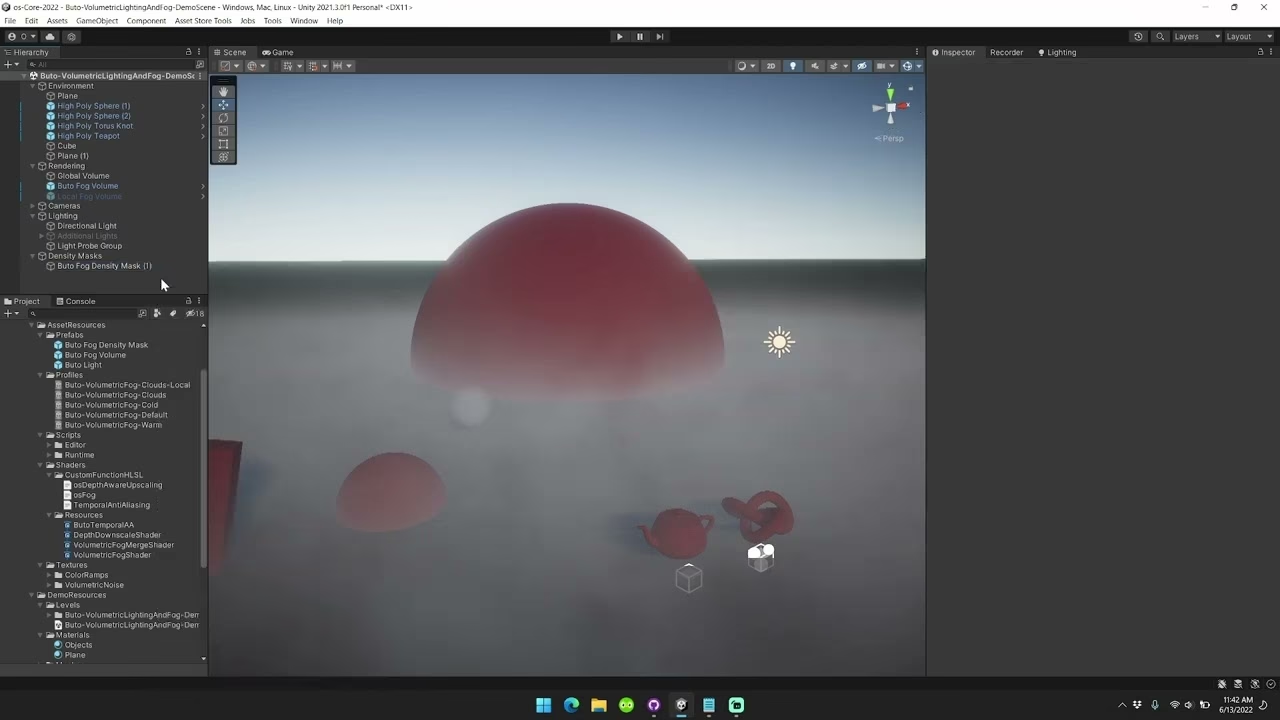
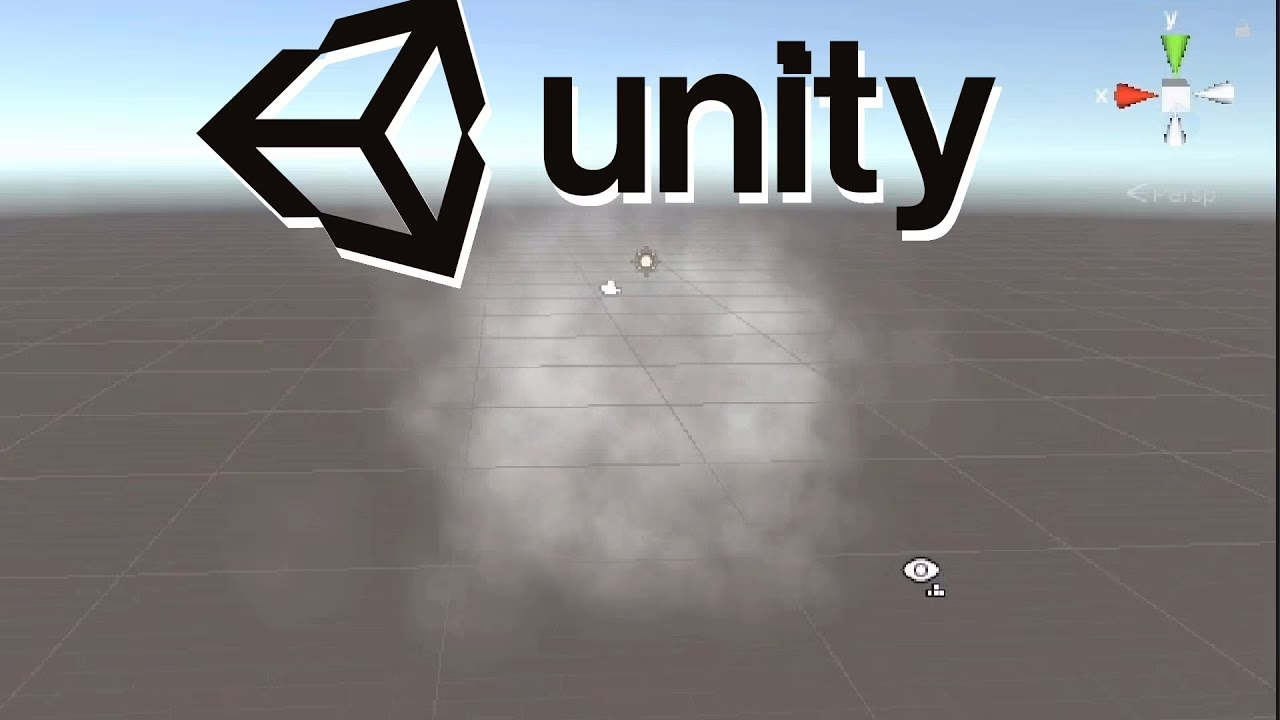
La niebla volumétrica no es solo un filtro de pantalla; es un efecto que existe dentro de un espacio 3D definido. Permite crear bancos de niebla, nubes de humo o bruma que se acumula en áreas específicas de tu escenario. La luz interactúa con ella, creando rayos de luz (god rays) y sombras volumétricas que añaden un nivel de realismo y belleza espectaculares. Necesitas este tipo de niebla cuando quieres que el entorno mismo sea un personaje, cuando quieres guiar al jugador con la luz o simplemente cuando buscas la máxima fidelidad visual.
El Dilema del Render Pipeline: URP vs. HDRP
Aquí llegamos al punto más crucial a la hora de trabajar con niebla avanzada en Unity. Tu capacidad para implementar niebla volumétrica de forma nativa depende enteramente del render pipeline que hayas elegido para tu proyecto.
- URP (Universal Render Pipeline): Diseñado para ser escalable y funcionar en una amplia gama de plataformas, desde móviles hasta consolas. Lamentablemente, URP no soporta niebla volumétrica de forma nativa. La solución común para simular este efecto en URP es utilizar sistemas de partículas con materiales translúcidos y suaves para crear nubes de "niebla" localizadas. Este método es manual, requiere mucha habilidad artística y puede ser costoso en rendimiento si no se optimiza bien.
- HDRP (High Definition Render Pipeline): Creado para proyectos que buscan la máxima calidad gráfica, principalmente para PC y consolas de alta gama. HDRP sí incluye un sistema de niebla volumétrica robusto y totalmente integrado. Si tu objetivo es el realismo visual, este es el camino a seguir.
Guía Paso a Paso: Creando Niebla Volumétrica Local en HDRP
Si tu proyecto utiliza HDRP, estás de suerte. El proceso para crear una zona de niebla localizada es bastante directo. Sigue estos pasos:
1. Crear el Objeto de Volumen
En HDRP, los efectos como la niebla se controlan a través de un sistema de Volúmenes. Primero, crea un objeto que contendrá estos ajustes. Ve a la jerarquía, haz clic derecho y selecciona Volume > Sky and Fog Volume. Esto creará un nuevo objeto en tu escena con un componente 'Volume' ya añadido.
2. Definir los Límites Físicos
Por defecto, este volumen es global. Para que la niebla solo exista en un área específica, necesitas darle límites físicos. Selecciona tu objeto de volumen y, en el Inspector, añade un componente Collider (por ejemplo, un Box Collider). Ajusta el tamaño y la posición de este collider para que encierre el área donde quieres que aparezca la niebla (un valle, una habitación, una cueva, etc.).
3. Configurar el Modo Local
Ahora, en el componente 'Volume', cambia la propiedad Mode de 'Global' a 'Local'. Esto le dice a Unity que los efectos definidos en este volumen solo deben aplicarse cuando la cámara esté dentro de los límites del collider que acabas de añadir.
4. Activar y Configurar la Niebla Volumétrica
Con el modo local activado, es hora de añadir el efecto de niebla. En el componente 'Volume', haz clic en el botón Add Override y busca Fog. Al añadirlo, verás una serie de nuevas opciones.
- Primero, activa la casilla principal del componente Fog.
- Luego, y más importante, activa la casilla Volumetric Fog. ¡La magia comienza a suceder aquí!
5. Ajustar los Parámetros para un Look Perfecto
Ahora viene la parte artística. Juega con los siguientes parámetros clave:
- Albedo: Es el color base de tu niebla. Puede ser blanco, grisáceo o incluso tener un tinte verdoso para un pantano tóxico.
- Mean Free Path / Base Fog Distance: Este es el parámetro más importante. Controla la densidad de la niebla. Un valor más bajo significa que la luz viaja menos distancia a través de la niebla, haciéndola mucho más densa y opaca.
- Blend Distance: En el componente Volume, fuera de los overrides, encontrarás esta propiedad. Define qué tan suave es la transición desde fuera del volumen de niebla hacia adentro. Un valor alto creará un borde muy difuso, mientras que un valor bajo hará la transición más abrupta.
Tabla Comparativa: Niebla Estándar vs. Niebla Volumétrica (HDRP)
| Característica | Niebla Estándar | Niebla Volumétrica (HDRP) |
|---|---|---|
| Facilidad de Uso | Muy fácil, solo marcar una casilla. | Requiere configuración de Volúmenes y Colliders. |
| Coste de Rendimiento | Muy bajo. | Moderado a alto, dependiendo de la calidad. |
| Localización | No, es un efecto global. | Sí, se define por volúmenes locales. |
| Realismo Visual | Bajo. Es un filtro de color basado en la distancia. | Muy alto. Interactúa con la luz y tiene volumen real. |
| Pipeline Requerido | Cualquiera (Built-in, URP, HDRP). | Exclusivo de HDRP. |
Preguntas Frecuentes (FAQ)
¿Puedo usar niebla volumétrica en mi juego para móviles (URP)?
No de forma nativa. La solución recomendada es simularla utilizando sistemas de partículas con texturas suaves y materiales translúcidos. Esto requiere un enfoque más artístico y una cuidadosa optimización del rendimiento, ya que el overdraw (superposición de transparencias) puede ser costoso en hardware móvil.
Mi niebla volumétrica en HDRP se ve pixelada o con "ruido", ¿cómo lo arreglo?
Este es un problema común de calidad. La calidad de la niebla volumétrica se controla en tu asset de configuración de HDRP (HDRP Asset). Ve a tus Ajustes de Proyecto (Project Settings), busca la pestaña de HDRP y selecciona tu asset de calidad. Dentro, encontrarás ajustes para Volumetrics. Aumentar la resolución o la calidad de la niebla solucionará el problema, pero ten en cuenta que esto tendrá un impacto directo en el rendimiento.
¿Por qué mi niebla local no aparece dentro del collider que he creado?
Verifica los siguientes puntos: 1) Asegúrate de que el componente 'Volume' en tu objeto esté configurado en modo 'Local'. 2) Confirma que tu cámara principal esté dentro del collider o dentro de la 'Blend Distance' definida en el componente Volume. 3) Revisa que tanto el override de 'Fog' como la opción 'Volumetric Fog' dentro de él estén activados con la casilla correspondiente.
En conclusión, la elección del tipo de niebla depende directamente de los objetivos de tu proyecto. Para una solución rápida y de bajo coste, la niebla estándar es suficiente. Pero si buscas crear mundos verdaderamente inmersivos, atmosféricos y visualmente deslumbrantes, dominar la niebla volumétrica en HDRP es una habilidad esencial que elevará la calidad de tus juegos a un nuevo nivel.
Si quieres conocer otros artículos parecidos a Guía de Niebla Volumétrica Local en Unity puedes visitar la categoría Juegos.