
10/12/2008
ReShade se ha convertido en una herramienta casi mágica para la comunidad de jugadores en PC. Promete transformar por completo el aspecto visual de tus títulos favoritos, desde clásicos hasta los lanzamientos más recientes, mediante la inyección de shaders de post-procesamiento. Puedes corregir colores, añadir oclusión ambiental, mejorar la nitidez y mucho más. Sin embargo, este gran poder conlleva una gran responsabilidad. Una instalación incorrecta o, peor aún, una desinstalación inadecuada, puede traer consigo una serie de frustrantes problemas, como caídas de rendimiento o errores que afectan a otros juegos. En este artículo, te guiaremos a través de todo el proceso para que puedas disfrutar de sus beneficios sin sufrir las consecuencias.
¿Qué es Exactamente ReShade?
Imagina que tienes un lienzo (tu juego) y un set de filtros y pinceles de alta tecnología. ReShade es ese set. Es un software de post-procesado genérico que funciona sobre juegos que utilizan APIs gráficas como DirectX, OpenGL y Vulkan. No modifica los archivos del juego, sino que se interpone entre el juego y el controlador de la tarjeta gráfica para aplicar efectos visuales en tiempo real. Esto lo hace increíblemente versátil, pero también es la razón por la que su instalación y gestión deben hacerse con cuidado. El principal beneficio es una personalización visual casi ilimitada. El principal inconveniente es que cada efecto que activas consume recursos, lo que puede resultar en una caída de rendimiento, especialmente en equipos más modestos.
Instalación Correcta de ReShade: Paso a Paso
Instalar ReShade es un proceso sencillo si se siguen los pasos adecuados. No te apresures y asegúrate de conocer la API gráfica que utiliza tu juego.
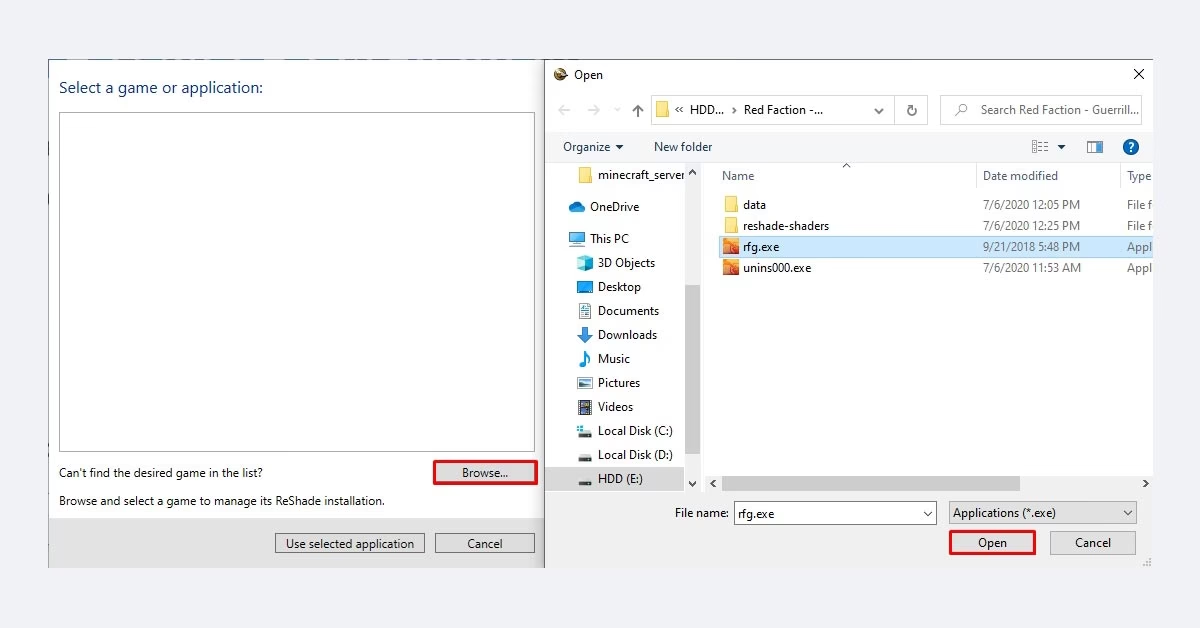
- Descarga el Instalador: Dirígete siempre a la página web oficial,
reshade.me, para descargar la última versión. Evita descargas de sitios de terceros para garantizar la seguridad. - Ejecuta el Archivo: Abre el archivo
.exeque has descargado. Verás una ventana que te pide seleccionar un juego. - Localiza el Ejecutable del Juego: Haz clic en "Click here to select a game and manage its ReShade installation". Navega hasta la carpeta donde tienes instalado el juego y selecciona su archivo ejecutable principal (por ejemplo,
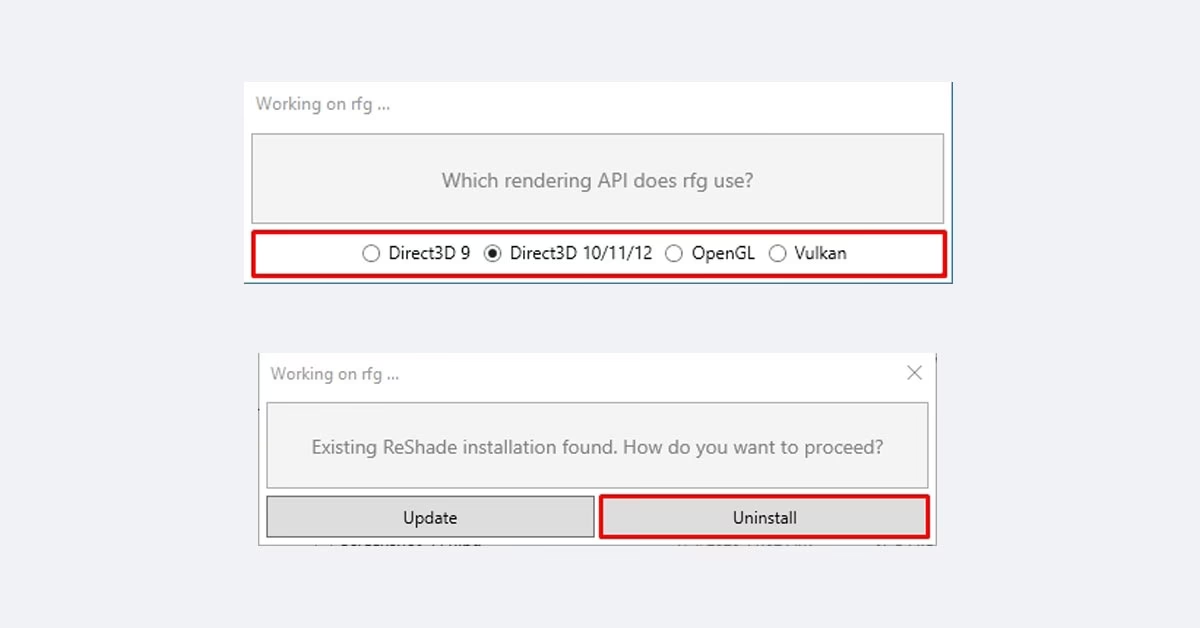
juego.exe). - Selecciona la API de Renderizado: Este es un paso crucial. El instalador intentará detectar la API correcta, pero es bueno que lo confirmes. Si no estás seguro, puedes buscar en foros o en páginas como PCGamingWiki. Las opciones más comunes son:
- Direct3D 9
- Direct3D 10/11/12
- OpenGL
- Vulkan
- Elige los Paquetes de Shaders: Se te ofrecerá descargar una colección estándar de efectos. Puedes dejarlos todos marcados para tener una amplia variedad de opciones o seleccionar solo los que te interesen. Siempre puedes añadir más tarde.
- Finalización: Una vez completada la instalación, cierra el instalador. La próxima vez que inicies el juego, deberías ver una barra de notificación en la parte superior de la pantalla, indicando que ReShade se ha cargado correctamente. Normalmente, puedes abrir el menú de ReShade en el juego pulsando la tecla "Inicio" (Home).
El Proceso Correcto para Desinstalar ReShade
Aquí es donde muchos usuarios cometen un error fatal: borrar manualmente los archivos de ReShade de la carpeta del juego. Esto puede dejar atrás configuraciones y, lo que es peor, entradas en el registro del sistema que pueden causar conflictos con otros programas. No busques ReShade en el Panel de Control, no aparecerá ahí. La forma correcta de desinstalarlo es utilizando el mismo instalador con el que lo instalaste.
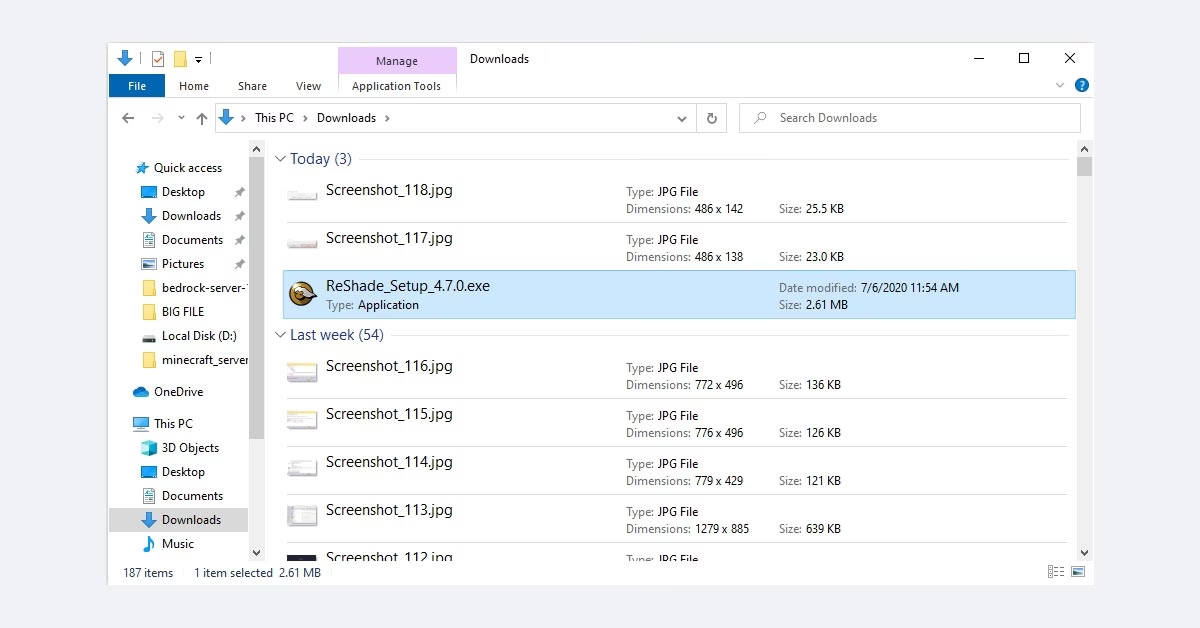
- Ejecuta el Instalador de ReShade: Sí, el mismo archivo
.exeque usaste para instalar. - Selecciona el Mismo Juego: Busca y selecciona el archivo
.exedel juego del que quieres eliminar ReShade. - Elige la Opción de Desinstalar: Como el instalador detectará una instalación existente, te dará varias opciones. En lugar de "Modify", selecciona la opción "Uninstall".
- Confirma la Acción: El programa te pedirá que confirmes que deseas eliminar todos los archivos y configuraciones de ReShade para ese juego. Acepta.
¡Y eso es todo! El instalador se encargará de eliminar limpiamente todos los archivos inyectados, los presets y, lo más importante, cualquier modificación sistémica que haya realizado, asegurando que no queden restos problemáticos.
Solución al Error de la Capa Global de Vulkan
Uno de los problemas más comunes y confusos surge al desinstalar ReShade de forma incorrecta de un juego que usa la API Vulkan (como Doom Eternal, Red Dead Redemption 2 o muchos emuladores como Yuzu). El usuario borra los archivos, pero al intentar abrir otro juego Vulkan, se encuentra con un error de incompatibilidad de la capa Vulkan de ReShade.
¿Por qué Ocurre Este Error?
Cuando instalas ReShade para un juego Vulkan, este registra una "capa de depuración implícita" a nivel global en Windows. Es una entrada en el registro que le dice al sistema que cargue ReShade cada vez que se inicie una aplicación Vulkan. Si borras manualmente los archivos de ReShade, la entrada del registro sigue ahí, apuntando a archivos que ya no existen. Cuando otro juego Vulkan intenta iniciarse, el sistema trata de cargar esa capa fantasma, no la encuentra y el juego se cierra con un error.
¿Cómo Solucionarlo?
La solución es simple: hay que desregistrar esa capa global. La forma más segura es, de nuevo, usando el instalador oficial de ReShade.
- Ejecuta el instalador de ReShade.
- En lugar de seleccionar un juego, busca una opción en la ventana principal que permita gestionar la instalación global de la capa Vulkan. Dependiendo de la versión del instalador, puede aparecer como un checkbox o un botón.
- Desactiva o desinstala la capa global de Vulkan a través de esa opción. El instalador limpiará la entrada del registro por ti de forma segura.
Para usuarios avanzados que se sientan cómodos editando el registro de Windows (procede con extrema precaución), pueden buscar y eliminar manualmente las claves en estas rutas:
HKEY_LOCAL_MACHINE\SOFTWARE\Khronos\Vulkan\ImplicitLayersHKEY_CURRENT_USER\SOFTWARE\Khronos\Vulkan\ImplicitLayers
Dentro de estas carpetas, busca un valor que apunte a un archivo llamado ReShadeVulkan.json y elimínalo. Un reinicio del sistema después de este cambio es recomendable.
Tabla Comparativa de Métodos de Desinstalación
| Método | Procedimiento | Resultado | Riesgos |
|---|---|---|---|
| Correcto (Usando el Instalador) | Ejecutar el instalador, seleccionar el juego y elegir "Uninstall". | Eliminación limpia y completa de todos los archivos y entradas de registro. | Ninguno. Es el método recomendado y seguro. |
| Incorrecto (Borrado Manual) | Seleccionar los archivos de ReShade en la carpeta del juego y eliminarlos. | Eliminación incompleta. Deja restos en el registro del sistema. | Alto. Puede causar errores en otros juegos (especialmente con Vulkan) y problemas de estabilidad. |
| Incorrecto (Panel de Control) | Buscar "ReShade" en la lista de programas instalados de Windows. | No funcionará. ReShade no se instala como un programa estándar. | Nulo, pero es una pérdida de tiempo. |
Preguntas Frecuentes (FAQ)
¿ReShade me puede causar un baneo en juegos online?
Sí, es una posibilidad. Aunque ReShade solo manipula aspectos gráficos, muchos sistemas anti-trampas (anti-cheat) lo detectan como un programa de terceros que inyecta código en el juego, lo que puede resultar en un baneo. Investiga la política del juego específico antes de usar ReShade en modos multijugador competitivos.
¿Por qué ReShade afecta tanto el rendimiento de mi PC?
Cada efecto o shader que activas es una capa adicional de procesamiento que tu tarjeta gráfica debe calcular en tiempo real para cada fotograma. Shaders complejos como la oclusión ambiental (MXAO) o el ray tracing "fake" (RTGI) son especialmente exigentes. Para minimizar el impacto, activa solo los efectos que realmente necesitas.
Instalé ReShade pero no aparece nada al iniciar el juego, ¿qué hago?
Lo más probable es que hayas seleccionado el archivo .exe incorrecto (algunos juegos tienen un launcher y un ejecutable principal) o la API gráfica equivocada. Intenta reinstalar ReShade asegurándote de que ambos datos son los correctos para tu juego.
En conclusión, ReShade es una herramienta fantástica que puede dar una nueva vida a tus juegos, pero debe ser tratada con el respeto que merece. Entender su funcionamiento y, sobre todo, saber cómo gestionarlo correctamente, es la clave para una experiencia visual mejorada y libre de frustraciones técnicas. Recuerda siempre: el instalador oficial es tu mejor amigo tanto para ponerlo como para quitarlo.
Si quieres conocer otros artículos parecidos a Guía Definitiva de ReShade: Instala y Desinstala puedes visitar la categoría Juegos.