
03/07/2017
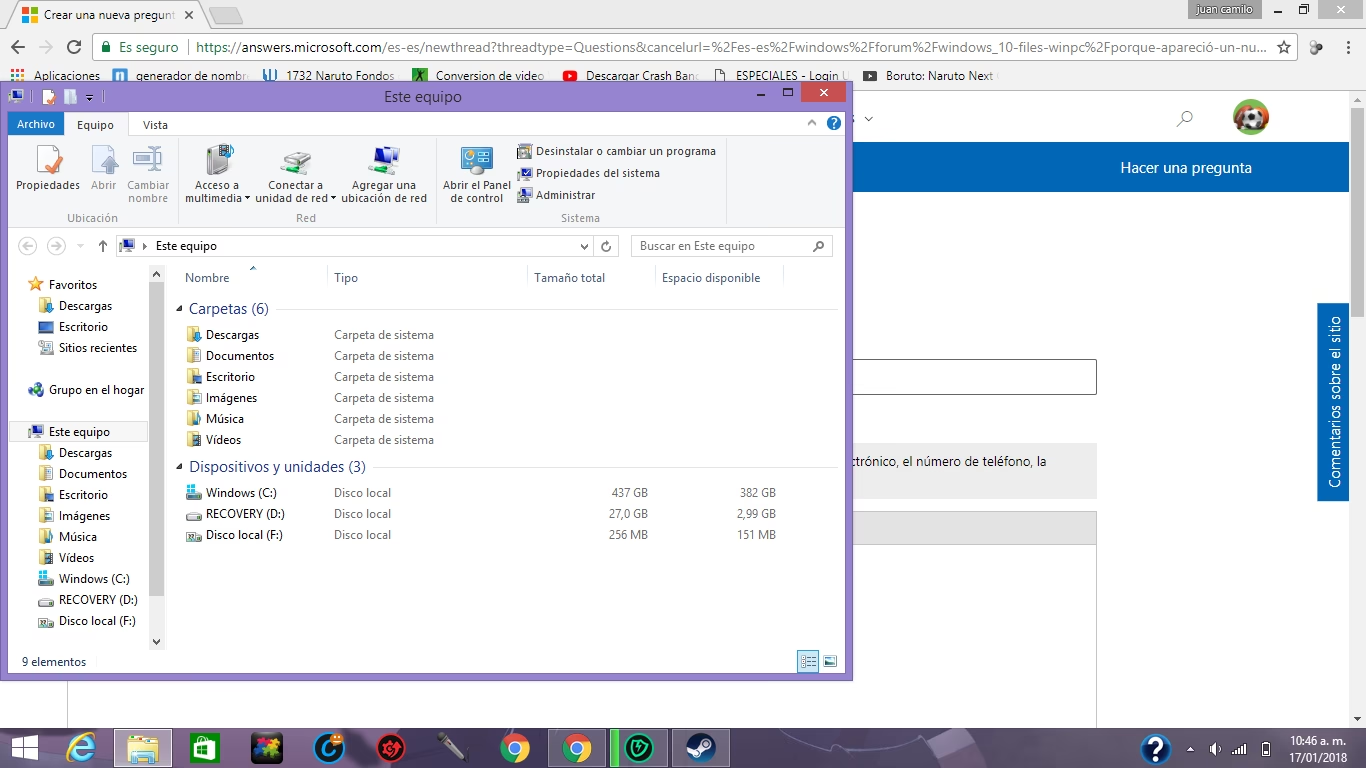
Es una de las situaciones más frustrantes y comunes para cualquier usuario de ordenador: conectas tu pendrive, un disco duro externo o la tarjeta SD de tu cámara, esperas escuchar el sonido característico de Windows y ver aparecer la nueva unidad en 'Este equipo', pero... no ocurre nada. El pánico inicial es comprensible, especialmente si en esa unidad guardas archivos importantes, fotos irremplazables o trabajo crucial. Antes de dar la unidad por perdida, respira hondo. En la gran mayoría de los casos, este problema tiene una solución lógica y accesible, y no significa que tu dispositivo esté dañado.
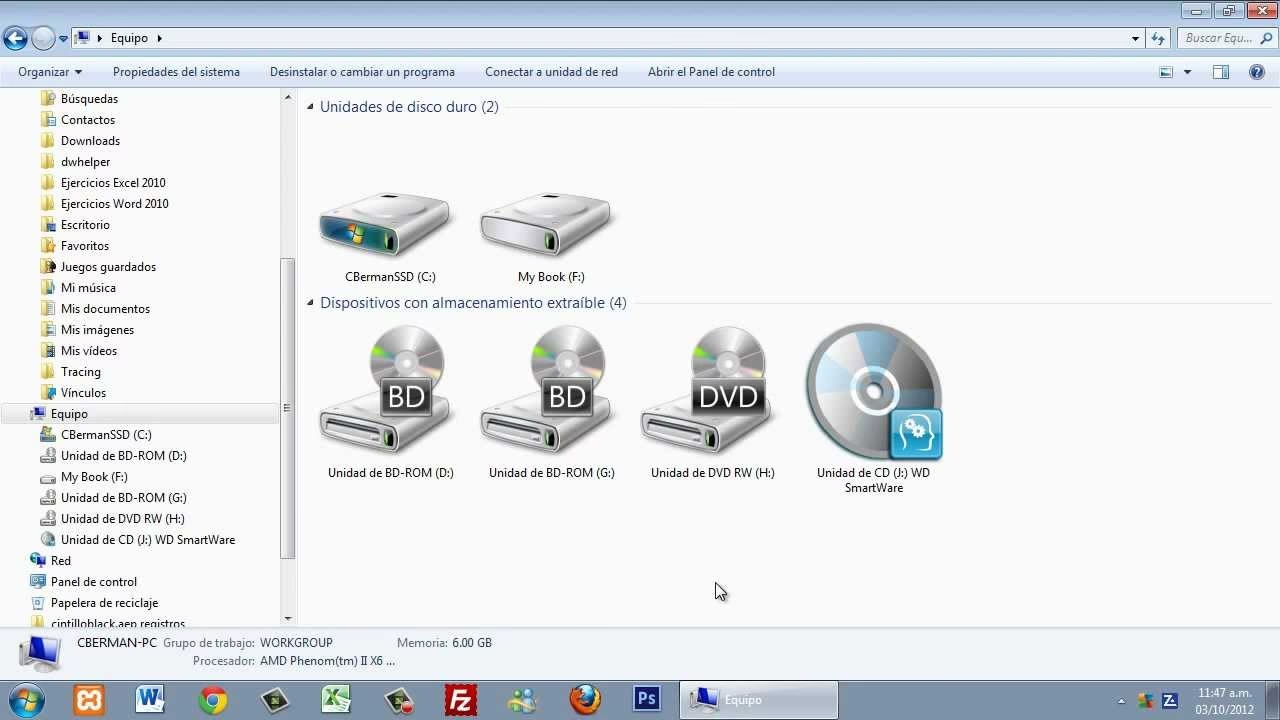
Este artículo es una guía completa y detallada, diseñada para llevarte de la mano a través de un proceso de diagnóstico y solución de problemas. Abordaremos las causas más frecuentes por las que un dispositivo de almacenamiento USB no es detectado por Windows, desde las más obvias hasta las que requieren un poco más de atención. Te recomendamos seguir los pasos en el orden propuesto, ya que hemos organizado las soluciones de la más simple y probable a la más compleja. Aunque nos referiremos genéricamente a 'USB' o 'pendrive', ten en cuenta que estos mismos pasos son aplicables a discos duros externos, tarjetas de memoria (SD, microSD) y otros medios de almacenamiento que se conectan a tu PC.
Primeros pasos: Verificaciones básicas e indispensables
Antes de sumergirnos en la configuración del sistema, debemos descartar los problemas más sencillos, que sorprendentemente son los que solucionan el inconveniente en un alto porcentaje de las ocasiones. No subestimes estos pasos iniciales.
1. Comprueba la conexión física
Puede sonar demasiado simple, pero una conexión floja es una causa muy habitual. Un cable que no está completamente insertado en el puerto o en el propio disco duro externo puede impedir que el dispositivo reciba la energía o los datos necesarios para funcionar.
- Desconecta y reconecta: La primera acción debe ser expulsar el dispositivo de forma segura (si es posible) haciendo clic en el icono de la bandeja del sistema. Luego, desconéctalo físicamente y vuelve a conectarlo, asegurándote de que encaja firmemente en el puerto.
- Revisa los cables: Si usas un disco duro externo que requiere un cable, inspecciona el cable en busca de daños visibles. Si tienes otro cable compatible, prueba con él.
2. Prueba con un puerto USB diferente
A veces, el problema no está en el dispositivo, sino en el puerto USB que estás utilizando. Los puertos pueden dañarse con el tiempo, especialmente los frontales de una torre de PC, que están más expuestos al polvo y al desgaste.
- Cambia de puerto: Desconecta el dispositivo y pruébalo en todos los demás puertos USB disponibles en tu ordenador. Si estabas usando un puerto frontal, prueba con uno trasero, que está soldado directamente a la placa base y suele ser más fiable.
- Evita los 'hubs' USB temporalmente: Si tienes el dispositivo conectado a través de un multiplicador de puertos o 'hub' USB, desconéctalo de ahí y conéctalo directamente a un puerto del PC. Algunos hubs no proporcionan suficiente energía para ciertos dispositivos.
3. Ensayo en otro ordenador
Este es el paso definitivo para diagnosticar si el problema reside en tu unidad o en tu ordenador. Consigue otro PC o portátil y conecta allí tu dispositivo USB. Si en el otro equipo funciona correctamente y es reconocido al instante, puedes estar seguro de que tu pendrive o disco está bien y el problema se encuentra en la configuración de tu propio ordenador. Si, por el contrario, tampoco funciona en el segundo equipo, es más probable que la unidad de almacenamiento esté dañada físicamente.
Solución avanzada: Cambiar la letra de la unidad
Si las verificaciones físicas no han dado resultado y has confirmado que el dispositivo funciona en otro PC, el siguiente sospechoso es un conflicto de software dentro de Windows. Una de las causas más comunes y ocultas es el 'conflicto de letra de unidad'.
Cada unidad de almacenamiento conectada a tu PC (discos duros, particiones, unidades de CD/DVD, unidades de red) tiene asignada una letra única (C:, D:, E:, etc.) para que el sistema pueda identificarla. A veces, Windows intenta asignar a tu nuevo USB una letra que ya está en uso por otro dispositivo (a menudo una unidad de red o un lector de tarjetas interno). Esto crea un conflicto que impide que la unidad se muestre en el explorador de archivos, aunque el sistema la haya detectado a un nivel más bajo.
La solución es asignarle manualmente una letra que sepamos que está libre. Para ello, usaremos la herramienta de Administración de discos.
- Abrir Administración de discos: La forma más rápida en versiones modernas de Windows (8, 10 y 11) es hacer clic derecho sobre el botón de Inicio y seleccionar "Administración de discos" en el menú que aparece. Para Windows 7 o Vista, abre el menú Inicio, haz clic derecho en "Equipo" y elige "Administrar"; en la nueva ventana, busca "Almacenamiento" en el panel izquierdo y haz clic en "Administración de discos".
- Identificar tu unidad USB: Verás una lista de todas las unidades de almacenamiento de tu sistema. Busca tu dispositivo USB. Puedes identificarlo por su tamaño (si sabes cuántos GB tiene) o porque aparecerá etiquetado como "Extraíble". Es muy probable que veas la unidad en esta lista, pero sin una letra asignada.
- Asignar una nueva letra: Haz clic derecho sobre la partición de tu unidad USB (la barra que muestra el tamaño y el formato) y selecciona la opción "Cambiar la letra y rutas de acceso de unidad...".
- Cambiar la letra: En la ventana emergente, pulsa el botón "Cambiar...". Se abrirá otra ventana donde podrás seleccionar una letra de unidad desde un menú desplegable. Elige una letra que no esté en uso (por ejemplo, M:, P:, X:) y pulsa "Aceptar".
- Confirmar y verificar: Windows podría mostrarte una advertencia; acéptala. Cierra la herramienta de Administración de discos y abre el explorador de archivos ('Este equipo'). Tu unidad USB debería aparecer ahora con la nueva letra que le has asignado.
Último recurso de software: Los controladores (Drivers)
Si nada de lo anterior ha funcionado, el problema podría estar en los controladores. Los drivers son el software que permite que el sistema operativo (Windows) se comunique correctamente con los componentes de hardware (tus puertos USB). Si estos controladores están corruptos, desactualizados o son incorrectos, la comunicación falla.
Actualizar los controladores del chipset y USB
Los puertos USB de tu ordenador son controlados por un componente fundamental de la placa base llamado 'chipset'. Actualizar los drivers del chipset suele resolver una gran variedad de problemas de conectividad.
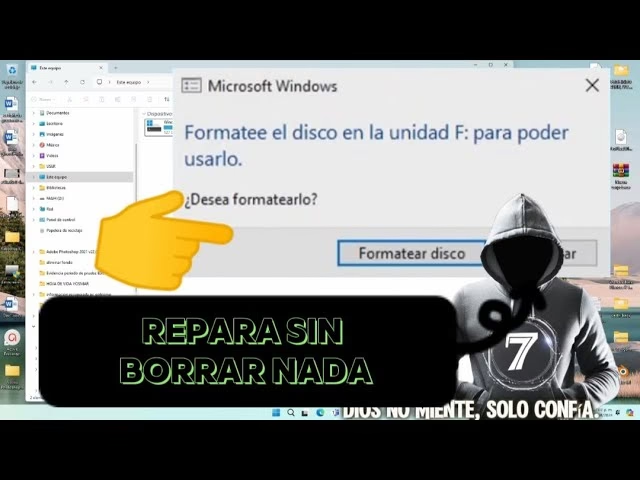
- Abre el Administrador de dispositivos: Haz clic derecho en el botón de Inicio y selecciona "Administrador de dispositivos".
- Busca controladoras de bus serie universal: Despliega esta categoría en la lista. Aquí verás todos los concentradores raíz y controladores de host USB.
- Busca errores: Si ves algún dispositivo con un triángulo amarillo de advertencia, ese es un claro indicio de un problema de drivers. Puedes intentar hacer clic derecho sobre él y seleccionar "Actualizar controlador".
- La solución más efectiva: La mejor manera de asegurarte de tener los drivers correctos es visitar la página web del fabricante de tu placa base (si tienes un PC de sobremesa) o del fabricante de tu portátil (HP, Dell, Lenovo, etc.). Busca la sección de soporte o descargas para tu modelo específico y descarga los últimos controladores del chipset. Instálalos, reinicia el PC y prueba a conectar tu USB de nuevo.
Tabla Resumen de Soluciones
| Problema Potencial | Solución Propuesta | Nivel de Dificultad |
|---|---|---|
| Conexión física deficiente | Reconectar firmemente, probar otro puerto USB y otro PC. | Fácil |
| Conflicto de letra de unidad | Asignar una nueva letra desde la herramienta Administración de discos. | Intermedio |
| Controladores (drivers) corruptos o desactualizados | Actualizar los drivers del chipset y del bus USB desde la web del fabricante. | Intermedio/Avanzado |
| Unidad USB dañada físicamente | Si no funciona en ningún PC, puede requerir servicios de recuperación de datos profesionales. | Avanzado |
Preguntas Frecuentes (FAQ)
¿Qué hago si mi USB aparece en "Administración de discos" pero sin formato o como "RAW"?
Esto indica que Windows detecta el dispositivo pero no puede leer su sistema de archivos. Podría deberse a una corrupción de datos. Antes de formatear (lo que borraría todo), puedes intentar usar software de recuperación de datos para extraer tus archivos. Si los archivos no son importantes, puedes hacer clic derecho sobre la unidad en Administración de discos y seleccionar "Formatear..." para que vuelva a ser utilizable.
¿Perderé mis archivos si cambio la letra de la unidad?
No. Cambiar la letra de unidad es una operación completamente segura que no afecta de ninguna manera a los datos almacenados en el dispositivo. Es simplemente una re-etiquetación a nivel del sistema operativo.
Mi disco duro externo hace clics o ruidos extraños y no es detectado, ¿qué significa?
Los ruidos mecánicos como clics repetitivos son una muy mala señal en un disco duro. Generalmente indican un fallo físico grave en los cabezales de lectura/escritura. En este caso, deja de intentar conectarlo para no causar más daño y, si los datos son vitales, consulta con una empresa especializada en recuperación de datos.
¿Cuál es la unidad de información más pequeña en un PC?
La unidad de información más pequeña es el bit. Proviene del inglés "binary digit" (dígito binario) y solo puede tener dos valores: 0 o 1. Millones y millones de estos bits se agrupan para formar los archivos que guardas en tu pendrive, desde un simple documento de texto hasta una película en alta definición.
Si quieres conocer otros artículos parecidos a Mi USB no aparece en PC: Guía de soluciones puedes visitar la categoría Juegos.