
09/06/2017
Undertale se ha consolidado como una joya inolvidable en el panteón de los videojuegos independientes. Su encanto, personajes memorables y una narrativa que rompe la cuarta pared han cautivado a millones de jugadores. Sin embargo, a pesar de su brillantez, muchos se encuentran con un pequeño pero molesto obstáculo al iniciar su aventura: el juego se ejecuta por defecto en un modo de ventana reducido. Si quieres sumergirte de verdad en el mundo del Subsuelo, sin las distracciones de tu escritorio, jugar en pantalla completa es esencial. No solo mejora la inmersión, sino que también permite apreciar en todo su esplendor el detallado arte pixelado creado por Toby Fox. Afortunadamente, solucionar este problema es increíblemente sencillo, y en esta guía completa te mostraremos todos los métodos para lograrlo, tanto en Windows como en Mac.
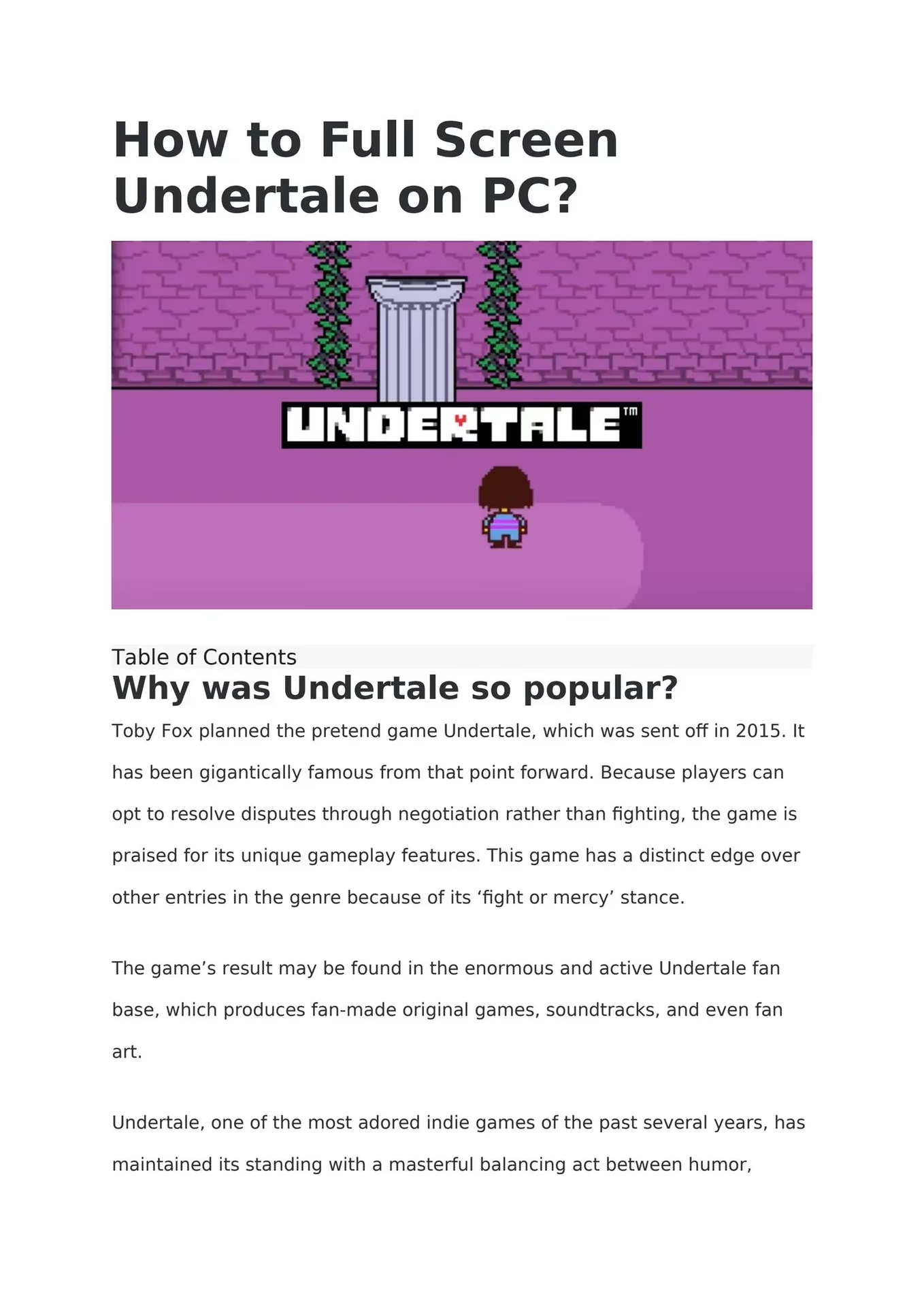
- ¿Por Qué Undertale Inicia en Modo Ventana por Defecto?
- Cómo Poner Undertale en Pantalla Completa en Windows
- Cómo Activar la Pantalla Completa de Undertale en Mac
- Tabla Comparativa Rápida: Atajos de Teclado
- Solución de Problemas: ¿La Pantalla Completa No Funciona?
- Consejos Adicionales para una Experiencia Inmersiva
- Preguntas Frecuentes (FAQ)
¿Por Qué Undertale Inicia en Modo Ventana por Defecto?
Antes de sumergirnos en las soluciones, es interesante entender la razón detrás de esta decisión de diseño. Undertale fue desarrollado con el motor GameMaker Studio, que por defecto tiende a iniciar los juegos en modo ventana para maximizar la compatibilidad. Este enfoque predeterminado asegura que el juego funcione sin problemas en una amplia variedad de configuraciones de hardware, resoluciones de pantalla y sistemas operativos, incluso en ordenadores más antiguos. Al evitar un cambio automático a pantalla completa, se previenen posibles errores gráficos, problemas de escalado o pantallas en negro en monitores no compatibles. Es una medida de seguridad que garantiza que casi todo el mundo pueda ejecutar el juego, aunque requiera un pequeño ajuste manual para una experiencia óptima.
Cómo Poner Undertale en Pantalla Completa en Windows
Si estás jugando en un PC o portátil con Windows, tienes varios atajos de teclado a tu disposición que son extremadamente efectivos. No importa si compraste el juego en Steam, Humble Bundle o cualquier otra plataforma, estos métodos funcionarán. Prueba las siguientes opciones en orden.
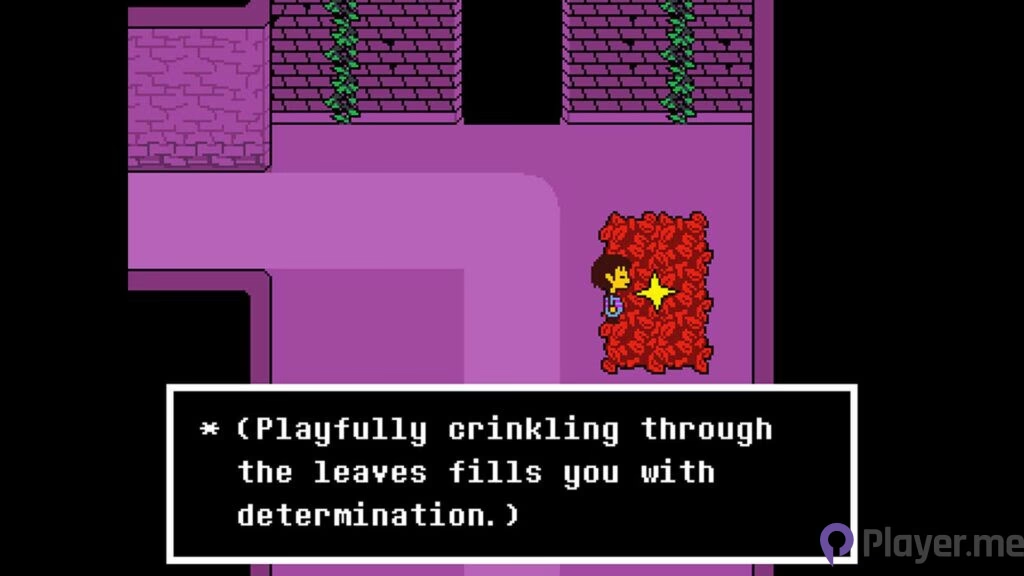
Método 1: La Tecla Mágica F4
Este es el método más directo y conocido. Es la solución designada por el desarrollador para alternar entre los modos de visualización.
- Inicia Undertale y espera a que aparezca el menú principal o cualquier pantalla del juego.
- Simplemente presiona la tecla F4 en la parte superior de tu teclado.
- El juego debería cambiar instantáneamente a pantalla completa. Si lo presionas de nuevo, volverá al modo ventana.
Método 2: La Combinación FN + F4 (Especial para Portátiles)
En muchos portátiles, especialmente los más modernos o compactos, las teclas de función (F1-F12) tienen un doble propósito, como controlar el brillo, el volumen o la conexión Wi-Fi. Si presionar F4 por sí solo no funciona o activa otra función de tu sistema, necesitarás usar la tecla de Función (Fn).
- Mantén presionada la tecla Fn, que generalmente se encuentra en la esquina inferior izquierda del teclado.
- Mientras mantienes presionada Fn, pulsa la tecla F4.
- Esta combinación debería anular la función secundaria de la tecla F4 y ejecutar el comando para poner el juego en pantalla completa.
Método 3: El Atajo Universal Alt + Enter
Este es un atajo clásico de Windows que funciona en una gran cantidad de juegos y aplicaciones para alternar entre el modo ventana y la pantalla completa. Es una excelente alternativa si los métodos anteriores no responden.
- Con Undertale en ejecución, presiona simultáneamente las teclas Alt y Enter.
- Este comando forzará a la aplicación a ocupar toda la pantalla. Es especialmente útil si experimentas algún conflicto con los atajos de Steam u otros programas.
Cómo Activar la Pantalla Completa de Undertale en Mac
Los usuarios de macOS también pueden disfrutar de una experiencia inmersiva, aunque los métodos varían ligeramente debido a las diferencias en la gestión de ventanas del sistema operativo.
Método 1: El Botón Verde de macOS
La forma más intuitiva y nativa de macOS para expandir una ventana es usando los controles de la misma.
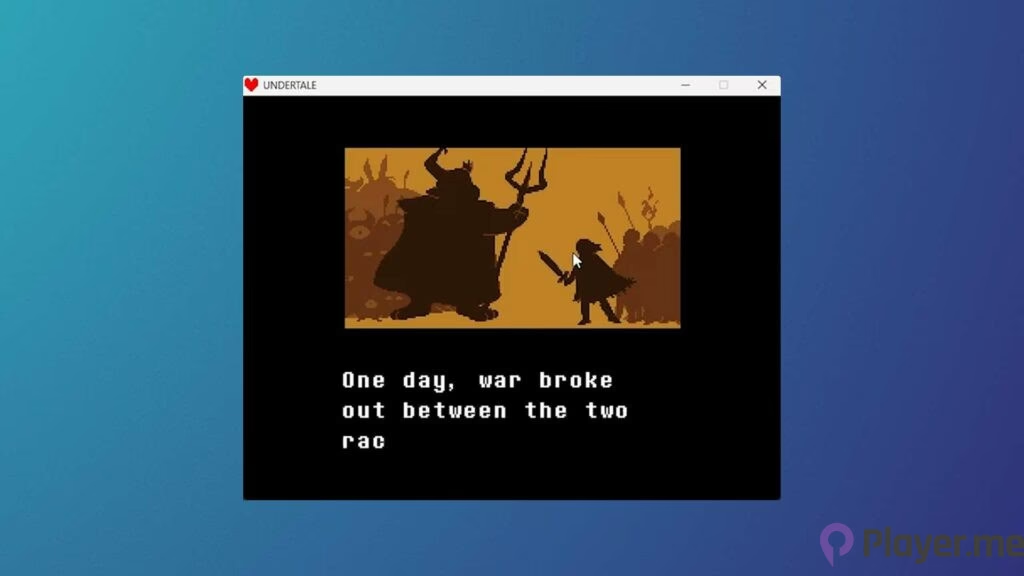
- Observa la esquina superior izquierda de la ventana del juego Undertale.
- Verás tres botones de colores: rojo (cerrar), amarillo (minimizar) y verde (pantalla completa).
- Haz clic en el botón verde. El juego se expandirá para ocupar todo el escritorio, ocultando el dock y la barra de menú.
Método 2: La Combinación Fn + F4
Al igual que en los portátiles con Windows, los teclados de Mac (especialmente en MacBooks) a menudo requieren el uso de la tecla Fn para activar las funciones estándar de las teclas F.
- Mantén presionada la tecla Fn.
- Mientras la mantienes, presiona F4.
- Esta combinación es una alternativa directa que funciona para muchos usuarios de Mac.
Método 3: El Atajo Command + Enter
Aunque no es tan universal como en Windows, esta combinación ha demostrado ser efectiva para algunos juegos desarrollados en GameMaker en el entorno de macOS.
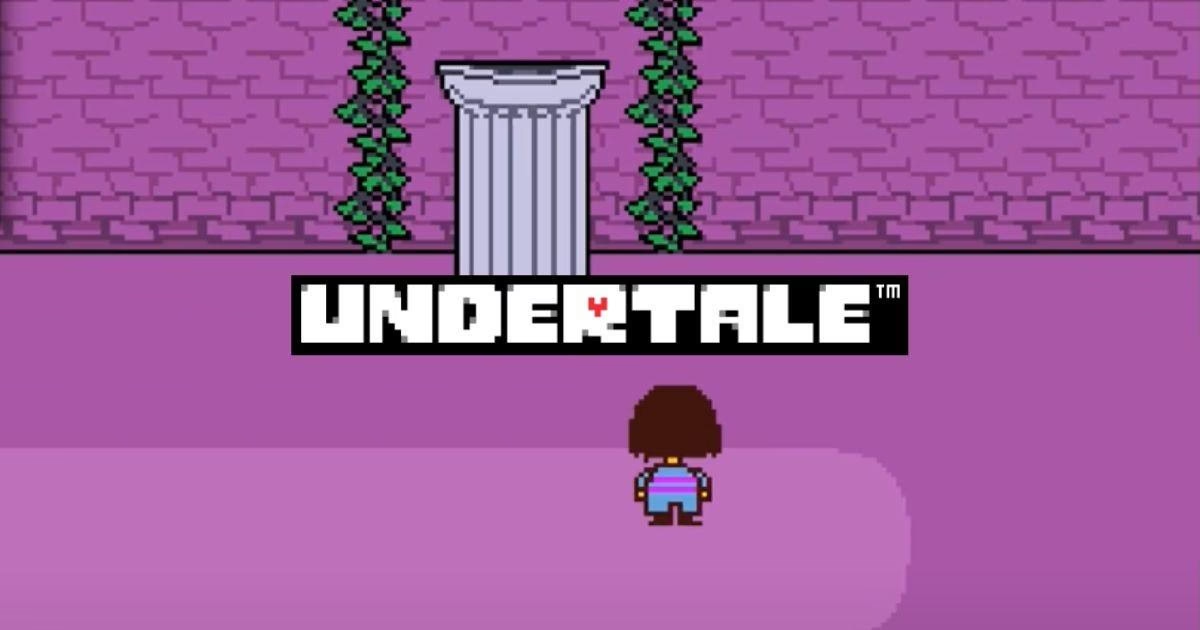
- Presiona simultáneamente las teclas Command (⌘) y Enter.
- Si funciona, el juego debería pasar al modo de pantalla completa.
Tabla Comparativa Rápida: Atajos de Teclado
Para que tengas la información a mano, aquí tienes una tabla que resume los atajos más comunes para cada sistema operativo.
| Acción | Atajo en Windows | Atajo en Mac |
|---|---|---|
| Atajo Principal | F4 | Clic en el botón verde |
| Atajo para Portátiles | Fn + F4 | Fn + F4 |
| Atajo Alternativo | Alt + Enter | Command + Enter |
Solución de Problemas: ¿La Pantalla Completa No Funciona?
Si has probado todos los métodos anteriores y sigues sin poder disfrutar de Undertale a pantalla completa, no te desesperes. Aquí tienes una lista de posibles soluciones a problemas comunes.
- Revisa la configuración de las teclas de función: Tanto en Windows como en Mac, puedes configurar si las teclas F priorizan las funciones multimedia o las funciones estándar (F1, F2, etc.). En Mac, ve a "Ajustes del Sistema" > "Teclado". En Windows, esta opción suele encontrarse en el software del fabricante (ej. Lenovo Vantage) o en la BIOS/UEFI del sistema.
- Ajusta la resolución de tu pantalla: A veces, una resolución de pantalla incompatible puede causar problemas. Prueba a cambiar temporalmente la resolución de tu escritorio a una más estándar, como 1920x1080 o 1280x720, antes de iniciar el juego.
- Actualiza tus controladores gráficos: Unos drivers de GPU desactualizados son una causa frecuente de problemas de visualización. Asegúrate de tener la última versión para tu tarjeta gráfica (NVIDIA, AMD o Intel).
- Usa el modo de compatibilidad (solo Windows): Haz clic derecho en el ejecutable de Undertale.exe, ve a "Propiedades" > "Compatibilidad" y prueba a ejecutar el programa en modo de compatibilidad para Windows 7 u 8.
- Reinicia el juego: A veces, la solución más simple es la más efectiva. Cierra el juego por completo y vuelve a abrirlo antes de intentar los atajos de nuevo.
- Reinstala el juego: Como último recurso, una reinstalación limpia puede solucionar problemas causados por archivos de configuración corruptos. Recuerda hacer una copia de seguridad de tus partidas guardadas primero.
Consejos Adicionales para una Experiencia Inmersiva
Ahora que tienes el juego en pantalla completa, aquí tienes algunos consejos para llevar tu experiencia al siguiente nivel.
- Desactiva las notificaciones: Usa el "Asistente de concentración" en Windows o el modo "No molestar" en Mac para evitar que los mensajes emergentes te saquen de la partida en un momento crucial.
- Usa auriculares: La banda sonora de Undertale es una obra maestra. Jugar con auriculares te permitirá apreciar cada matiz musical y efecto de sonido, aumentando drásticamente la inmersión.
- Prueba con un mando: Aunque se juega perfectamente con teclado, Undertale es compatible con mandos. Usar un mando de Xbox o PlayStation puede resultar más cómodo para sesiones de juego prolongadas.
- Haz una copia de seguridad de tus partidas: Antes de modificar archivos o reinstalar, siempre es buena idea guardar una copia de tus archivos de guardado. Se encuentran en la carpeta
%localappdata%/UNDERTALEen Windows y en~/Library/Application Support/com.tobyfox.undertale/en Mac.
Preguntas Frecuentes (FAQ)
- ¿Cómo salgo del modo pantalla completa en Undertale?
- Es tan fácil como entrar. Simplemente vuelve a presionar la misma combinación de teclas que usaste para activar la pantalla completa (F4, Alt + Enter, etc.). El comando funciona como un interruptor.
- ¿Por qué Undertale no tiene una opción de pantalla completa en el menú de configuración?
- Fue una decisión del desarrollador, probablemente para mantener la simplicidad del juego y depender de los atajos estándar del motor GameMaker, asegurando así una mayor estabilidad en diferentes sistemas.
- ¿Estos métodos afectan a mis archivos de guardado?
- No, en absoluto. Cambiar el modo de visualización es una acción temporal que no modifica de ninguna manera el progreso de tu partida.
- ¿Jugar en pantalla completa afectará el rendimiento del juego?
- Undertale es un juego muy ligero. En la gran mayoría de los ordenadores modernos, no notarás ninguna diferencia de rendimiento. En sistemas extremadamente antiguos, podría haber un impacto mínimo, pero es muy poco probable.
Poner Undertale en pantalla completa es un pequeño ajuste que transforma por completo la forma en que experimentas el juego. Te permite conectar más profundamente con su mundo, sus personajes y su emotiva historia. Ya sea que uses un simple atajo de teclado o el botón nativo de tu sistema operativo, la solución está a solo unos segundos de distancia. Ahora, con tu pantalla completamente dedicada al Subsuelo, prepárate para un viaje que no olvidarás.
Si quieres conocer otros artículos parecidos a Undertale: Guía para Jugar en Pantalla Completa puedes visitar la categoría Guías.