
16/05/2018
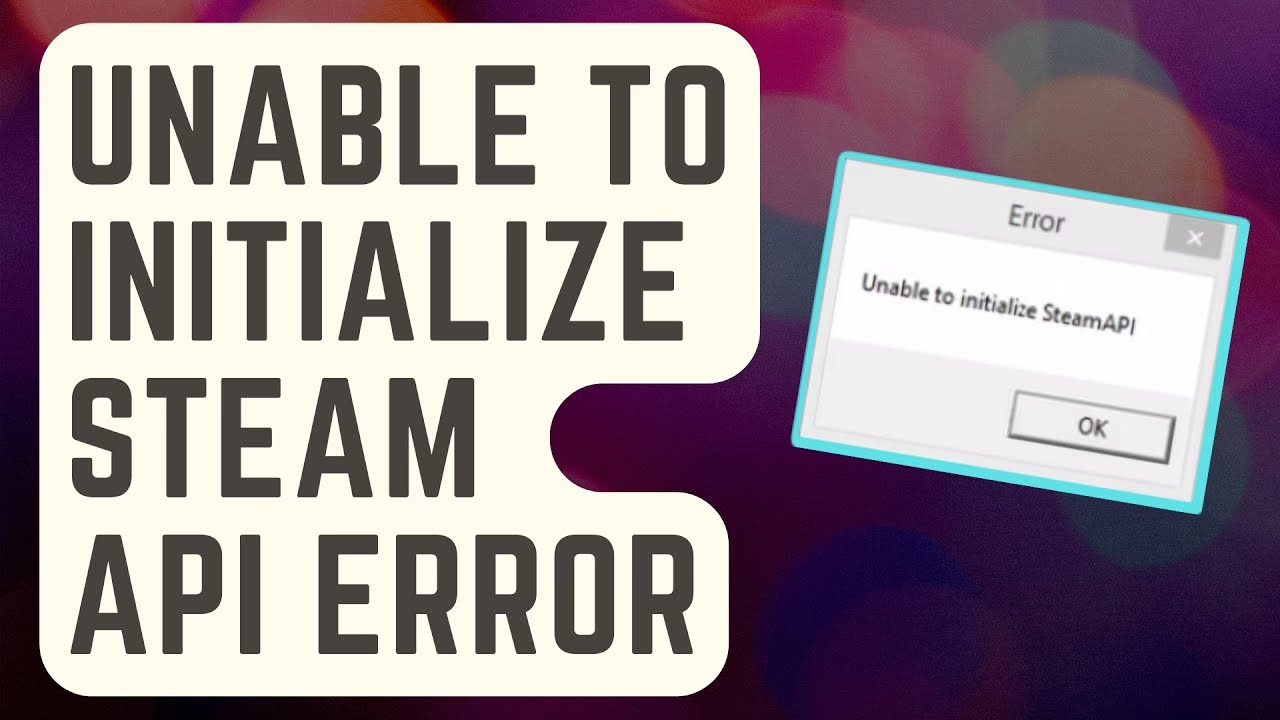
Steam se ha consolidado como la plataforma de videojuegos para PC por excelencia, un ecosistema digital donde millones de jugadores compran, descargan y disfrutan de sus títulos favoritos. Sin embargo, como cualquier software complejo, no está exento de errores. Uno de los más frustrantes y comunes es el mensaje: "No se pudo iniciar la API de Steam". Este problema puede impedir que lances un juego, cortando de raíz tu sesión de juego justo cuando más te apetece. Afortunadamente, este error no es una sentencia final y, en la mayoría de los casos, tiene una solución relativamente sencilla. En este artículo, desglosaremos las causas de este fallo y te guiaremos a través de las soluciones más efectivas para que puedas volver a la acción lo antes posible.
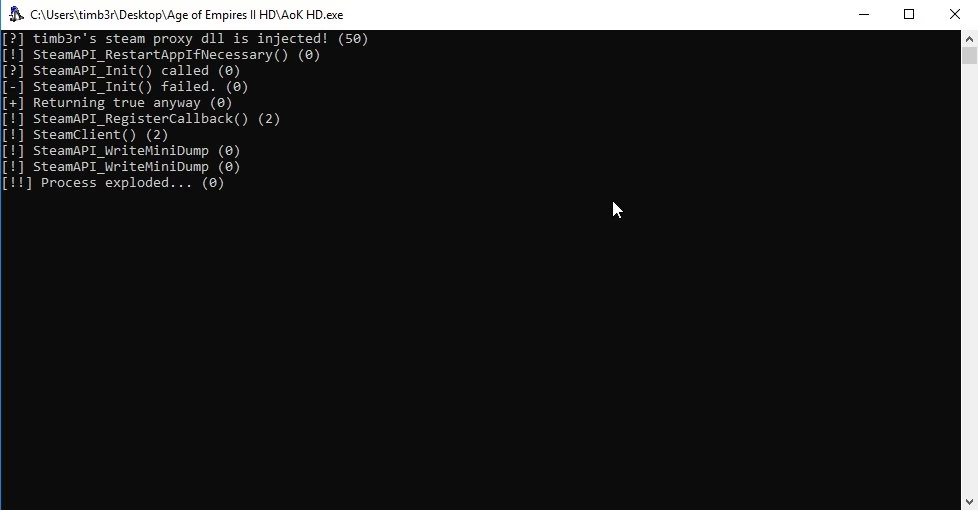
¿Por qué ocurre el error "No se pudo iniciar la API de Steam"?
Antes de sumergirnos en las soluciones, es útil entender qué es la API de Steam y por qué su fallo impide que juegues. La API (Interfaz de Programación de Aplicaciones) de Steam es, en esencia, un puente de comunicación. Permite que el juego que intentas ejecutar interactúe con el cliente de Steam para gestionar funciones clave como los logros, la lista de amigos, el guardado en la nube, el matchmaking y la autenticación de tu propiedad sobre el juego. Cuando este puente se rompe, el juego no puede verificar la información necesaria y, por seguridad y funcionalidad, se niega a arrancar.
Las causas de esta interrupción pueden ser variadas, pero generalmente se deben a uno o varios de los siguientes factores:
- Problemas de Permisos: El cliente de Steam puede no tener los privilegios necesarios para acceder a ciertos archivos o configuraciones del sistema operativo.
- Interferencia de Software de Seguridad: El Firewall de Windows o tu programa antivirus pueden estar bloqueando por error la comunicación entre Steam y el juego, considerándola una amenaza potencial.
- Archivos Corruptos: Tanto los archivos del propio juego como los del cliente de Steam pueden haberse dañado durante una descarga, una actualización o por un cierre incorrecto del sistema.
- Cliente de Steam Desactualizado o con Fallos: Una versión obsoleta del cliente o un error temporal en sus procesos puede causar el fallo de la API.
- Conflictos con el Steam Overlay: La superposición de Steam, que permite acceder a funciones sociales en el juego, a veces puede entrar en conflicto con ciertos títulos.
- Programas Beta: La participación en programas de prueba (beta) de Steam puede introducir inestabilidad y errores imprevistos.
- Problemas de Conectividad: Una conexión a internet inestable o inexistente puede impedir que la API se inicialice correctamente.
Soluciones paso a paso para el fallo de la API de Steam
A continuación, te presentamos una serie de métodos ordenados de más simple a más complejo. Te recomendamos probarlos en orden, ya que a menudo la solución más sencilla es la que funciona.
1. Los Pasos Básicos: Reiniciar Todo
Puede sonar a cliché, pero la regla de oro de la informática —"¿has probado a apagarlo y volverlo a encender?"— es sorprendentemente efectiva. Un reinicio puede solucionar fallos temporales y liberar recursos del sistema que podrían estar causando el conflicto.
- Reinicia el cliente de Steam: No basta con hacer clic en la 'X'. Haz clic derecho en el icono de Steam en la bandeja del sistema (junto al reloj) y selecciona "Salir". Esto asegura que todos los procesos de Steam se cierren por completo. Espera unos segundos y vuelve a abrirlo.
- Reinicia tu ordenador: Si reiniciar el cliente no funciona, el siguiente paso es un reinicio completo del sistema. Esto limpia la memoria RAM y cierra todos los procesos en segundo plano, ofreciendo un nuevo comienzo para todas las aplicaciones.
2. Ejecutar Steam con Privilegios de Administrador
La falta de permisos es una de las causas más comunes de este error. Forzar a Steam a ejecutarse como administrador le otorga la autoridad necesaria para realizar todas sus operaciones sin restricciones del sistema operativo.
- Busca el acceso directo de Steam en tu escritorio o en el menú de inicio.
- Haz clic derecho sobre él y selecciona "Propiedades".
- Ve a la pestaña "Compatibilidad".
- Marca la casilla que dice "Ejecutar este programa como administrador".
- Haz clic en "Aplicar" y luego en "Aceptar".
A partir de ahora, cada vez que abras Steam, se ejecutará con los máximos privilegios, lo que puede resolver el problema de forma permanente.
3. Verificar la Integridad de los Archivos del Juego
Si el problema solo ocurre con un juego específico, es muy probable que algunos de sus archivos estén corruptos o falten. Steam tiene una herramienta integrada para solucionar esto.
- Abre tu Biblioteca de Steam.
- Haz clic derecho en el juego que te da problemas y selecciona "Propiedades".
- En la nueva ventana, ve a la pestaña "Archivos locales".
- Haz clic en el botón "Verificar integridad de los archivos del juego...".
Steam escaneará todos los archivos del juego, los comparará con la versión original en sus servidores y descargará de nuevo cualquier archivo que esté dañado o ausente. Este proceso puede tardar unos minutos.
4. Revisar la Configuración de tu Antivirus y Firewall
El software de seguridad está diseñado para protegerte, pero a veces puede ser demasiado celoso y bloquear aplicaciones legítimas como Steam.
- Firewall de Windows: Asegúrate de que Steam y el juego en cuestión tengan permiso para comunicarse a través del firewall. Puedes ir a "Firewall de Windows Defender" en el Panel de Control, seleccionar "Permitir una aplicación o una característica a través de Firewall de Windows Defender" y verificar que Steam esté en la lista y tenga marcadas las casillas para redes privadas y públicas.
- Software Antivirus: Intenta desactivar temporalmente tu antivirus y luego lanza el juego. Si funciona, el problema es tu antivirus. En lugar de dejarlo desactivado, lo correcto es añadir la carpeta de instalación de Steam (normalmente `C:\Program Files (x86)\Steam`) a la lista de exclusiones o excepciones de tu antivirus.
5. Salir de los Programas Beta de Steam
Participar en las versiones beta de Steam te da acceso a nuevas funciones antes que nadie, pero también te expone a una mayor inestabilidad. Salir de la beta puede devolver la estabilidad a tu cliente.
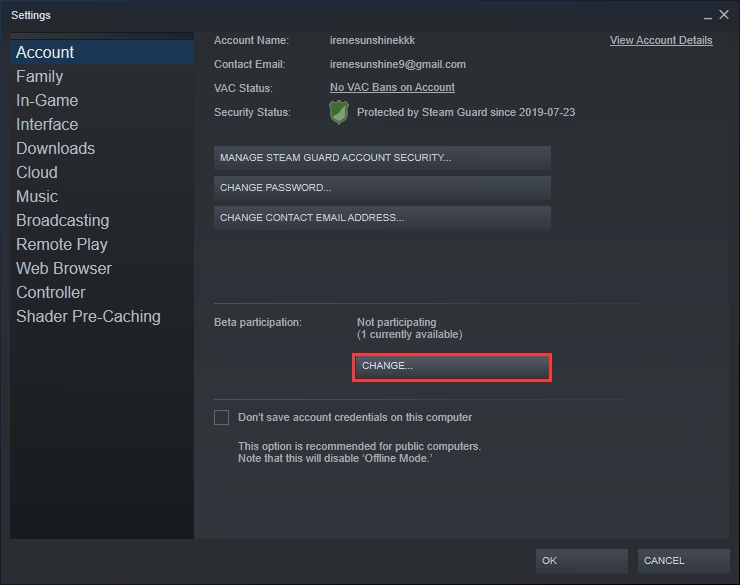
- Abre Steam y ve al menú "Steam" en la esquina superior izquierda.
- Selecciona "Parámetros" (o "Settings").
- En la pestaña "Cuenta", busca la sección "Participación en beta".
- Haz clic en el botón "Cambiar...".
- En el menú desplegable, selecciona "NINGUNA - No participar en ningún programa beta".
- Haz clic en "Aceptar". Steam te pedirá que reinicies el cliente para aplicar los cambios.
6. Desactivar el Steam Overlay
La superposición de Steam, aunque útil, puede causar conflictos. Desactivarla es un paso de diagnóstico rápido y sencillo.
- Abre tu Biblioteca de Steam.
- Haz clic derecho en el juego problemático y selecciona "Propiedades".
- En la pestaña "General", desmarca la casilla que dice "Activar la Interfaz de Steam en el juego".
- Cierra la ventana e intenta lanzar el juego de nuevo.
Tabla Comparativa de Soluciones
Para ayudarte a visualizar mejor las opciones, aquí tienes una tabla que resume las soluciones más comunes:
| Solución | Dificultad | Tiempo Estimado | Descripción |
|---|---|---|---|
| Reiniciar PC y Steam | Muy Fácil | 1-3 minutos | Soluciona problemas temporales y libera recursos del sistema. |
| Ejecutar como Administrador | Fácil | Menos de 1 minuto | Otorga a Steam los permisos necesarios para operar sin restricciones. |
| Verificar Archivos del Juego | Fácil | 5-15 minutos | Repara archivos de juego corruptos o ausentes, ideal si el error es con un solo juego. |
| Configurar Firewall/Antivirus | Medio | 5-10 minutos | Evita que el software de seguridad bloquee la comunicación de Steam. |
Preguntas Frecuentes (FAQ)
¿Perderé mis juegos si reinstalo Steam?
No, si lo haces correctamente. El desinstalador de Steam solo elimina el cliente. Tu carpeta `steamapps`, que contiene todos tus juegos, permanecerá intacta. Al reinstalar Steam en la misma ubicación, reconocerá automáticamente tus juegos instalados.
¿Este error significa que mi juego está dañado?
No necesariamente. En la mayoría de los casos, el error "No se pudo iniciar la API de Steam" es un problema de comunicación entre el juego y el cliente de Steam, no un problema inherente al juego en sí. Verificar la integridad de los archivos es una buena forma de descartar daños en el juego.
¿Contactar al soporte de Steam es una buena opción?
Sí. Si has probado todas las soluciones de esta guía y el problema persiste, contactar al soporte de Steam es el siguiente paso lógico. Ellos tienen herramientas de diagnóstico más avanzadas y pueden analizar tu caso de forma personalizada para encontrar la raíz de un problema más complejo.
Conclusión
El error "No se pudo iniciar la API de Steam" puede ser un obstáculo frustrante, pero rara vez es insuperable. Al seguir metódicamente los pasos descritos en esta guía, desde los reinicios más simples hasta las configuraciones más específicas, tienes una alta probabilidad de resolver el problema por tu cuenta. Recuerda que la paciencia y un enfoque sistemático son tus mejores aliados. Con un poco de esfuerzo, estarás de vuelta en tus mundos virtuales favoritos en poco tiempo. ¡Feliz juego!
Si quieres conocer otros artículos parecidos a Fallo al iniciar Steam API: Guía de Soluciones puedes visitar la categoría Guías.