
09/03/2022
¿Listo para sumergirte en tu juego favorito después de un largo día, haces doble clic en el ícono y... ¡error! Un mensaje críptico aparece en pantalla: "Unable to initialize Steam API". Esta es, sin duda, una de las frustraciones más comunes para los jugadores de PC en la plataforma de Valve. Juegos tan populares como Borderlands 3, Hogwarts Legacy, o Dying Light 2 pueden verse afectados, dejándote fuera de la acción. Pero no hay necesidad de entrar en pánico. Este problema, aunque molesto, suele tener una solución relativamente sencilla. En esta guía completa, desglosaremos las causas de este error y te proporcionaremos un arsenal de soluciones probadas, desde las más simples hasta las más drásticas, para que puedas volver a jugar lo antes posible.
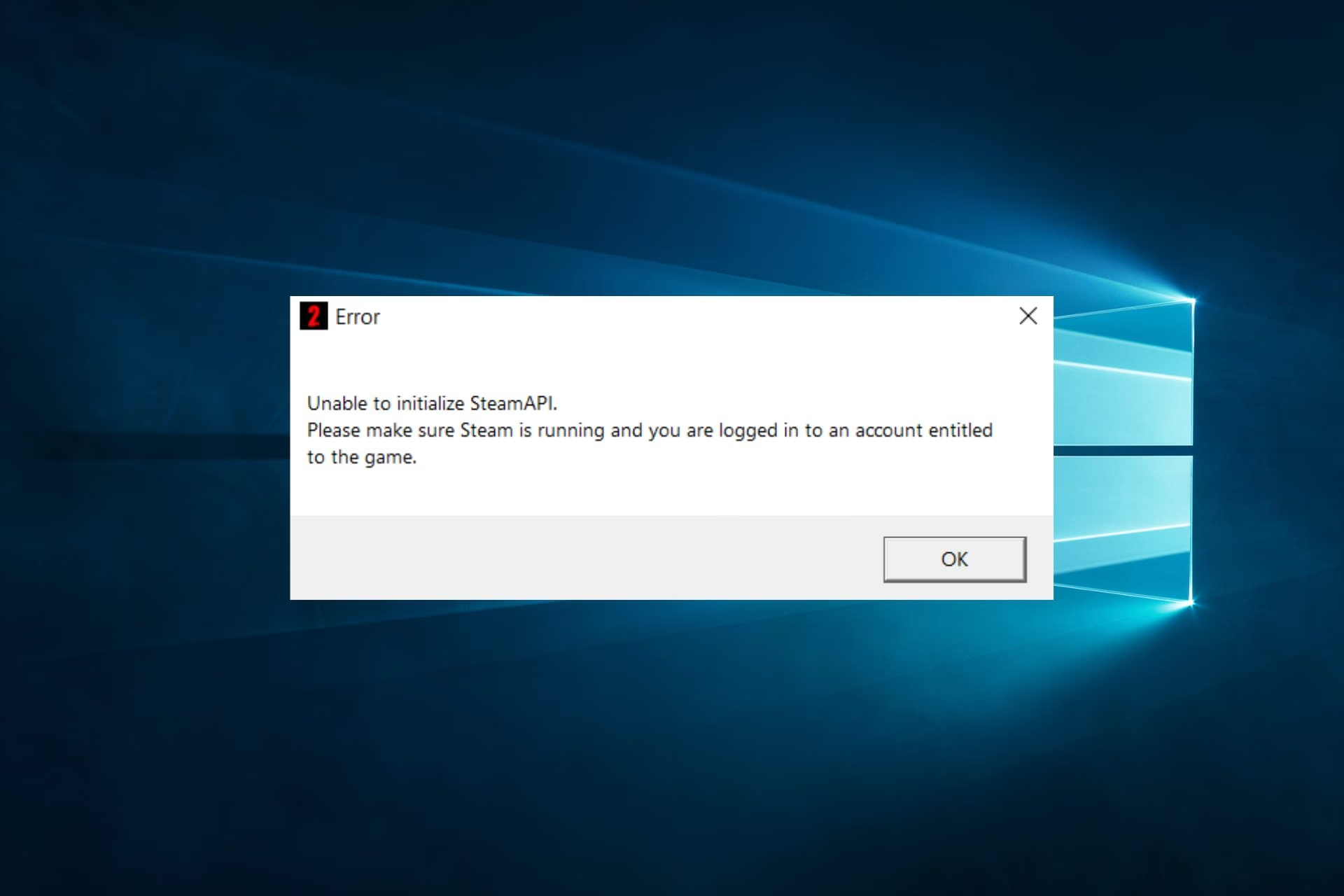
¿Qué significa exactamente el error "Unable to initialize Steam API"?
Para entender la solución, primero debemos comprender el problema. La API de Steam (Application Programming Interface) es un conjunto de herramientas y funciones que permite que los juegos se comuniquen correctamente con el cliente de Steam. Esta comunicación es vital para funciones como los logros, el guardado en la nube, el matchmaking multijugador y la verificación de que posees una copia legítima del juego. Cuando ves el mensaje "Unable to initialize Steam API", significa que por alguna razón, el juego que intentas ejecutar no puede establecer esa conexión esencial con el cliente de Steam. Es como si el juego intentara llamar a Steam por teléfono, pero la línea estuviera cortada o bloqueada.
Causas comunes de este fallo de comunicación
El bloqueo en la comunicación puede deberse a varios factores. Identificar la causa raíz es el primer paso para aplicar la solución correcta. Las más habituales son:
- Interferencia del Firewall: El Firewall de Windows o el de tu antivirus puede identificar erróneamente la comunicación entre el juego y Steam como una amenaza y bloquearla.
- Falta de permisos: A veces, tanto Steam como el juego necesitan permisos elevados (de administrador) para acceder a ciertos archivos del sistema y funcionar correctamente.
- Archivos de Steam corruptos: Una instalación dañada o archivos corruptos dentro de la carpeta de Steam pueden impedir que la API se inicialice.
- Software de seguridad demasiado agresivo: Algunos programas antivirus de terceros son particularmente estrictos y pueden poner en cuarentena archivos necesarios para el funcionamiento de Steam sin notificarte.
- Problemas con la versión Beta de Steam: Si estás participando en el programa beta de Steam, podrías estar utilizando una versión inestable que contiene errores.
Guía paso a paso para solucionar el error
Ahora que conocemos las posibles causas, vamos a abordar las soluciones una por una, empezando por las más sencillas y rápidas. Te recomendamos seguir el orden propuesto.
Solución 1: Permitir Steam a través del Firewall
Esta es la causa más frecuente y, por suerte, una de las más fáciles de resolver. Tu Firewall es el guardián de las conexiones de red de tu PC, y a veces puede ser un poco sobreprotector.
- Presiona la tecla de Windows + S para abrir la barra de búsqueda.
- Escribe "Firewall de Windows Defender" y selecciona el resultado correspondiente.
- En el menú de la izquierda, haz clic en "Permitir una aplicación o una característica a través de Firewall de Windows Defender".
- Se abrirá una nueva ventana. Haz clic en el botón "Cambiar la configuración" (necesitarás permisos de administrador).
- Busca "Steam" en la lista de aplicaciones. Asegúrate de que las casillas de las columnas "Privada" y "Pública" estén marcadas para Steam.
- Si no encuentras Steam en la lista, haz clic en "Permitir otra aplicación...", busca el archivo ejecutable de Steam (normalmente en
C:\Program Files (x86)\Steam\steam.exe) y agrégalo. Luego, marca las casillas como en el paso anterior. - Haz clic en "Aceptar" para guardar los cambios.
Si utilizas un antivirus de terceros (como Avast, Norton, Comodo, etc.), es muy probable que tenga su propio firewall. Deberás consultar la documentación de tu software específico para encontrar la sección de excepciones o aplicaciones permitidas y añadir Steam a esa lista blanca.
Solución 2: Ejecutar Steam con privilegios de Administrador
Otorgar a Steam permisos de administrador asegura que tenga la autoridad necesaria para realizar todas las operaciones que necesita sin que el sistema operativo lo restrinja. Es una solución simple que resuelve una sorprendente cantidad de problemas.
- Localiza el acceso directo de Steam en tu escritorio o búscalo en el menú de inicio.
- Haz clic derecho sobre el ícono de Steam y selecciona "Propiedades".
- Ve a la pestaña "Compatibilidad".
- Marca la casilla que dice "Ejecutar este programa como administrador".
- Haz clic en "Aplicar" y luego en "Aceptar".
A partir de ahora, cada vez que abras Steam, se ejecutará con privilegios elevados. Cierra Steam completamente (asegúrate de que no esté minimizado en la bandeja del sistema, junto al reloj) y vuelve a abrirlo para probar si el error ha desaparecido.
Solución 3: Salir del programa Beta de Steam
El programa Beta de Steam es genial para probar nuevas funciones antes que nadie, pero su naturaleza experimental significa que puede ser inestable. Si estás inscrito, salir del programa podría restaurar la estabilidad.
- Abre tu cliente de Steam.
- En la esquina superior izquierda, haz clic en "Steam" y luego en "Parámetros" (o "Settings").
- En la nueva ventana, selecciona la pestaña "Interfaz".
- Busca la sección "Participación en la beta del cliente".
- Haz clic en el menú desplegable y selecciona "Sin beta elegida" o "No beta chosen".
- Steam te pedirá reiniciar el cliente para aplicar los cambios. Acepta y espera a que se actualice a la versión estable.
Solución 4: Revisar tu software Antivirus
Tu antivirus es crucial para la seguridad, pero a veces puede causar falsos positivos. Puede estar bloqueando el juego o un componente de Steam sin que te des cuenta.
Primero, intenta deshabilitar temporalmente la protección en tiempo real de tu antivirus. Generalmente, puedes hacerlo haciendo clic derecho en su ícono en la bandeja del sistema y buscando una opción como "Desactivar escudos por 10 minutos". Después de desactivarlo, intenta lanzar el juego. Si funciona, has encontrado al culpable.
¡Importante! No dejes tu antivirus desactivado permanentemente. La solución correcta es añadir una excepción. Debes añadir tanto la carpeta de instalación de Steam como la carpeta donde se encuentra instalado el juego a la lista de exclusiones o excepciones de tu antivirus. El proceso varía según el software, pero normalmente se encuentra en la configuración avanzada o en la sección de protección.
Solución 5: Reinstalar Steam (El último recurso)
Si nada de lo anterior ha funcionado, es posible que tu instalación de Steam esté corrupta de una manera que las soluciones simples no pueden arreglar. Reinstalar Steam es la opción más drástica, ya que eliminará tus juegos instalados, pero a menudo es la solución definitiva.
Advertencia: Este proceso desinstalará todos tus juegos. Tus partidas guardadas en la nube deberían estar a salvo, pero las partidas locales podrían perderse si no haces una copia de seguridad manual.
- Primero, desinstala Steam desde "Agregar o quitar programas" en la configuración de Windows.
- Una vez desinstalado, ve al sitio web oficial de Steam y descarga el instalador más reciente.
- Ejecuta el archivo `SteamSetup.exe` y sigue las instrucciones del asistente para instalar el cliente en tu PC.
- Una vez instalado, inicia sesión con tu cuenta y tendrás que volver a descargar los juegos que quieras jugar.
Tabla comparativa de soluciones
| Solución | Dificultad | Cuándo aplicarla |
|---|---|---|
| Permitir en Firewall | Baja | Como primer paso, especialmente tras instalar un nuevo software de seguridad. |
| Ejecutar como Admin | Baja | Si el error es persistente y otras soluciones no funcionan. |
| Salir de la Beta | Muy Baja | Si te uniste recientemente al programa beta de Steam. |
| Gestionar Antivirus | Media | Si sospechas que tu software de seguridad es demasiado agresivo. |
| Reinstalar Steam | Alta | Como último recurso, cuando todo lo demás ha fallado. |
Preguntas Frecuentes (FAQ)
¿Por qué aparece este error de repente si antes funcionaba bien?
Esto suele ocurrir después de una actualización de Windows, del controlador de tu tarjeta gráfica, de tu antivirus o del propio cliente de Steam. Cualquiera de estas actualizaciones puede cambiar la configuración de seguridad o los permisos, provocando que surja el conflicto.
¿Perderé mis juegos si reinstalo Steam?
Sí, el proceso de desinstalación estándar de Steam elimina la carpeta de la aplicación, que incluye todos los archivos de los juegos descargados. Tus compras seguirán vinculadas a tu cuenta y podrás volver a descargarlos, pero el proceso puede llevar tiempo dependiendo de tu velocidad de internet.
¿Ejecutar Steam como administrador es seguro?
Sí, es completamente seguro. Steam es una aplicación de confianza. Otorgarle permisos de administrador simplemente le da la capacidad de funcionar sin las restricciones que el sistema operativo impone a las aplicaciones estándar, lo cual es a menudo necesario para que los juegos funcionen correctamente.
¿Y si ninguna de estas soluciones funciona?
Si has probado todas las soluciones de esta guía y el problema persiste, el error podría ser más complejo o específico de tu sistema. En este caso, te recomendamos encarecidamente contactar al soporte oficial de Steam. Puedes hacerlo a través de su página de ayuda, creando un ticket de soporte. Proporciónales todos los detalles posibles, incluyendo los pasos que ya has intentado para solucionarlo.
Si quieres conocer otros artículos parecidos a Soluciona el error 'Unable to initialize Steam API' puedes visitar la categoría Juegos.