
19/01/2008
En el mundo de la informática y los videojuegos, a menudo nos encontramos con términos técnicos que, aunque cruciales para el funcionamiento de nuestro equipo, pueden sonar a chino. Uno de ellos es, sin duda, el UEFI Secure Boot o Arranque Seguro. Se trata de una característica de seguridad presente en la mayoría de los ordenadores modernos que, si bien está diseñada para protegernos, a veces puede convertirse en un obstáculo. Si alguna vez has intentado instalar una distribución de Linux, utilizar una herramienta de diagnóstico desde un USB o simplemente te has preguntado por qué tu PC es tan estricto con lo que arranca, has llegado al lugar indicado. En este artículo, desentrañaremos el misterio del Secure Boot, explicando qué es, por qué podrías necesitar desactivarlo y, lo más importante, cómo hacerlo de forma segura y paso a paso.
¿Qué es exactamente el Secure Boot?
Para entender el Secure Boot, primero debemos hablar de su hogar: la UEFI (Unified Extensible Firmware Interface). La UEFI es el software moderno que ha reemplazado a la antigua y clásica BIOS que gobernaba los PCs durante décadas. Es, en esencia, el primer programa que se ejecuta cuando enciendes tu ordenador, encargado de inicializar el hardware y pasarle el control al sistema operativo.
El Secure Boot es una especificación dentro de la UEFI diseñada como una primera línea de defensa. Su misión es simple pero vital: asegurarse de que cada pieza de software que se carga durante el proceso de arranque, desde los controladores de firmware hasta el propio sistema operativo, sea de confianza y esté firmada digitalmente por una autoridad reconocida. En la práctica, esto significa que impide la ejecución de cualquier código no autorizado o potencialmente malicioso antes de que Windows (o tu sistema operativo principal) siquiera empiece a cargar. De esta manera, previene ataques de malware muy peligrosos, como los rootkits o bootkits, que se alojan en el sector de arranque para tomar control total del sistema de forma invisible.
Esta función se hizo estándar a partir de Windows 8 y se ha vuelto aún más estricta con el tiempo, hasta el punto de ser un requisito indispensable para la instalación de Windows 11.
¿Por qué querrías desactivar el Secure Boot?
Si es una herramienta de seguridad tan buena, ¿por qué alguien querría apagarla? La respuesta reside en el equilibrio entre seguridad y libertad. Aunque su intención es noble, el Secure Boot puede limitar lo que puedes hacer con tu propio hardware. Aquí te presentamos las razones más comunes para desactivarlo:
- Instalación de otros sistemas operativos: Esta es la razón principal. Aunque muchas distribuciones modernas de Linux (como Ubuntu, Fedora o Zorin OS) ya vienen firmadas y son compatibles con Secure Boot, muchas otras, especialmente las más pequeñas, personalizadas o antiguas, no lo están. Si quieres crear un sistema de arranque dual (dual-boot) con Windows y una de estas distros, necesitarás desactivar el Arranque Seguro.
- Uso de herramientas de diagnóstico y recuperación: Existen multitud de utilidades de arranque muy prácticas que se ejecutan desde un USB o un CD, como Memtest86+ para analizar la memoria RAM, Clonezilla para clonar discos duros o sistemas de recuperación de contraseñas. Muchas de estas herramientas no cuentan con la firma digital requerida, por lo que el Secure Boot bloqueará su ejecución.
- Experimentación y desarrollo: Los usuarios avanzados, desarrolladores o entusiastas de la seguridad informática a menudo necesitan arrancar sistemas operativos no firmados o entornos de prueba personalizados. Para ellos, el Secure Boot es una barrera que debe ser eliminada para poder trabajar.
- Control del hardware: Para algunos usuarios, se trata de una cuestión de principios. Consideran que, al ser dueños del hardware, deberían tener el control total sobre qué software se ejecuta en él, sin que el fabricante o Microsoft impongan restricciones.
Los riesgos: ¿Es seguro desactivarlo?
Antes de lanzarnos a modificar la configuración de nuestro equipo, es crucial ser conscientes de las implicaciones. Desactivar Secure Boot no va a hacer que tu ordenador explote ni borrará tus datos por sí solo, pero sí abre una puerta que antes estaba cerrada. Al hacerlo, eliminas esa primera barrera de protección en el arranque. Tu sistema se vuelve más vulnerable a los tipos de malware mencionados anteriormente, que son especialmente difíciles de detectar y eliminar, ya que operan a un nivel más bajo que el propio sistema operativo y los antivirus tradicionales.
Nuestra recomendación es clara: si no tienes una razón específica y justificada para desactivarlo (como las mencionadas en el punto anterior), déjalo activado. Para el usuario medio que solo utiliza Windows para jugar, navegar y trabajar, la capa extra de seguridad que proporciona es muy valiosa. Si decides continuar, hazlo bajo tu propia responsabilidad y, por favor, realiza una copia de seguridad completa de tus datos importantes antes de empezar.
Guía paso a paso para desactivar (o activar) Secure Boot
El proceso puede parecer intimidante, ya que implica adentrarse en las "entrañas" de tu PC, pero si sigues los pasos con atención, es relativamente sencillo. El procedimiento se divide en dos fases principales.
Fase 1: Acceder al Inicio Avanzado de Windows
Para llegar a la configuración de la UEFI, primero debemos indicarle a Windows que queremos reiniciar en un modo especial.
- Haz clic en el menú Inicio de Windows y selecciona el icono de la rueda dentada para abrir la Configuración.
- Dentro de la ventana de Configuración, busca y haz clic en "Actualización y seguridad" (en Windows 10) o en "Sistema" y luego "Recuperación" (en Windows 11).
- Busca la sección llamada "Inicio avanzado". Verás un botón que dice "Reiniciar ahora". Haz clic en él.
- El sistema te advertirá que se va a reiniciar. Guarda cualquier trabajo que tengas abierto y confirma.
Tu PC se reiniciará y, en lugar de cargar Windows, te mostrará una pantalla azul con varias opciones.
- En este menú, selecciona "Solucionar problemas".
- En la siguiente pantalla, elige "Opciones avanzadas".
- Verás varias herramientas. La que nos interesa es "Configuración de firmware UEFI". Haz clic sobre ella.
- El sistema te pedirá una última confirmación para reiniciar. Pulsa "Reiniciar".
Fase 3: Desactivar Secure Boot en la UEFI/BIOS
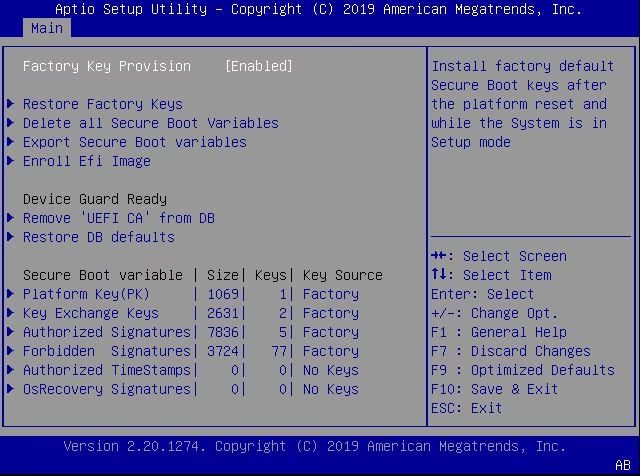
Ahora tu ordenador arrancará directamente en el menú de configuración de la UEFI. ¡Cuidado aquí! La apariencia de este menú varía enormemente entre fabricantes de placas base (ASUS, Gigabyte, MSI, ASRock) y de portátiles (Dell, HP, Lenovo). Sin embargo, los nombres de las opciones suelen ser muy similares.
- Usa las flechas del teclado (o el ratón, si tu UEFI lo permite) para navegar por los menús. Busca una pestaña principal llamada "Boot" (Arranque) o "Security" (Seguridad). A veces, la opción está en una sección "Advanced" (Avanzado).
- Dentro de esa pestaña, localiza la opción "Secure Boot" o "Arranque Seguro".
- Selecciónala y pulsa Enter. Deberías ver su estado actual, que probablemente será "Enabled" (Activado).
- Cambia el valor a "Disabled" (Desactivado).
- Nota importante: En algunas UEFI, para poder modificar el estado del Secure Boot, es posible que primero necesites establecer una contraseña de administrador (Administrator Password), que suele encontrarse en la pestaña "Security". Si la opción de Secure Boot está en gris y no te deja cambiarla, busca la opción de la contraseña, establece una temporalmente, desactiva el Secure Boot y luego vuelve a la opción de la contraseña para eliminarla (dejando los campos en blanco).
- Una vez desactivado, busca la opción para guardar los cambios y salir. Normalmente se encuentra en una pestaña llamada "Save & Exit" y la tecla de acceso rápido suele ser F10. Confirma la acción.
El ordenador se reiniciará una vez más y, si todo ha ido bien, lo hará con el Secure Boot desactivado, permitiéndote arrancar desde el dispositivo que desees.
Tabla Comparativa: Secure Boot Activado vs. Desactivado
| Característica | Secure Boot Activado | Secure Boot Desactivado |
|---|---|---|
| Seguridad en el Arranque | Máxima. Protege contra rootkits y bootloaders maliciosos. | Baja. El sistema es vulnerable a malware en el proceso de arranque. |
| Compatibilidad de SO | Limitada a sistemas operativos firmados digitalmente (Windows, Ubuntu, Fedora, etc.). | Total. Permite arrancar cualquier sistema operativo, firmado o no. |
| Herramientas de Arranque | Restringido a utilidades firmadas. | Permite ejecutar cualquier herramienta de diagnóstico o recuperación desde USB/CD. |
| Requisitos para Windows 11 | Obligatorio. No se puede instalar o ejecutar sin él. | Impide la instalación y el funcionamiento oficial de Windows 11. |
| Perfil de Usuario Ideal | La gran mayoría de usuarios, gamers y profesionales. | Entusiastas, desarrolladores, usuarios de Linux y técnicos. |
Preguntas Frecuentes (FAQ)
¿Perderé mis datos si desactivo el Secure Boot?
No, el acto de desactivar el Secure Boot no borra ningún dato. Sin embargo, el proceso implica modificar ajustes críticos del sistema. Un error en la UEFI (cambiar un parámetro equivocado) podría causar problemas de arranque. Por eso insistimos tanto en tener una copia de seguridad antes de empezar.
¿Mi PC funcionará más lento o más rápido?
No. El Secure Boot es una comprobación que se realiza únicamente durante el arranque del sistema. No tiene ningún impacto en el rendimiento de tu ordenador una vez que el sistema operativo ha cargado.
¿Puedo volver a activarlo si me arrepiento?
Sí, por supuesto. El proceso es exactamente el mismo. Simplemente sigue todos los pasos de la guía y, en el último punto, cambia la opción de "Disabled" a "Enabled". Guarda los cambios y reinicia.
Es normal. Cada fabricante tiene su propio diseño. No te asustes. La clave es buscar con paciencia las palabras clave: "Boot", "Security" y "Secure Boot". Si no las encuentras, la mejor opción es consultar el manual de tu placa base o de tu portátil, o buscar un vídeo en YouTube con tu modelo específico.
¿Necesito desactivar el Secure Boot para instalar Ubuntu?
Probablemente no. Las versiones modernas de las distribuciones más populares, como Ubuntu, ya vienen con un "shim" firmado por Microsoft, lo que las hace totalmente compatibles con Secure Boot. Solo necesitarás desactivarlo para distros menos comunes o más antiguas.
Si quieres conocer otros artículos parecidos a Secure Boot: Qué es y cómo desactivarlo puedes visitar la categoría Juegos.