
18/12/2017
Si has pasado algún tiempo en el universo de Linux, y especialmente en Ubuntu, es casi seguro que te has topado con un misterioso archivo con la extensión .tar.gz o .tar.xz. Para los recién llegados, estos archivos pueden parecer intimidantes, una especie de caja negra que no se instala con un simple doble clic como los paquetes .deb. Pero no temas, porque hoy vamos a desmitificar por completo estos archivos. Te guiaré a través de todo el proceso, desde entender qué son hasta instalarlos en tu sistema de varias maneras. Al final de este artículo, manejarás los "tarballs" como un verdadero profesional de la línea de comandos.
- ¿Qué es exactamente un archivo .tar.gz?
- Método 1: Extracción con la Interfaz Gráfica (El camino fácil)
- Método 2: Extracción con la Terminal (El poder a tu alcance)
- Después de la Extracción: ¡Comienza la verdadera instalación!
- Paso Extra: Crear un Lanzador de Escritorio
- Tabla Comparativa de Métodos de Instalación
- Preguntas Frecuentes (FAQ)
¿Qué es exactamente un archivo .tar.gz?
Antes de sumergirnos en la instalación, es fundamental entender con qué estamos tratando. Un archivo .tar.gz, comúnmente llamado "tarball", es en realidad la combinación de dos procesos:
- tar (Tape Archive): Es una utilidad que agrupa múltiples archivos y directorios en un único archivo contenedor (un archivo
.tar). No comprime los datos, simplemente los empaqueta juntos, manteniendo la estructura de directorios y los permisos. - gz (gzip): Es un algoritmo de compresión que se aplica al archivo
.tarpara reducir su tamaño. De ahí la doble extensión.tar.gz.
En resumen, es un paquete de archivos comprimido, ideal para distribuir software o realizar copias de seguridad. Existen otras compresiones similares que podrías encontrar:
.tar.bz2: Utiliza el compresor bzip2, que a menudo ofrece una mejor compresión que gzip pero puede ser un poco más lento..tar.xz: Utiliza el compresor xz, que es más moderno y generalmente ofrece la mejor tasa de compresión de los tres.
Método 1: Extracción con la Interfaz Gráfica (El camino fácil)
Ubuntu viene preparado de fábrica para manejar estos archivos sin necesidad de instalar nada extra. Si prefieres un enfoque visual y sencillo, este es tu método.
- Localiza el archivo: Abre tu gestor de archivos (normalmente llamado "Archivos" o "Nautilus") y navega hasta la carpeta donde descargaste el archivo, por lo general, la carpeta "Descargas".
- Haz clic derecho: Pulsa el botón derecho del ratón sobre el archivo
.tar.gz. - Extrae: En el menú contextual, verás una opción como "Extraer aquí". Al seleccionarla, el sistema creará una nueva carpeta con el mismo nombre del archivo (sin las extensiones) que contendrá todos los archivos descomprimidos.
¡Listo! Has extraído el contenido. Sin embargo, esto es solo el primer paso. La instalación real depende de lo que encuentres dentro de esa nueva carpeta, algo que exploraremos más adelante.
Método 2: Extracción con la Terminal (El poder a tu alcance)
La terminal es la herramienta más poderosa de Linux. Aprender a usarla para extraer archivos te dará más control y velocidad. El comando principal es tar.
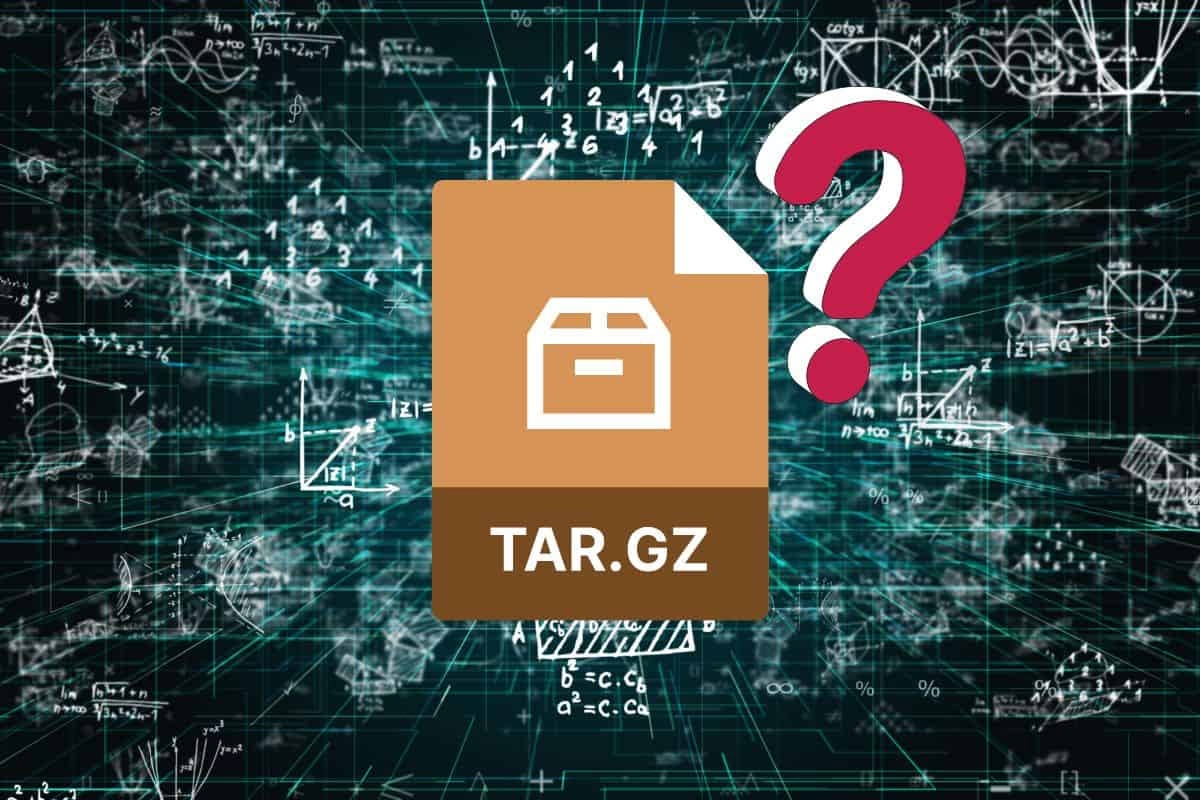
- Abre una Terminal: Puedes hacerlo buscando "Terminal" en tus aplicaciones o pulsando la combinación de teclas
Ctrl + Alt + T. - Navega al directorio: Usa el comando
cd(change directory) para moverte a la carpeta donde está tu archivo. Por ejemplo:cd Descargas. - Ejecuta el comando de extracción: El comando varía ligeramente según la compresión.
- Para .tar.gz:
tar -xvzf nombre_del_paquete.tar.gz - Para .tar.bz2:
tar -xvjf nombre_del_paquete.tar.bz2 - Para .tar.xz:
tar -xvJf nombre_del_paquete.tar.xz
- Para .tar.gz:
¿Qué significan esas letras (flags)?
-x: eXtract (extraer). Le dice atarque quieres descomprimir.-v: Verbose (detallado). Muestra en la terminal la lista de archivos mientras se extraen. Es opcional, pero útil para ver el progreso.-f: File (archivo). Indica que el siguiente argumento es el nombre del archivo con el que vamos a trabajar. Es prácticamente obligatorio.-z: Para archivos comprimidos con gZip.-j: Para archivos comprimidos con bzip2.-J: Para archivos comprimidos con xz.
Después de la Extracción: ¡Comienza la verdadera instalación!
Extraer el archivo es solo el principio. Ahora tienes una carpeta llena de archivos, y lo que hagas a continuación depende de su contenido. Generalmente, te encontrarás con dos escenarios principales.
Escenario A: Compilación desde el Código Fuente (El método clásico)
Este es el escenario más común para el software distribuido en tarballs. Tienes el código fuente del programa y necesitas compilarlo e instalarlo en tu sistema. ¡Suena complicado, pero sigue un patrón muy estándar!
Lo primero y más importante: busca un archivo llamado README o INSTALL dentro de la carpeta. Este archivo contiene las instrucciones específicas del desarrollador. ¡Léelo siempre!
Si no hay instrucciones específicas, el proceso estándar de tres pasos suele funcionar:
- Configurar (
./configure): Navega dentro de la carpeta extraída con la terminal (cd nombre_de_la_carpeta). Una vez dentro, ejecuta el comando./configure. Este script revisará tu sistema para asegurarse de que tienes todas las herramientas y librerías necesarias (llamadas dependencias) para compilar el programa. Si falta algo, te dará un error indicando qué paquete necesitas instalar (generalmente consudo apt install nombre-del-paquete-dev). - Compilar (
make): Si el paso anterior se completó sin errores, es hora de compilar. Simplemente ejecuta el comandomake. Este proceso puede tardar desde unos segundos hasta varios minutos, dependiendo de la complejidad del software y la potencia de tu ordenador. Verás un montón de texto pasar por la pantalla; es el compilador haciendo su magia. - Instalar (
sudo make install): Una vez que la compilación ha terminado, el último paso es instalar los archivos compilados en las ubicaciones correctas del sistema. Esto requiere permisos de administrador, por lo que se usasudo. Ejecutasudo make install.
¡Felicidades! Si todo ha ido bien, el programa ya está instalado y deberías poder ejecutarlo escribiendo su nombre en la terminal.
Escenario B: Software Precompilado
A veces, el tarball no contiene código fuente, sino el programa ya compilado y listo para usar. En este caso, el proceso es diferente. No verás un script configure. En su lugar, encontrarás un archivo ejecutable.
La mejor práctica para manejar esto es:
- Mover a
/opt: El directorio/optes el lugar estándar en Linux para instalar software de terceros que no proviene de los repositorios oficiales. Mueve la carpeta extraída allí con un comando como:sudo mv nombre_de_la_carpeta /opt/. - Crear un Enlace Simbólico: Para poder ejecutar el programa desde cualquier lugar sin tener que escribir la ruta completa (
/opt/nombre_de_la_carpeta/ejecutable), creamos un enlace simbólico en/usr/local/bin, que es un directorio que está en el PATH de tu sistema. El comando sería:sudo ln -s /opt/nombre_de_la_carpeta/nombre_del_ejecutable /usr/local/bin/nombre_del_programa.
Ahora, puedes abrir una terminal y simplemente escribir nombre_del_programa para lanzarlo.
Paso Extra: Crear un Lanzador de Escritorio
Tanto si has compilado como si has instalado un binario precompilado, probablemente querrás un icono en tu menú de aplicaciones para lanzar el programa fácilmente. Para ello, creamos un archivo .desktop.
- Abre un editor de texto con permisos de administrador. Por ejemplo:
sudo gedit /usr/share/applications/mi-nuevo-programa.desktop. - Pega y edita la siguiente plantilla:
[Desktop Entry] Version=1.0 Name=Nombre de mi Programa Comment=Una breve descripción de lo que hace Exec=/usr/local/bin/nombre_del_programa Icon=/opt/nombre_de_la_carpeta/icono.png Terminal=false Type=Application Categories=Utility;Application;Guarda el archivo y, en unos instantes, deberías ver el nuevo icono en tu menú de aplicaciones.
Tabla Comparativa de Métodos de Instalación
| Método | Ideal para... | Pasos Clave | Dificultad |
|---|---|---|---|
| Compilación desde Fuente | Software de código abierto, obtener la última versión. | ./configure, make, sudo make install | Intermedia |
| Binarios Precompilados | Software propietario o cuando no se quiere compilar. | Mover a /opt, crear enlace simbólico. | Fácil-Intermedia |
| Paquetes .deb / APT | La mayoría de los usuarios de Ubuntu. | sudo apt install o doble clic. | Muy Fácil |
Preguntas Frecuentes (FAQ)
¿Cuál es la diferencia entre un .tar.gz y un .deb?
Un archivo .deb es un paquete de software precompilado específicamente para distribuciones basadas en Debian (como Ubuntu). El sistema sabe exactamente dónde va cada archivo y gestiona las dependencias automáticamente. Es el método preferido y más sencillo. Un .tar.gz es un formato genérico que puede contener cualquier cosa, desde código fuente a imágenes, y requiere intervención manual para su instalación.
Al ejecutar ./configure me da un error de dependencias. ¿Qué hago?
Lee atentamente el mensaje de error. Normalmente te dirá qué librería o herramienta falta. Por ejemplo, si falta "libcurl", probablemente necesites instalar el paquete de desarrollo. Busca en los repositorios con apt search libcurl y luego instala el paquete correspondiente, que suele terminar en -dev (ej: sudo apt install libcurl4-openssl-dev).
¿Cómo desinstalo un programa instalado desde un tarball?
¡Excelente pregunta! Esta es una de las grandes desventajas de este método. Si lo instalaste compilando (make install), puedes volver a la carpeta del código fuente y probar a ejecutar sudo make uninstall. Si ese comando está disponible, eliminará los archivos. Si no, la desinstalación es un proceso manual y complicado, ya que los archivos se han copiado por todo el sistema. Por eso, siempre que sea posible, es mejor usar el gestor de paquetes de Ubuntu.
Si quieres conocer otros artículos parecidos a Instala archivos TAR.GZ en Ubuntu: Guía Completa puedes visitar la categoría Juegos.